使用指南
如何使用 CosMeal
記錄飲食、規劃餐點、採買食材,看看這一週過得如何。每個段落中,步驟的編號都和圖片裡的編號對應。
「今天」頁面
打開 App,第一個看到的就是「今天」頁面。
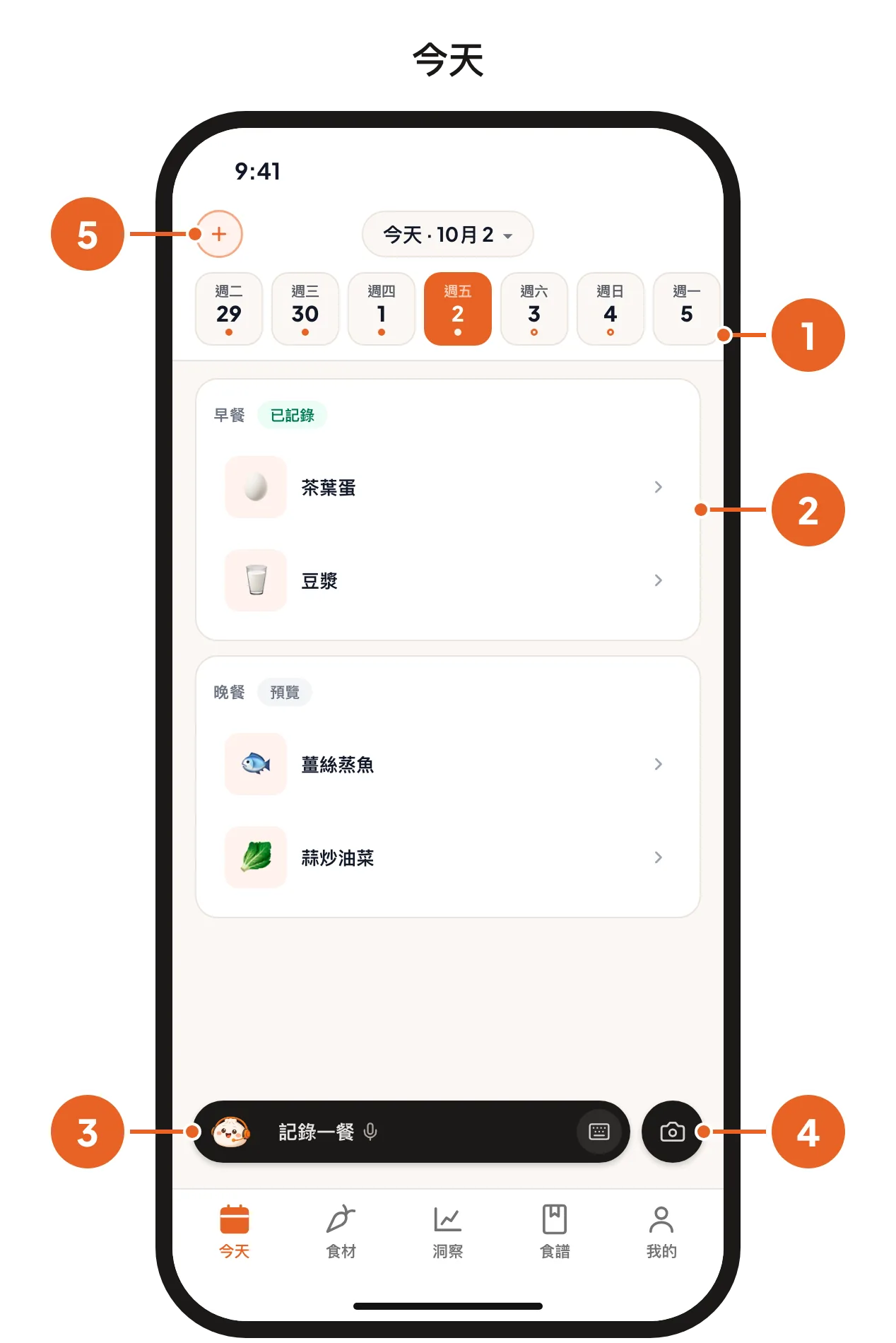
日期列。 點某一天,查看當天的餐點。點最上方的日期,可以打開日曆。
你的餐點。 你計畫或記錄的每一餐,都會顯示成一張卡片。綠色的已記錄標籤表示這一餐已經記錄了。
包包輸入列。 包包是 App 裡的小幫手。點一下輸入列,就能問它任何問題、記一餐或規劃一天。
相機按鈕。 點它,用照片記一餐。
+ 按鈕。 點它,預先規劃餐點。
底部的分頁可以開啟其他頁面:今天、食材、洞察、食譜和我的。
用照片記一餐
CosMeal 會從照片辨識你的餐點,估算碳水、蛋白質、脂肪和熱量。結果是估算值,以範圍顯示。
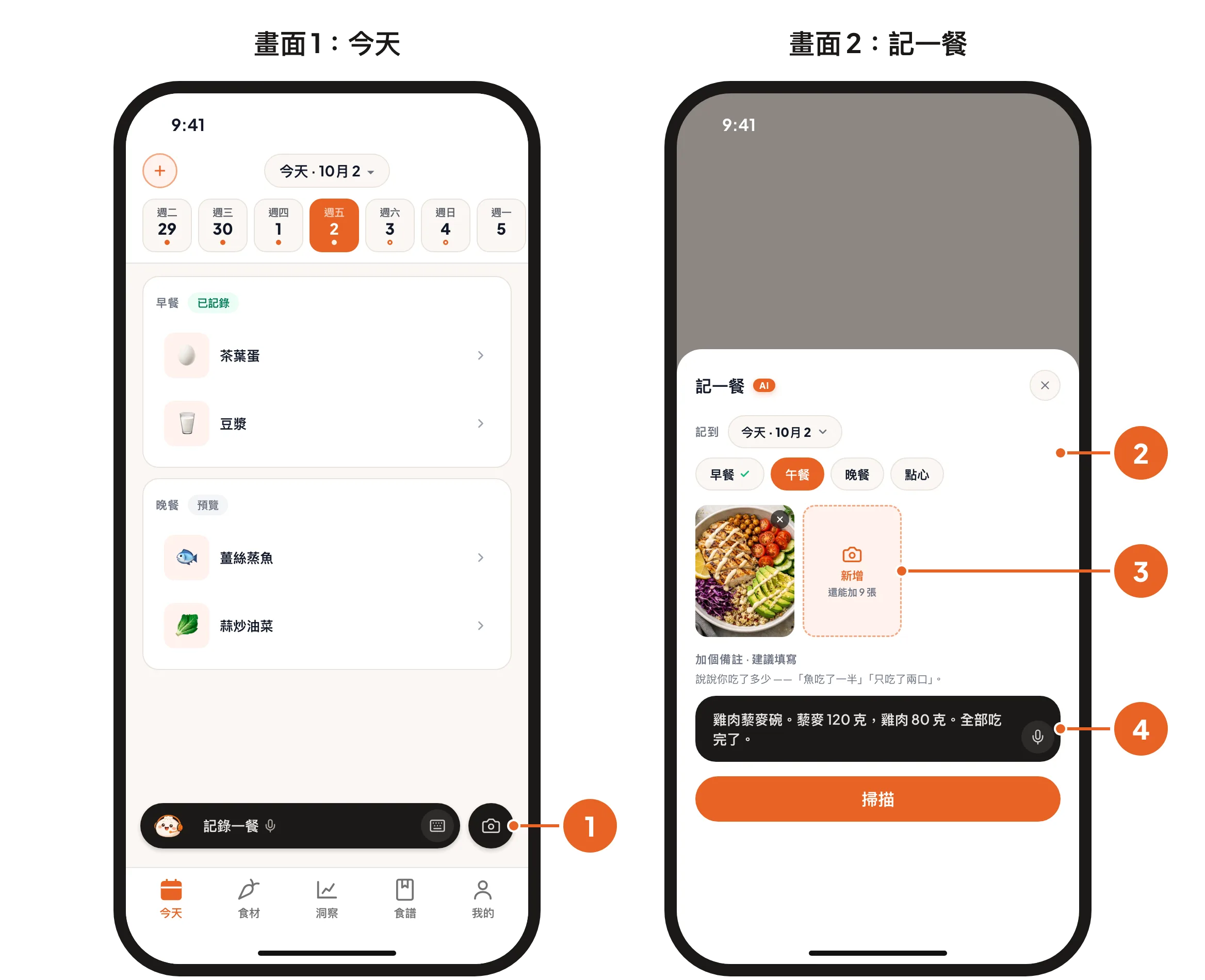
打開相機。 在「今天」頁面,點右下角的相機按鈕。
選擇餐別。 在記到下方,選擇早餐、午餐、晚餐或點心。
拍一張清楚的照片。 讓整個盤子都在畫面裡,光線要充足。可以整餐拍一張,也可以每道菜各拍一張,最多十張。包裝食品請拍營養標示。
加個備註,再點「掃描」。 說明這是什麼食物、你吃了多少。可以打字,也可以用說的。你告訴 App 越多,估算就越準:好:寫出食物名稱,例如「糙米飯和雞肉」。更好:寫出吃了多少,例如「半碗糙米飯、兩顆蛋」。最好:寫出重量,例如「糙米飯 120 克、雞肉 60 克」。這樣得到的數字最準確。
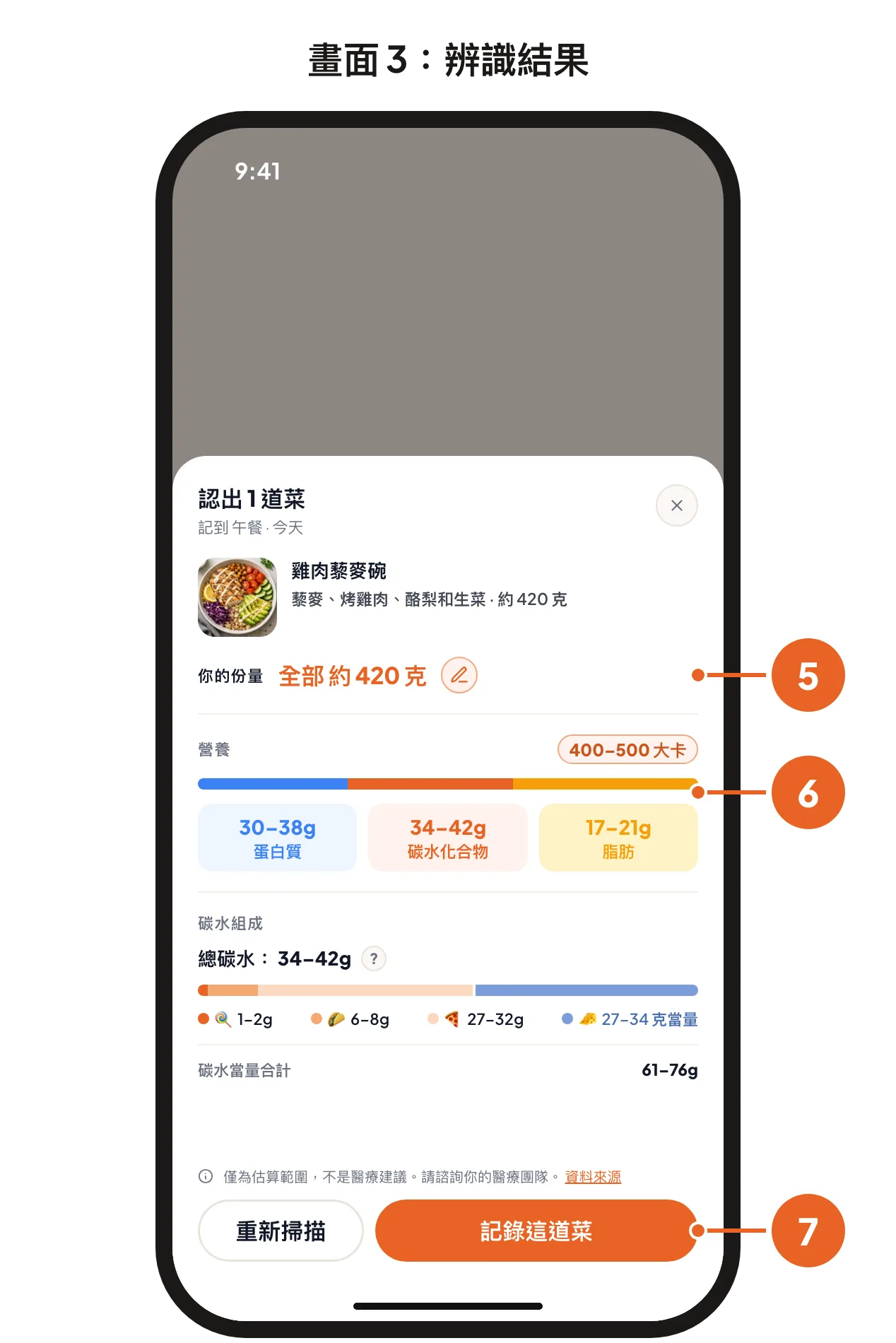
確認份量。 App 會顯示它估計你吃了多少。如果你吃得比較多或比較少,點鉛筆圖示修改。
查看數字。 碳水、蛋白質、脂肪和熱量都以範圍顯示,例如碳水 34 到 42 克。
點「記錄這道菜」。 如果 App 把食物認錯了,點重新掃描,修改備註後再掃描一次。你的照片和備註都會保留。
估算有多準?
你告訴 App 越多,估算就越接近實際。寫一句備註,說明是什麼食物、吃了多少,比什麼都有用。
| 你提供的資訊 | 範例 | 準確度 |
|---|---|---|
| 只有照片 | 沒有備註 | 69 |
| 照片 + 食物名稱 | 「雞肉、白飯和綠花椰菜」 | 74 |
| 照片 + 日常份量 | 「半碗白飯、兩顆蛋」 | 83 |
| 照片 + 重量 | 「白飯 120 克、雞肉 60 克」 | 87 |
| 營養標示照片 | App 直接照抄標示上印的數字 | 100 |
準確度是滿分 100 的分數。100 代表估算和秤重結果完全一致。80 代表相差 20%。
你需要知道的事
- 照片看不出食物的重量,也看不出裡面的油、糖和醬汁。照片上看不到的,任何 App 都讀不出來。
- 如果某個數字看起來不對,就在備註裡多寫一些細節,再掃描一次。數字特別重要的時候,請把食物秤一秤。
這些數字從哪裡來
準確度是用 Nutrition5k 資料集中 280 份秤過重的自助餐餐盤測得的,這些餐盤由 CosMeal 團隊挑選並檢查。這些照片是在自助餐廳裡從上方拍攝的。你自己拍的照片,辨識效果可能更好,也可能較差。本頁的圖片只是範例:你的數字會有所不同。
用說的或打字
App 裡有三個地方可以輸入你的話:螢幕底部的包包輸入列、用照片記一餐時的加個備註欄,以及規劃餐點時的其他需求這一步。三個地方的用法都一樣:
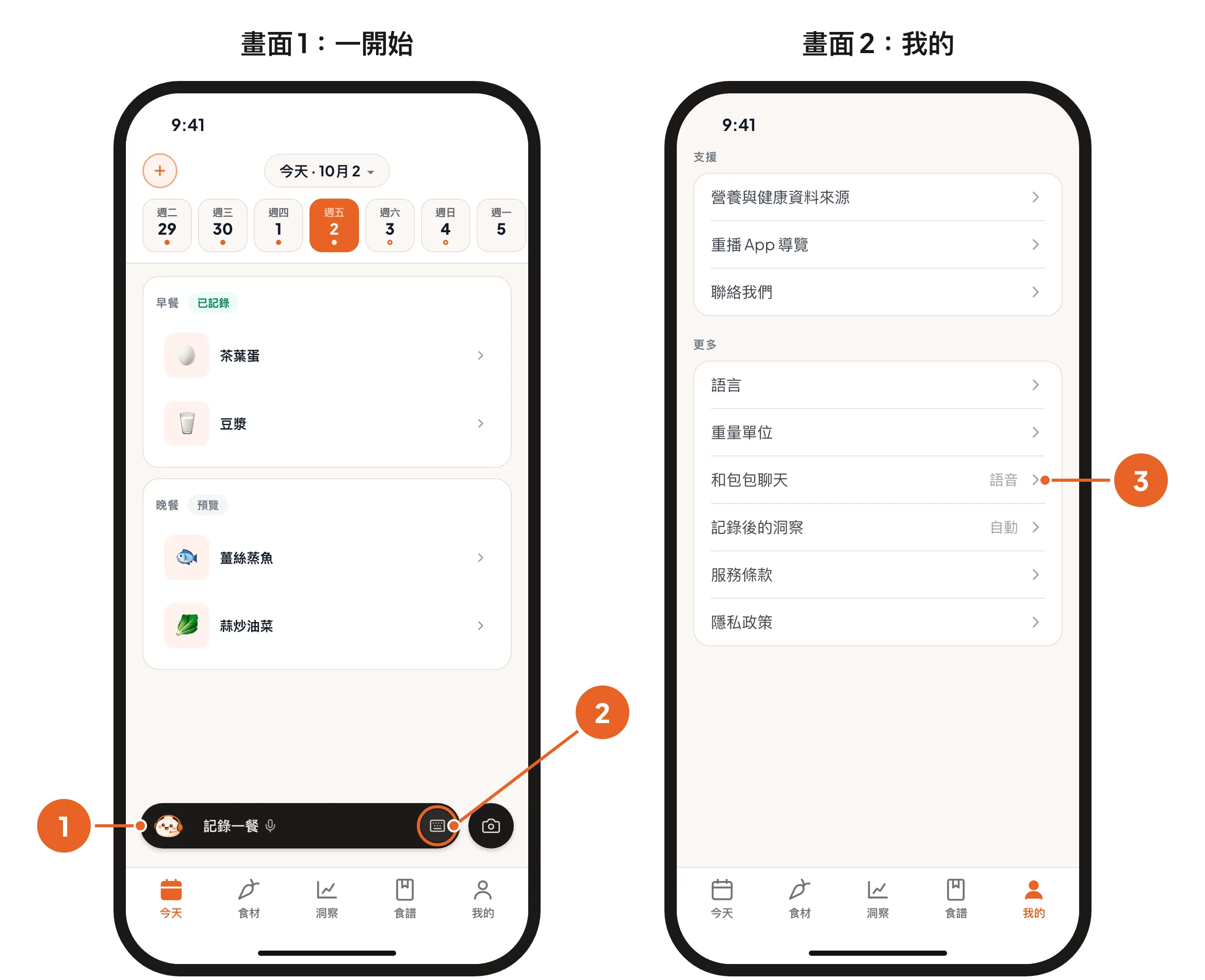
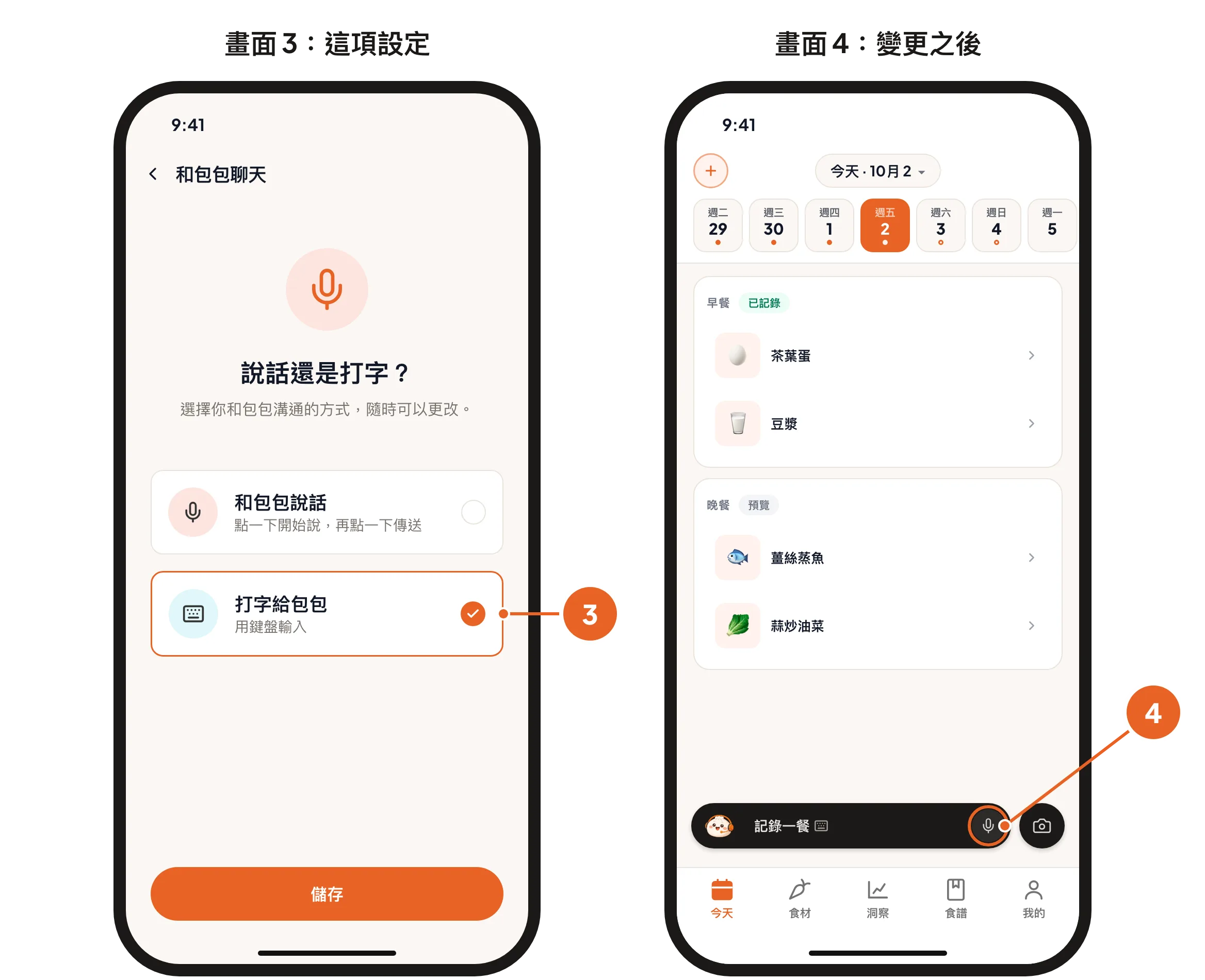
一開始,點輸入列會啟動麥克風。 說出你想說的,再點一下就完成。
想改用打字,就點小小的圓形鍵盤按鈕, 它在輸入列的最右邊。鍵盤隨即打開。
想把打字設為預設, 請到我的,點和包包聊天,選擇打字給包包。三個輸入列都會一起改變。
之後,點輸入列就會打開鍵盤, 那個圓形小按鈕會變成麥克風按鈕。想用說的時候,點它就好。
你隨時可以在同一個地方改回來。
打字記錄或修正一餐
你完全不必使用麥克風。如何改用打字,請看上方的「用說的或打字」。
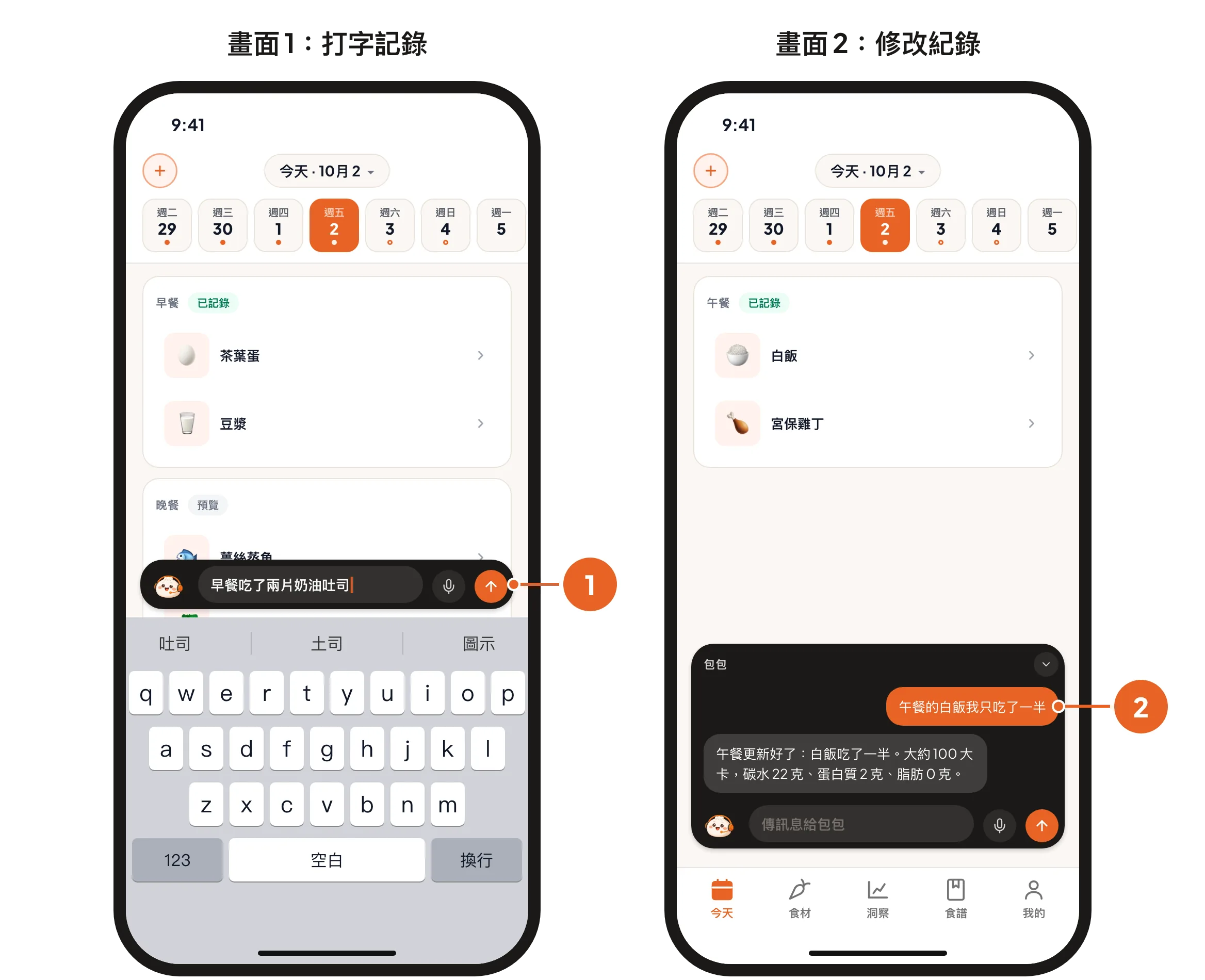
不拍照也能記一餐。 點包包輸入列,輸入你吃了什麼,例如「早餐吃了兩片奶油吐司」。包包會幫你記錄,並估算數字。
修正已記錄的一餐。 已記錄的餐點無法在它自己的頁面上編輯,請直接告訴包包,例如「午餐的白飯我只吃了一半」或「那是糙米飯,不是白飯」。包包會更新這筆紀錄。
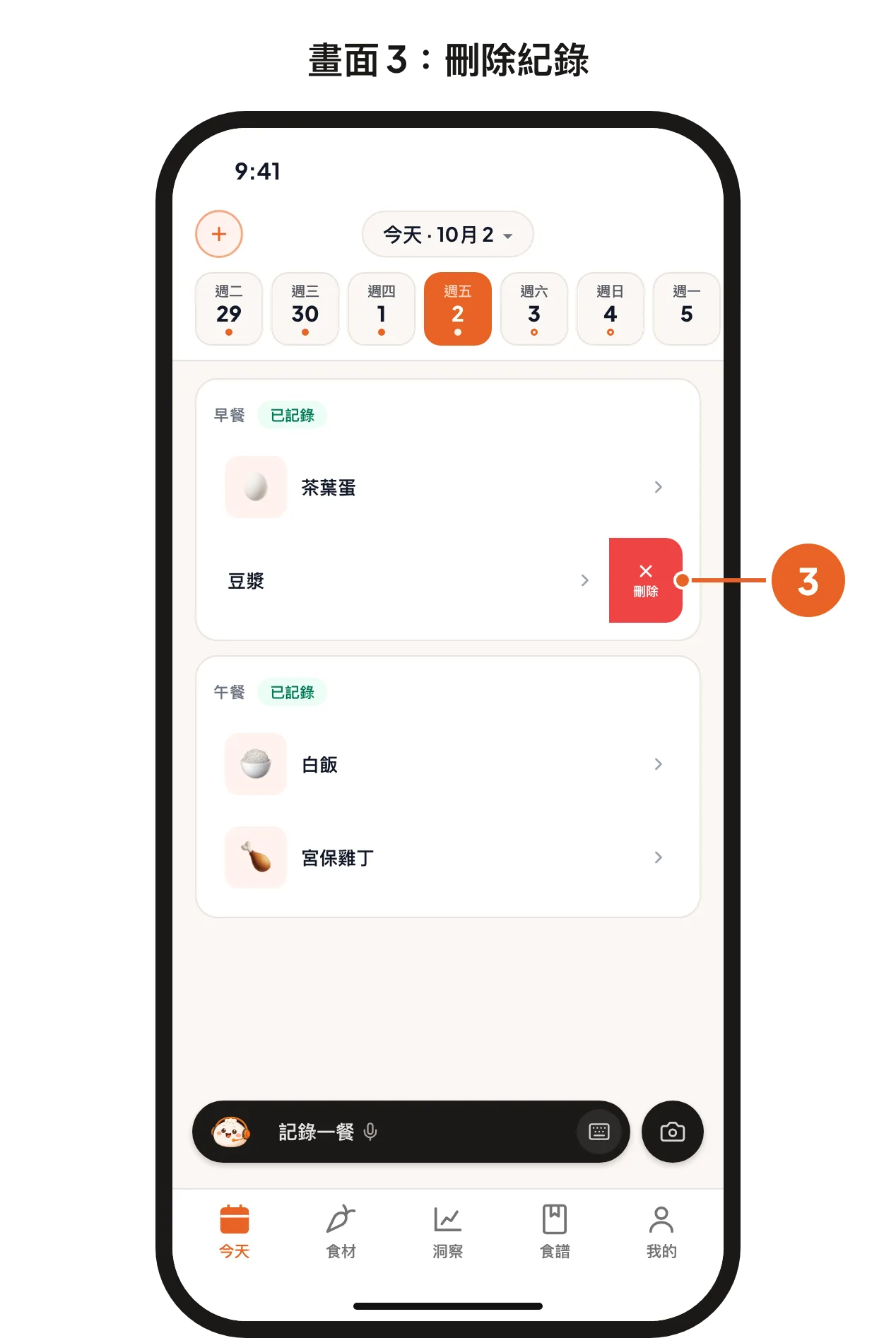
刪除已記錄的一餐。 在「今天」頁面,把這道菜往左滑,點刪除。
預先規劃餐點
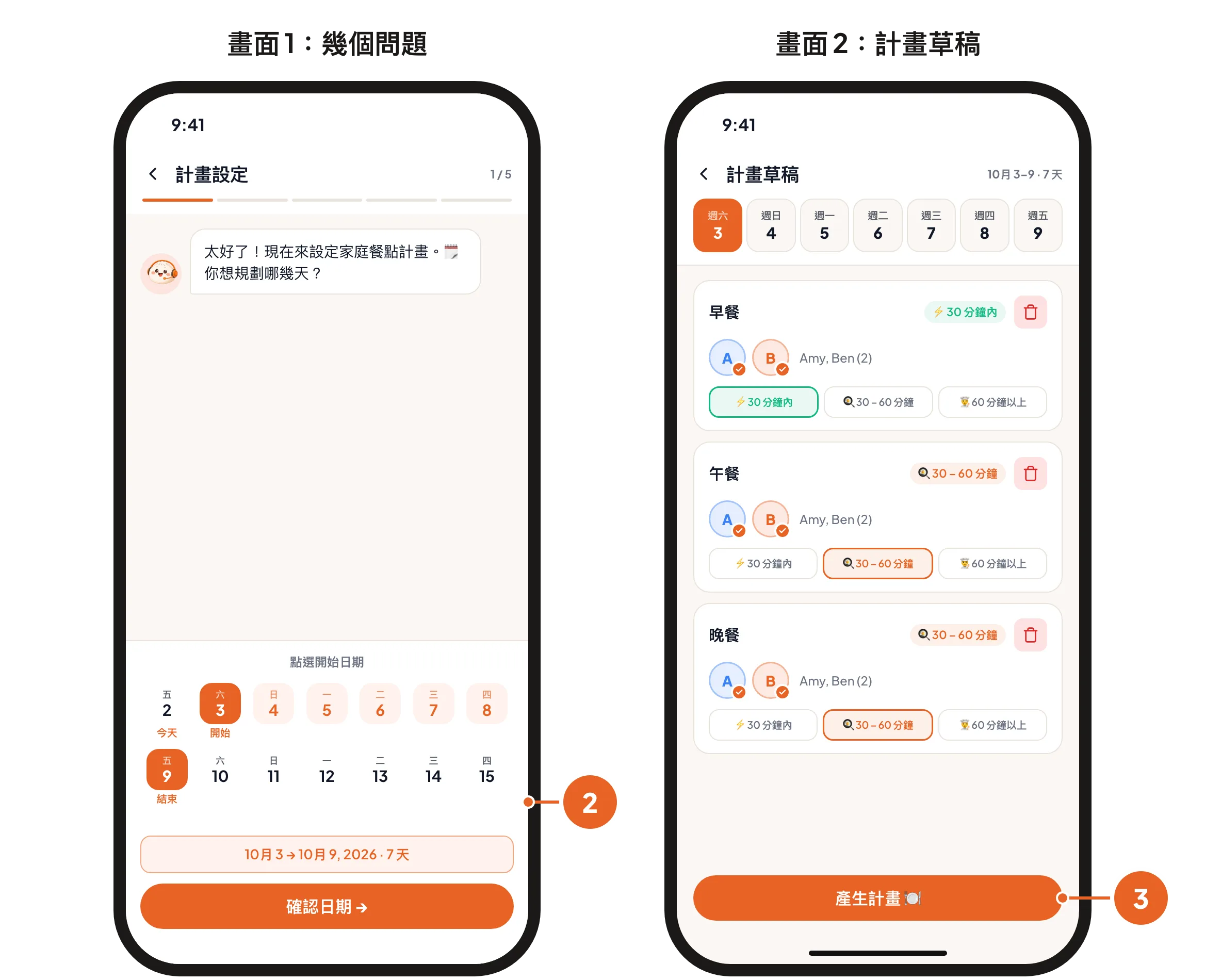
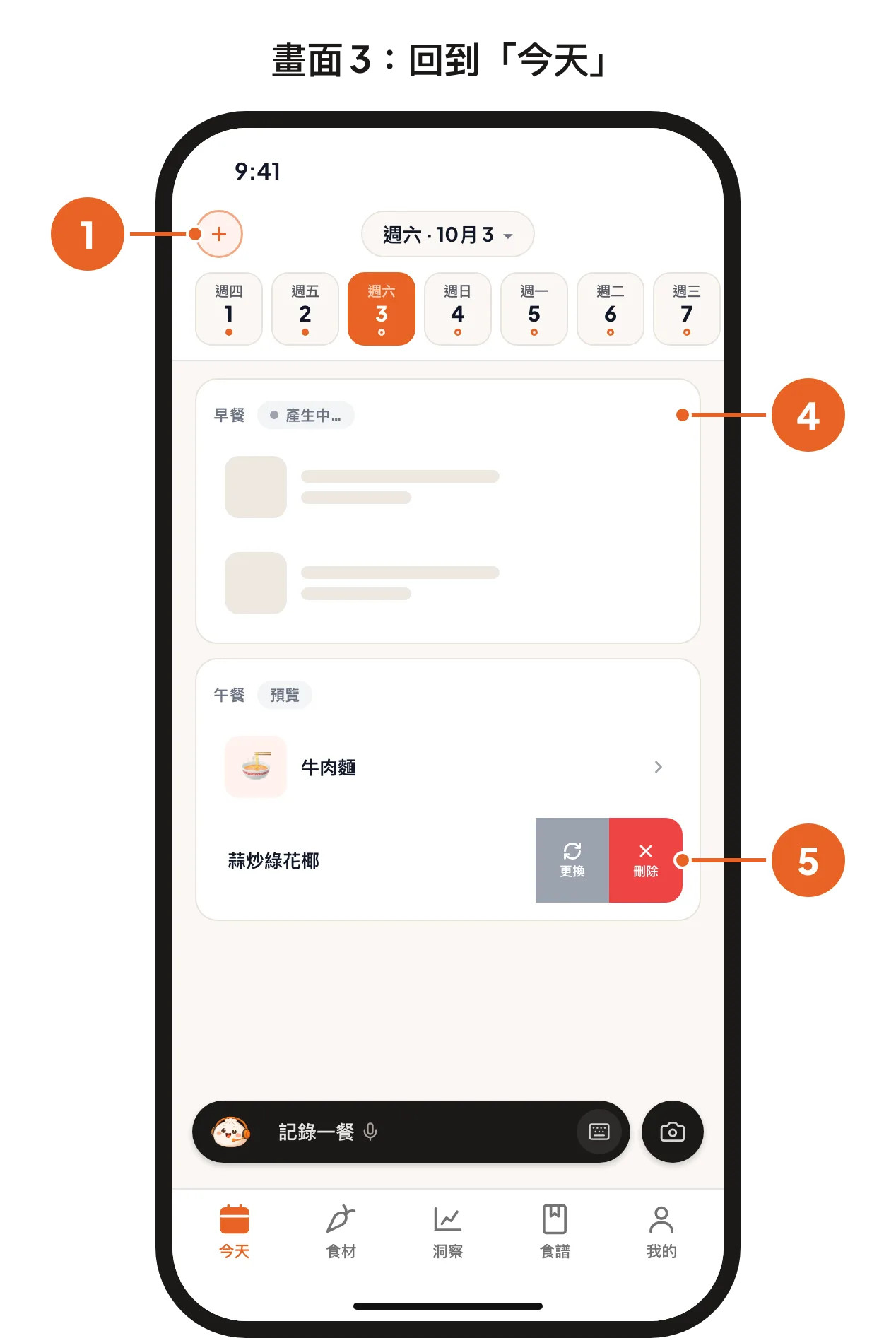
開始規劃。 在「今天」頁面,點左上角的+按鈕。
回答幾個問題。 包包會問你:要規劃哪幾天(最多 7 天)、誰要吃、有沒有想用的食材、有多少時間煮飯,以及其他它該知道的事。
檢查計畫草稿。 你會看到每一天的餐點。可以新增或刪除餐點,然後點產生計畫。
稍等一下。 新的餐點會出現在「今天」頁面,並帶有產生中…標籤,接著填入食譜。
更換計畫中的菜色。 把它往左滑,點更換換一道菜,或點刪除把它拿掉。
你也可以直接問包包,例如「幫我規劃這週的晚餐」。
照著 CosMeal 食譜煮
當你煮的是餐點計畫裡的菜,App 知道這道菜的食譜:每樣食材和它的重量。你用相機記錄時,它會使用食譜的數字,而不是從照片去猜。告訴它你吃了幾份就好。這是記錄自己煮的菜最準確的方式。
建立購物清單
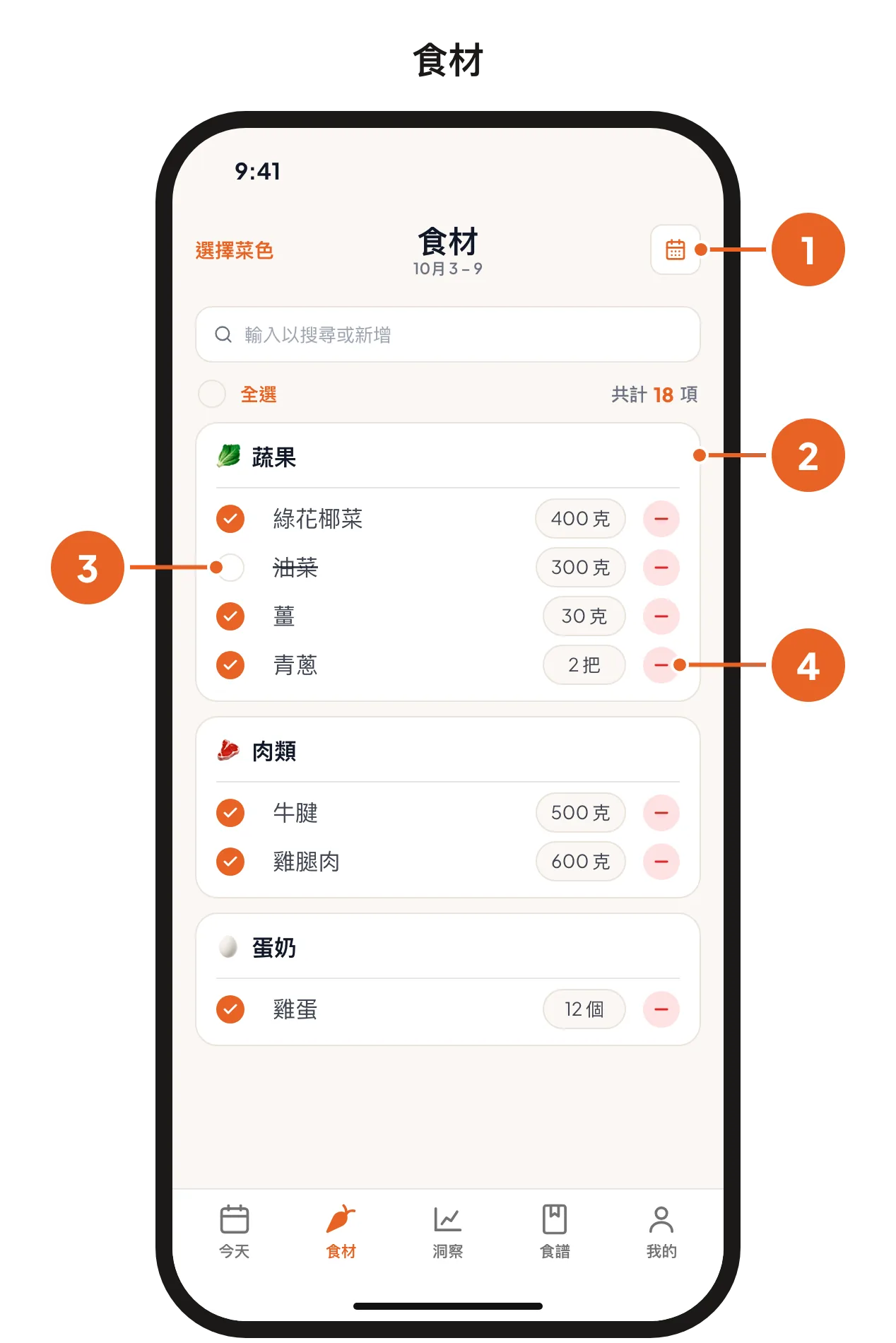
打開「食材」分頁, 點選擇日期。有了清單之後,可以用右上角的日曆按鈕重新選日期。
選好要採買的那幾天, App 會把這幾天計畫的每道菜整理成一份清單,依貨架分類,重複的食材會合併。
去採買。 東西放進購物車後,點一下它旁邊的圓圈,這一項就會被劃掉。
修改某一項。 點它的數量可以修改,點紅色減號可以刪除。
看看這一週過得如何
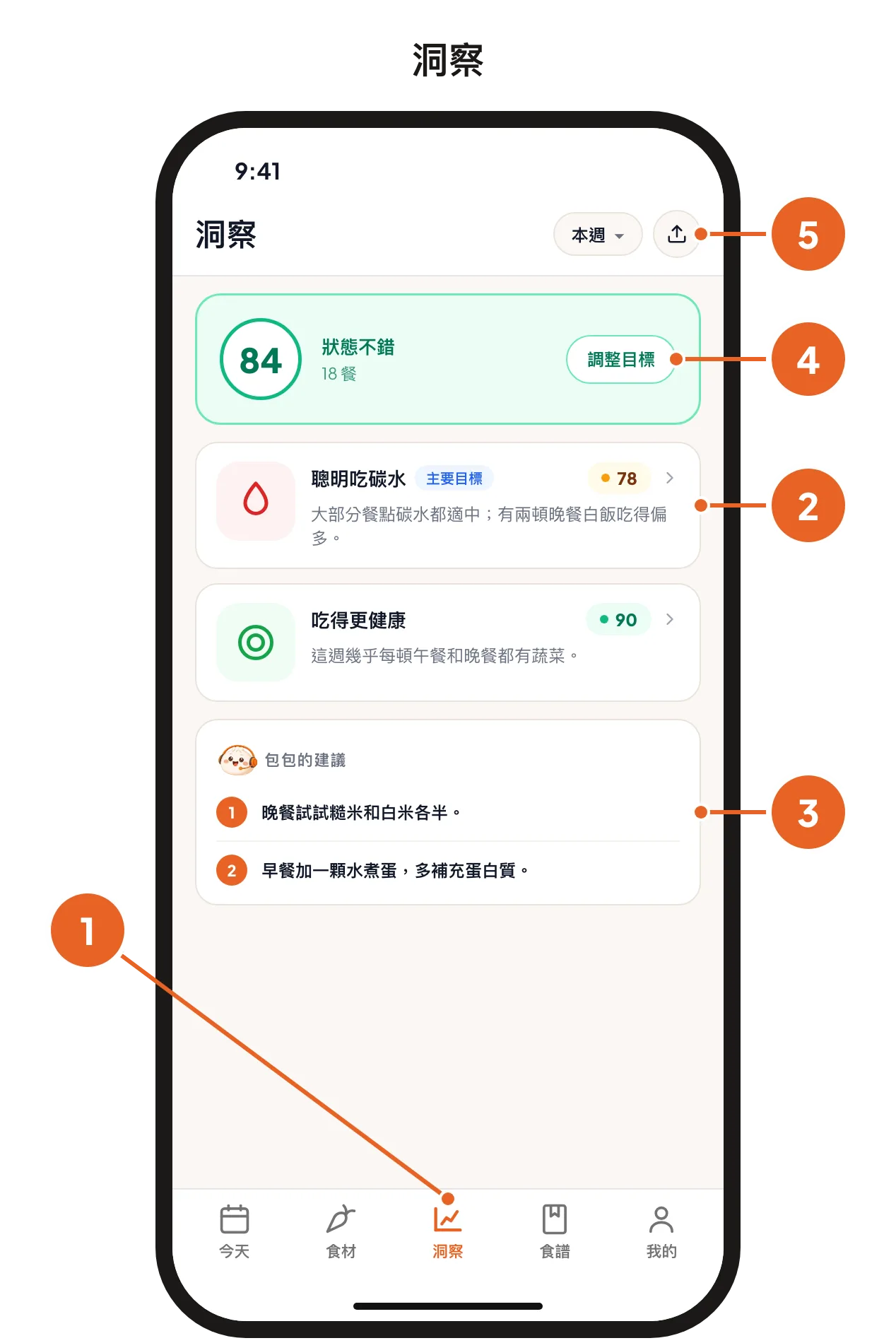
打開「洞察」分頁。 每一週,你的每個目標都會依據你記錄的餐點得到一個分數。
點一個目標, 看看哪些餐點被計入,以及你的表現如何。
看看「包包的建議」, 裡面有下週可以試試的小改變。
隨時修改目標, 點調整目標就可以。
把報告分享給你的醫療團隊。 分享按鈕會把整週內容做成一份 PDF。
你記錄的餐點越多,洞察就越有用。
重要提醒
CosMeal 提供的是估算值,不是醫療建議。請遵循醫療團隊給你的計畫,並向他們請教如何使用這些數字。