Guía
Cómo usar CosMeal
Registra lo que comes, ve tu glucosa y tu insulina, planea tus comidas, haz el súper y ve cómo te fue en la semana. En cada sección, los números de los pasos corresponden a los números de las imágenes.
Tu página Hoy
Hoy es la primera página que ves.
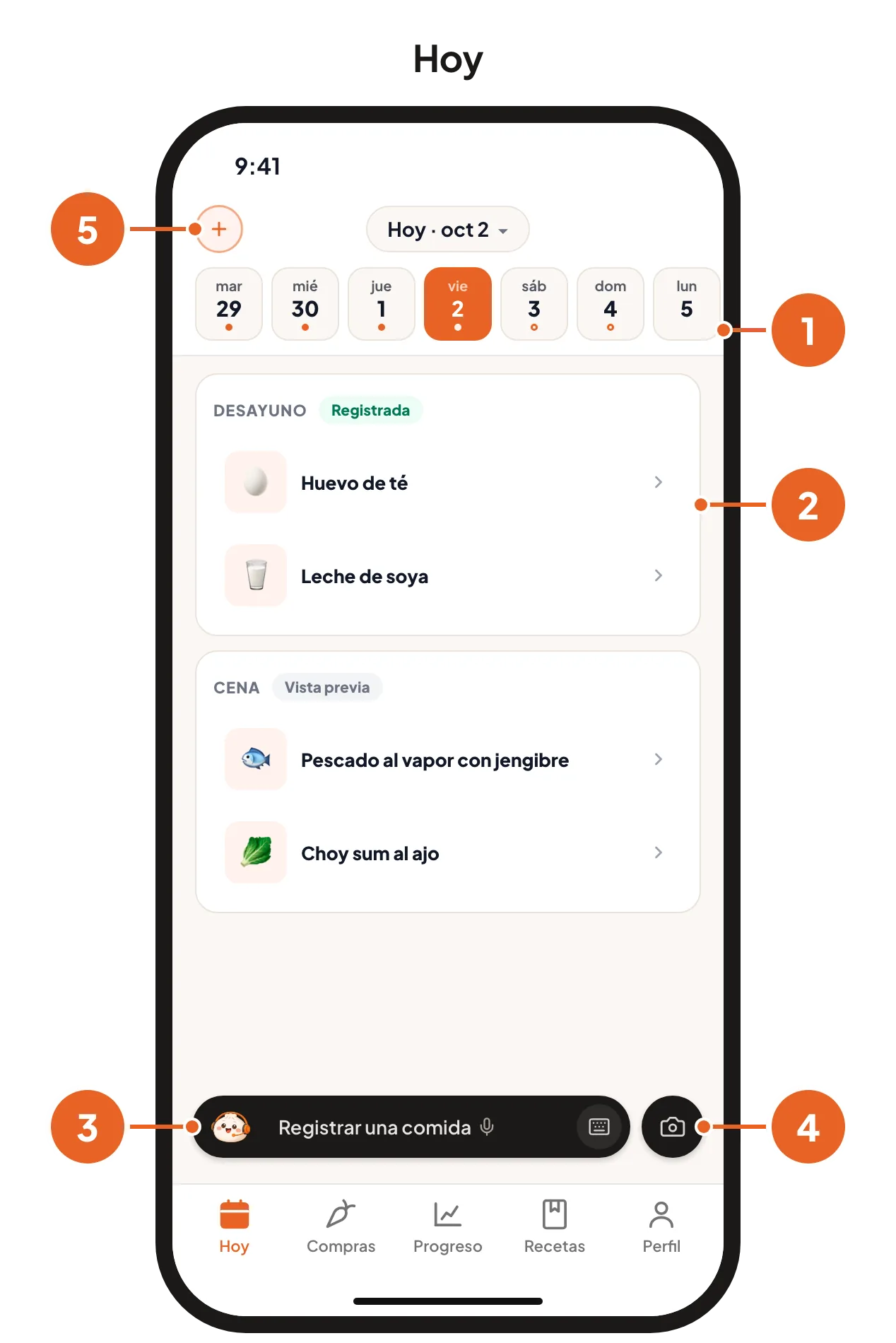
La tira de fechas. Toca un día para ver sus comidas. Toca la fecha de arriba para abrir un calendario.
Tus comidas. Cada comida que planeaste o registraste aparece como una tarjeta. La etiqueta verde Registrada significa que ya la registraste. Una comida de prueba muestra ahí su estado, por ejemplo Comida de prueba · Pendiente.
La barra de Avery. Avery es el asistente de la app. Toca la barra para preguntarle lo que quieras, registrar una comida o planear un día.
El botón de la cámara. Tócalo para registrar una comida con una foto.
El botón +. Tócalo para planear tus comidas con anticipación.
El total del día. En un día con comidas registradas, la parte de arriba de la página las suma: calorías, proteína, carbohidratos y grasa. Cada número es una estimación.
En un día sin registros, dos recuadros te ayudan a empezar: Cámara de carbos registra una comida con una foto, y Planear comida planea una con Avery. Las pestañas de abajo abren las otras páginas: Hoy, Compras, Progreso, Recetas y Perfil.
Registra una comida con una foto
CosMeal lee tu comida en una foto y estima sus carbohidratos, proteína, grasa y calorías. Antes de registrar el platillo, puedes revisar cada número y cambiarlo.
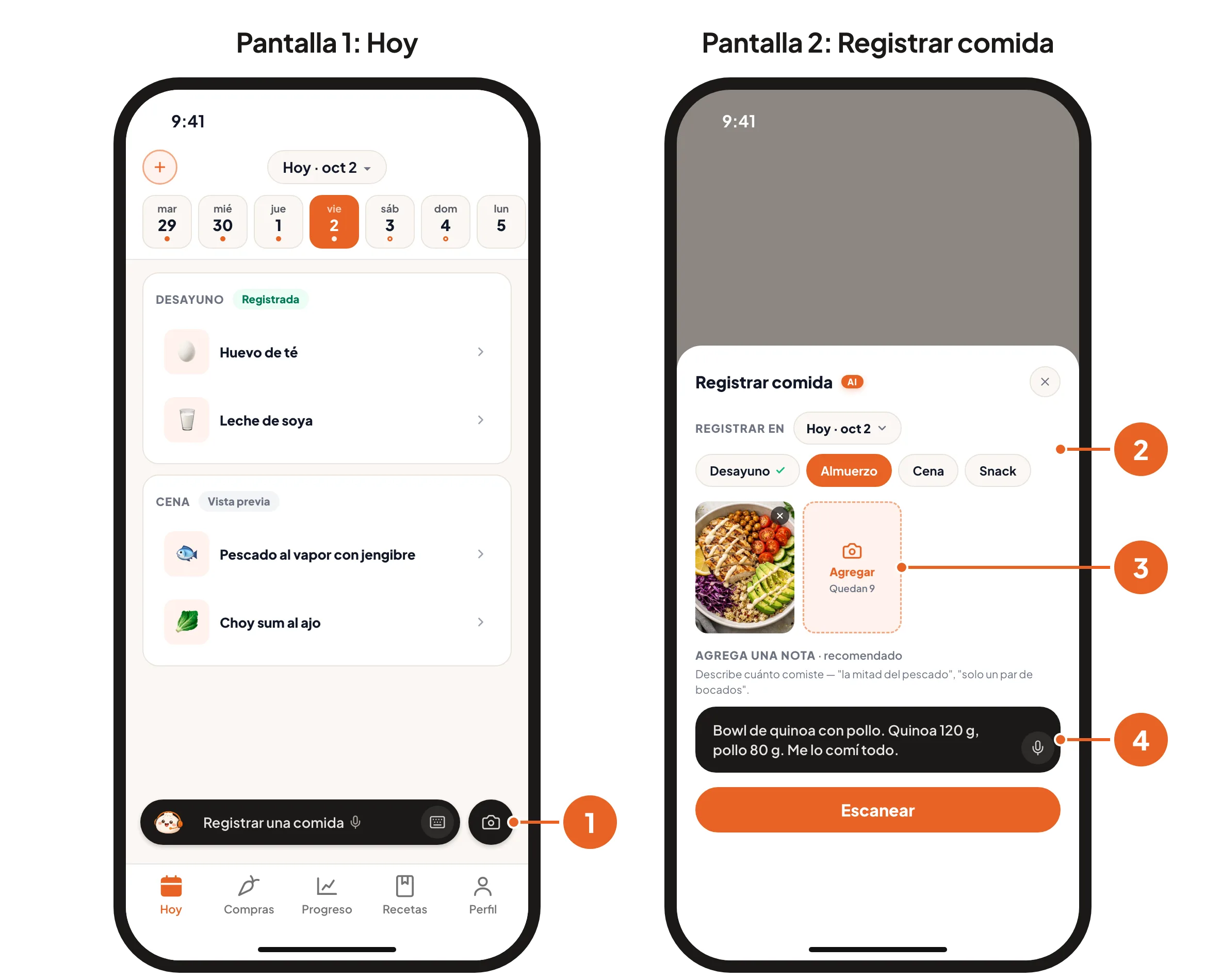
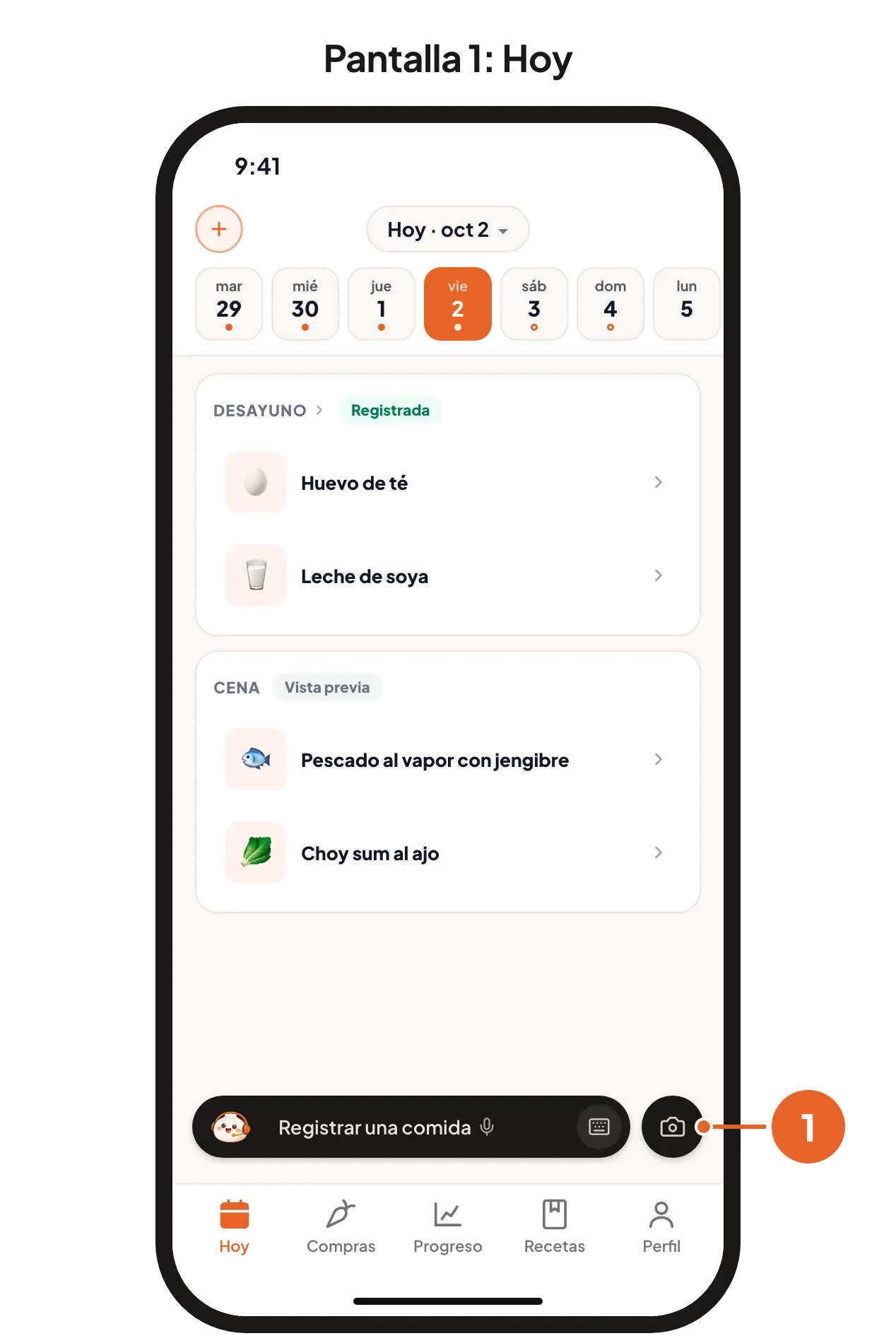
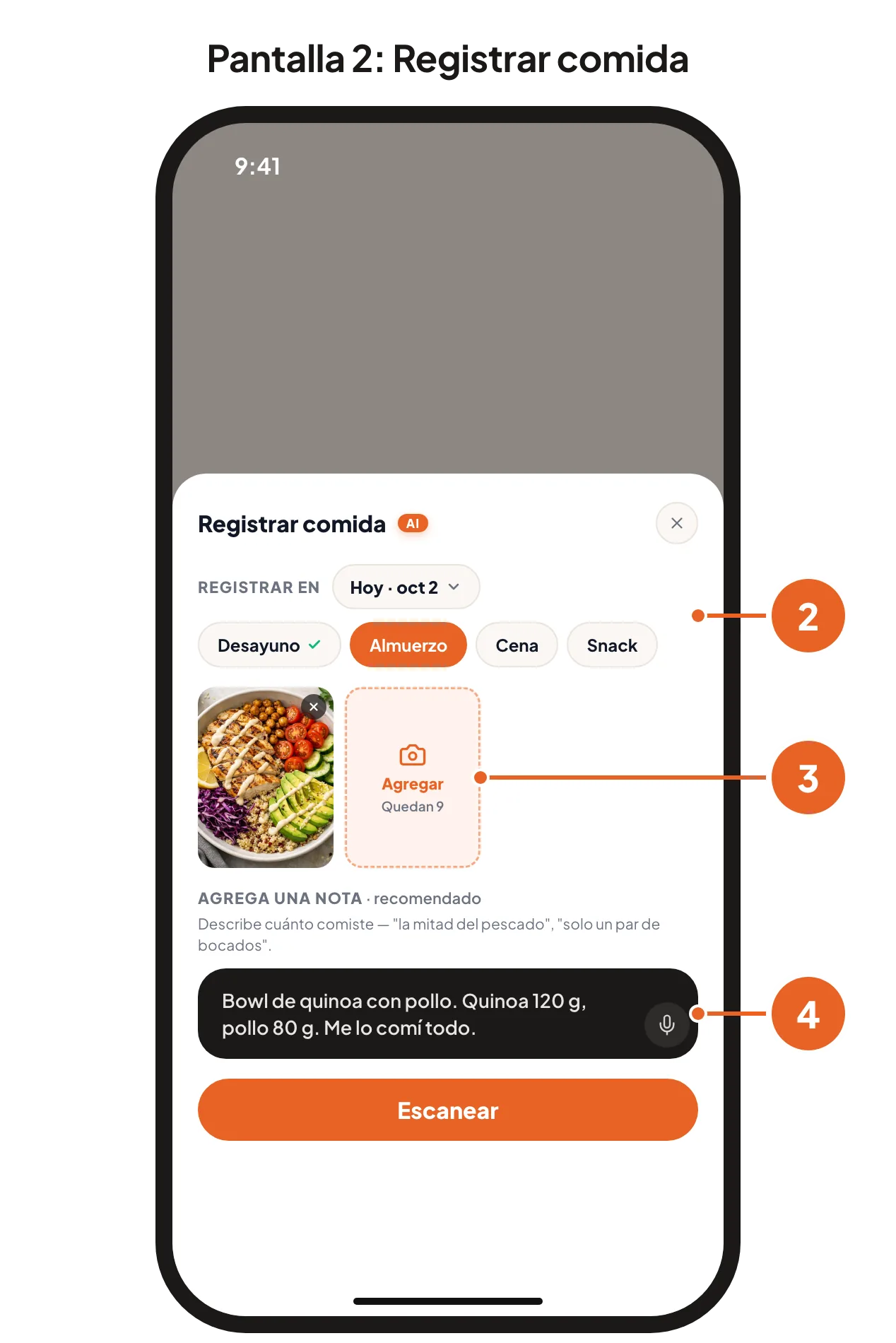
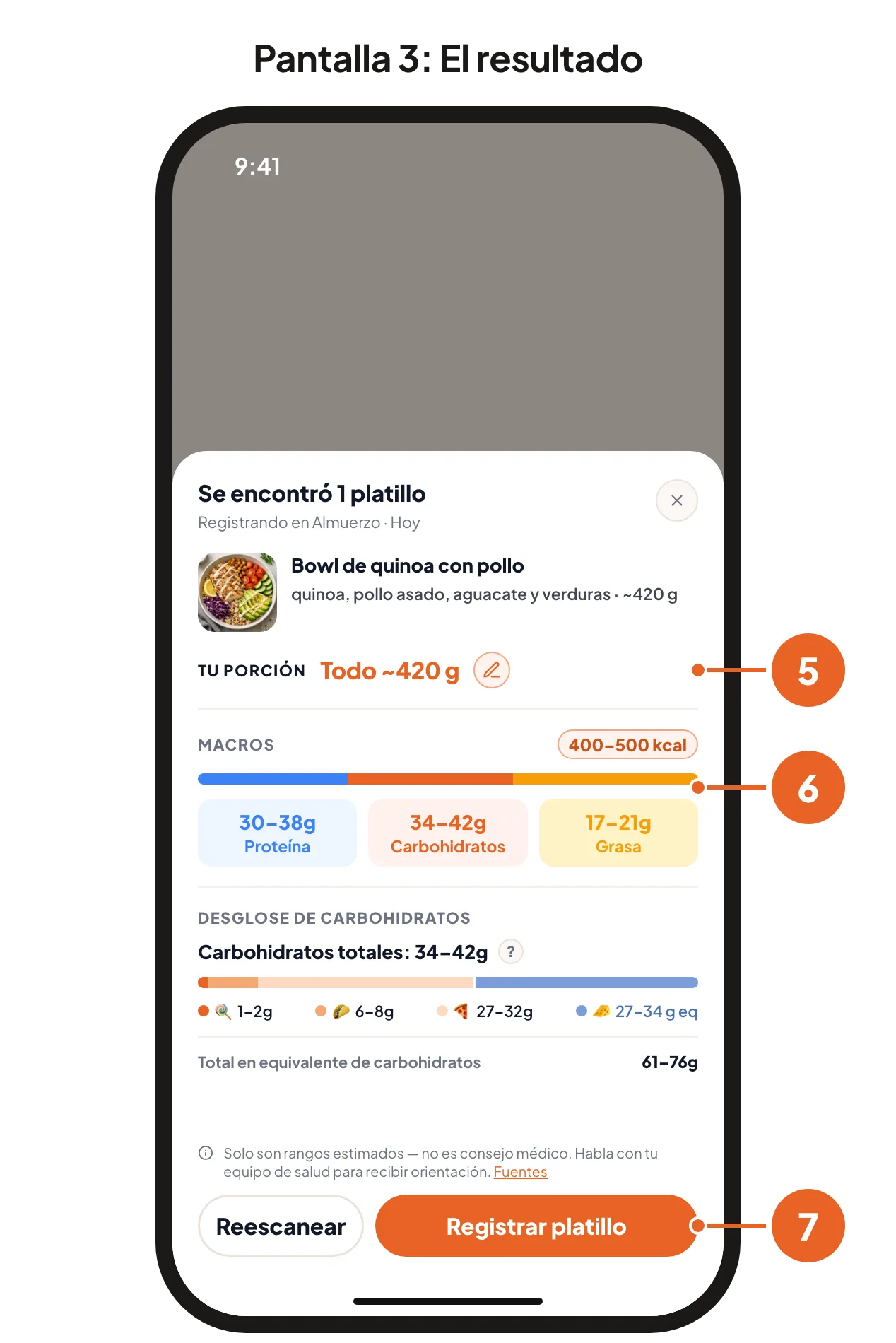
Abre la cámara. En la página Hoy, toca el botón de la cámara abajo a la derecha.
Elige el día y la comida. Dos botones arriba muestran cuándo comiste y qué comida es, por ejemplo Hoy · Ahora y Almuerzo. Toca el primero para elegir otro día u otra hora. Toca el segundo para elegir Desayuno, Almuerzo, Cena o Snack.
Toma una foto clara. Que salga todo el plato y con buena luz. Toma una foto de toda la comida o una foto por platillo, hasta diez. Si es comida empacada, tómale una foto a la etiqueta nutricional.
Agrega una nota y toca Escanear. Di qué es la comida y cuánto comiste. Puedes escribirlo o decirlo. La pantalla te muestra qué poner en la nota. Entre más le digas a la app, mejor será la estimación:Bien: di qué es la comida, por ejemplo, «arroz integral y pollo».Mejor: di cuánto, por ejemplo, «medio tazón de arroz integral, dos huevos».Lo mejor: da el peso, por ejemplo, «arroz integral 120 g, pollo 60 g». Así obtienes los números más precisos.
Revisa tu porción. La app muestra cuánto cree que comiste, por ejemplo 420 g. Si la cantidad está mal, tócala y escribe el número correcto. Todos los demás números del platillo cambian con ella. Si un alimento está mal, toca Reescanear, corrige tu nota y vuelve a escanear. Tus fotos y tu nota se conservan.
Revisa los números. Las calorías, la proteína, los carbohidratos, la grasa y el desglose de carbohidratos muestran cada uno un solo número: la mejor estimación de la app. Cada número está en un recuadro. Si un número no te parece correcto, toca su recuadro y escribe el tuyo, por ejemplo el de una etiqueta. Los números que dependen de él también cambian: las calorías siguen a la proteína, los carbohidratos y la grasa, y las tres velocidades de carbohidratos siguen a los Carbohidratos totales. CosMeal apoya tus decisiones. Tú tienes la última palabra.
Toca Registrar platillo. El platillo se guarda en el día y la comida que aparecen arriba. Para cambiarlos, toca esos botones antes de tocar Registrar platillo.
Revisa una comida registrada
Cada comida que registras se queda en la página Hoy. Tócala cuando quieras para volver a ver sus números.
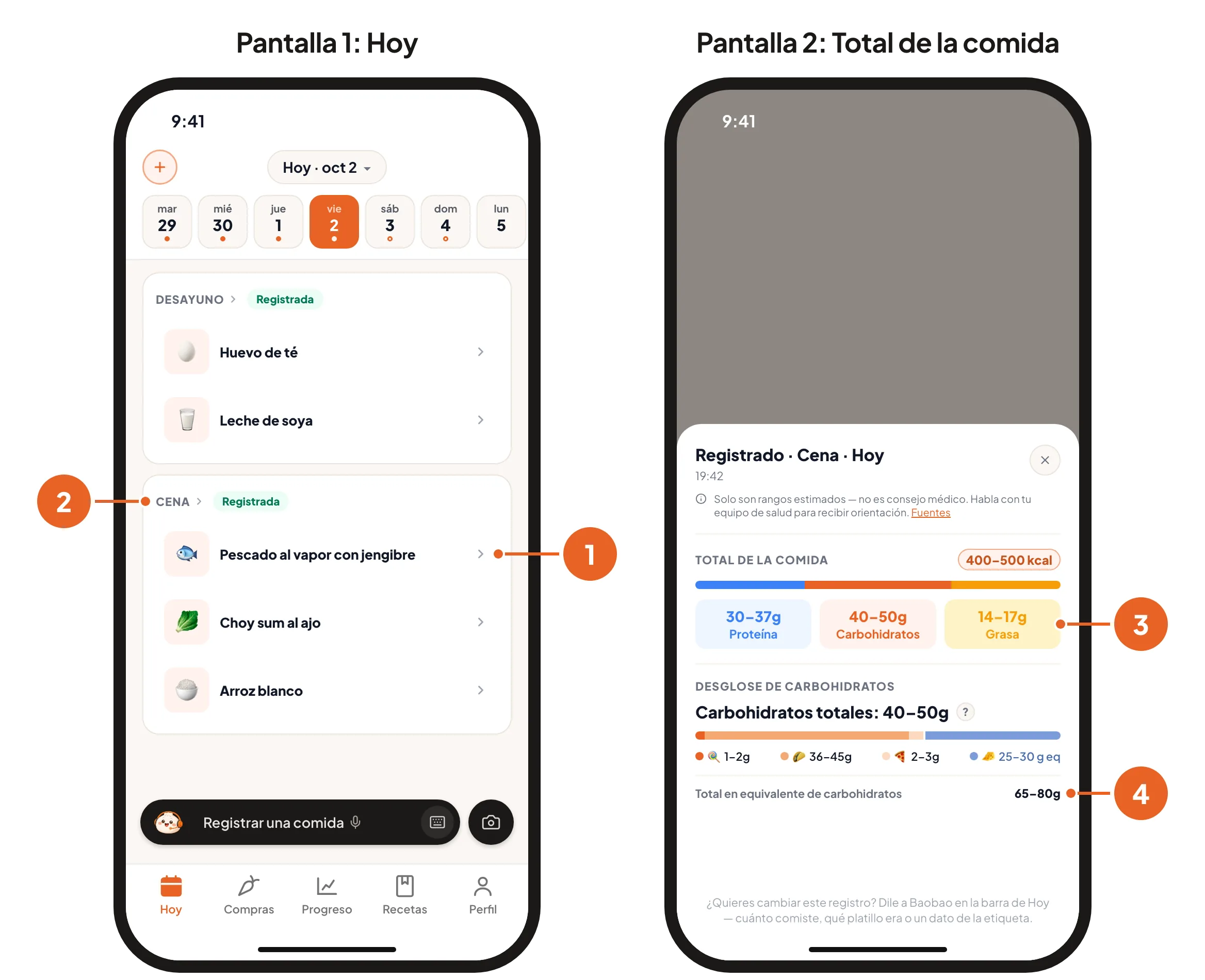
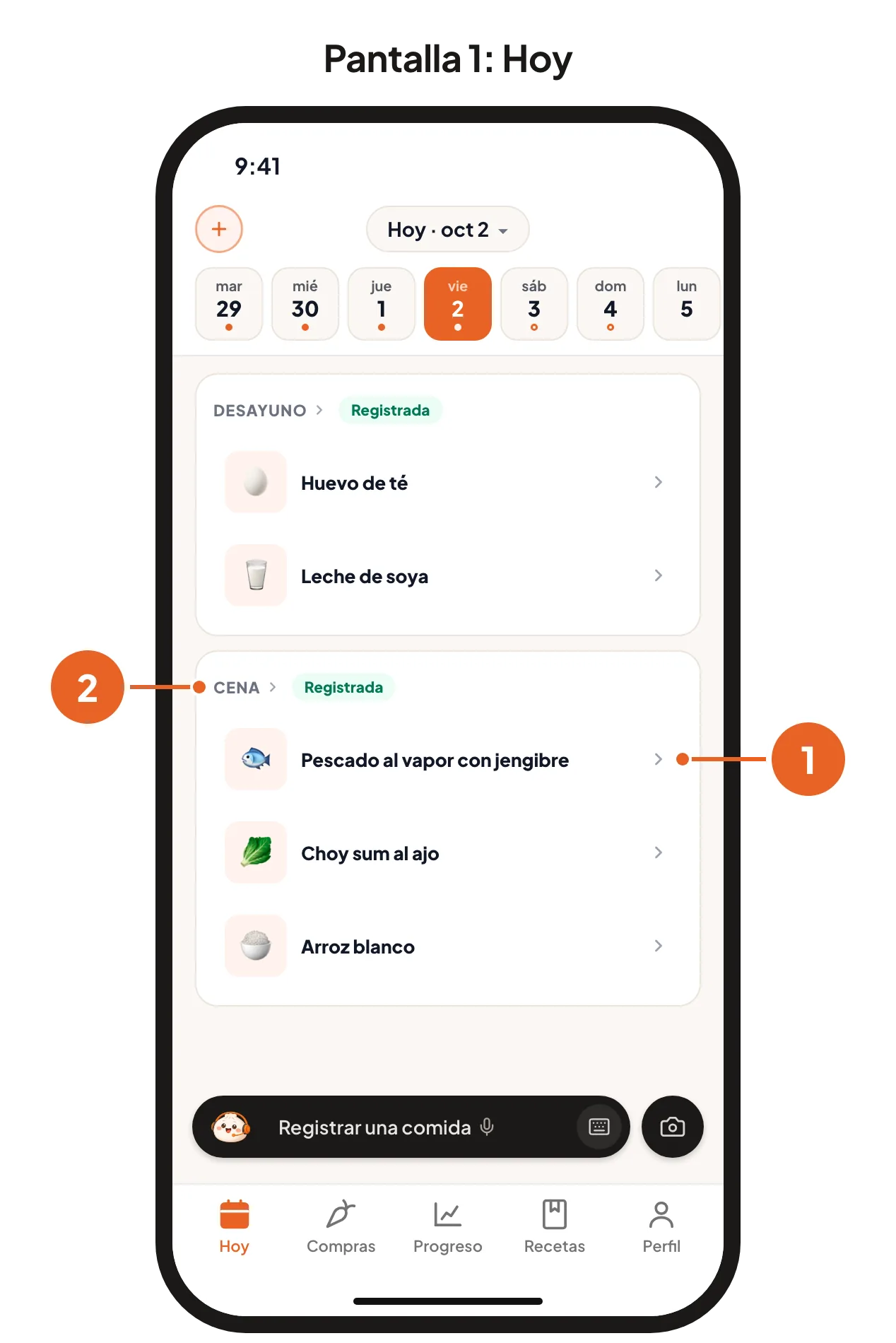
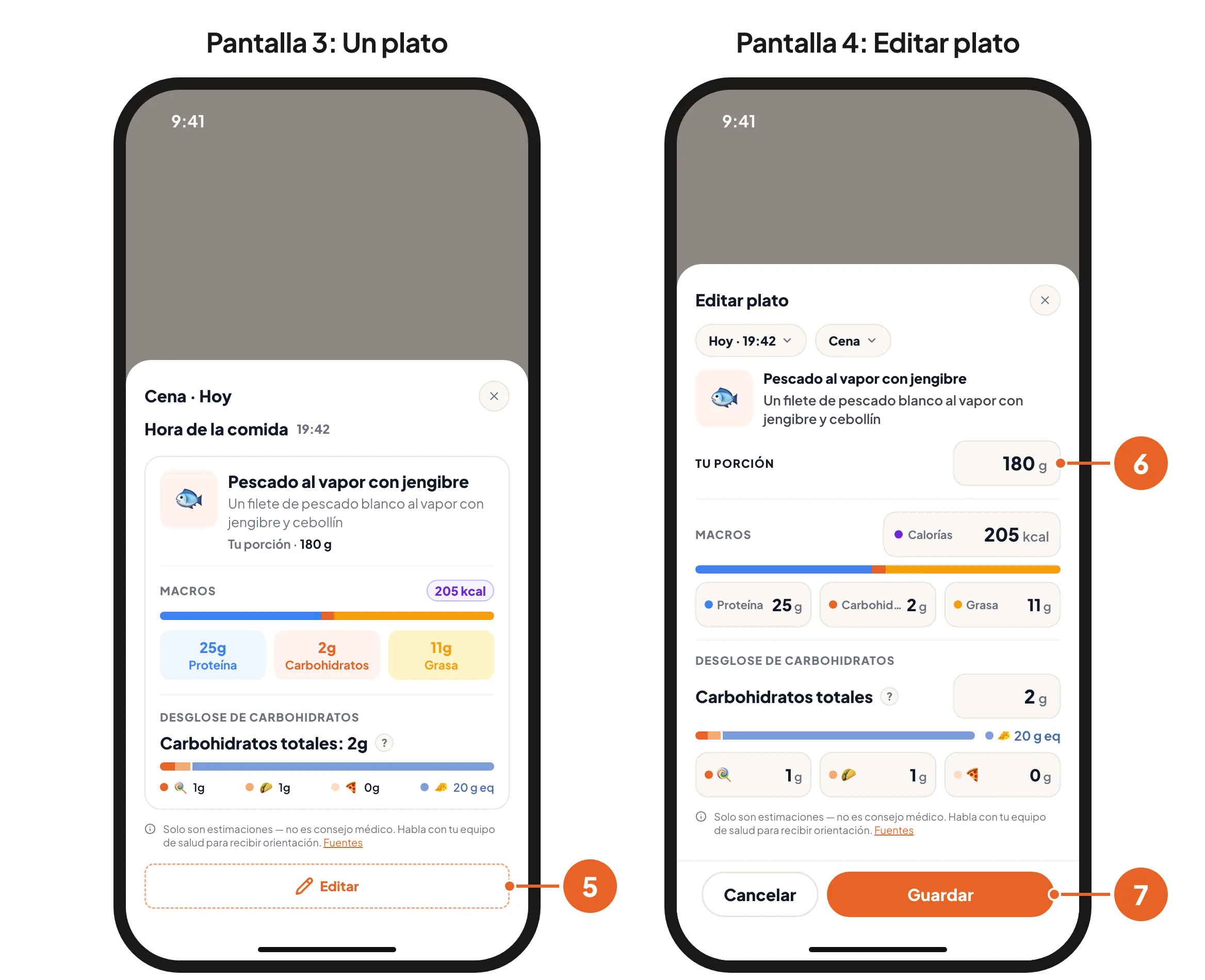
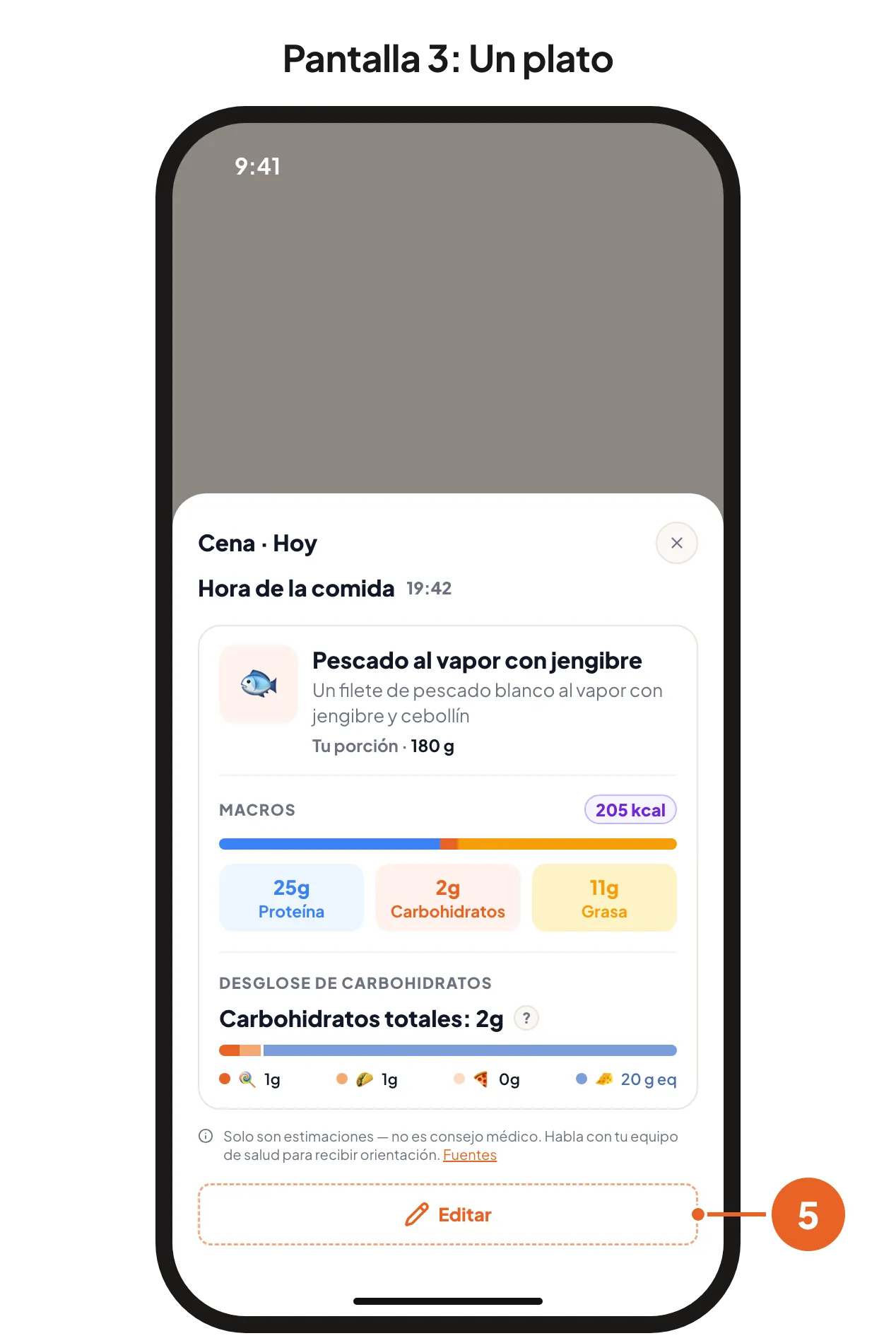
Toca un platillo para ver sus propios números y Hora de la comida, la hora en que lo comiste.
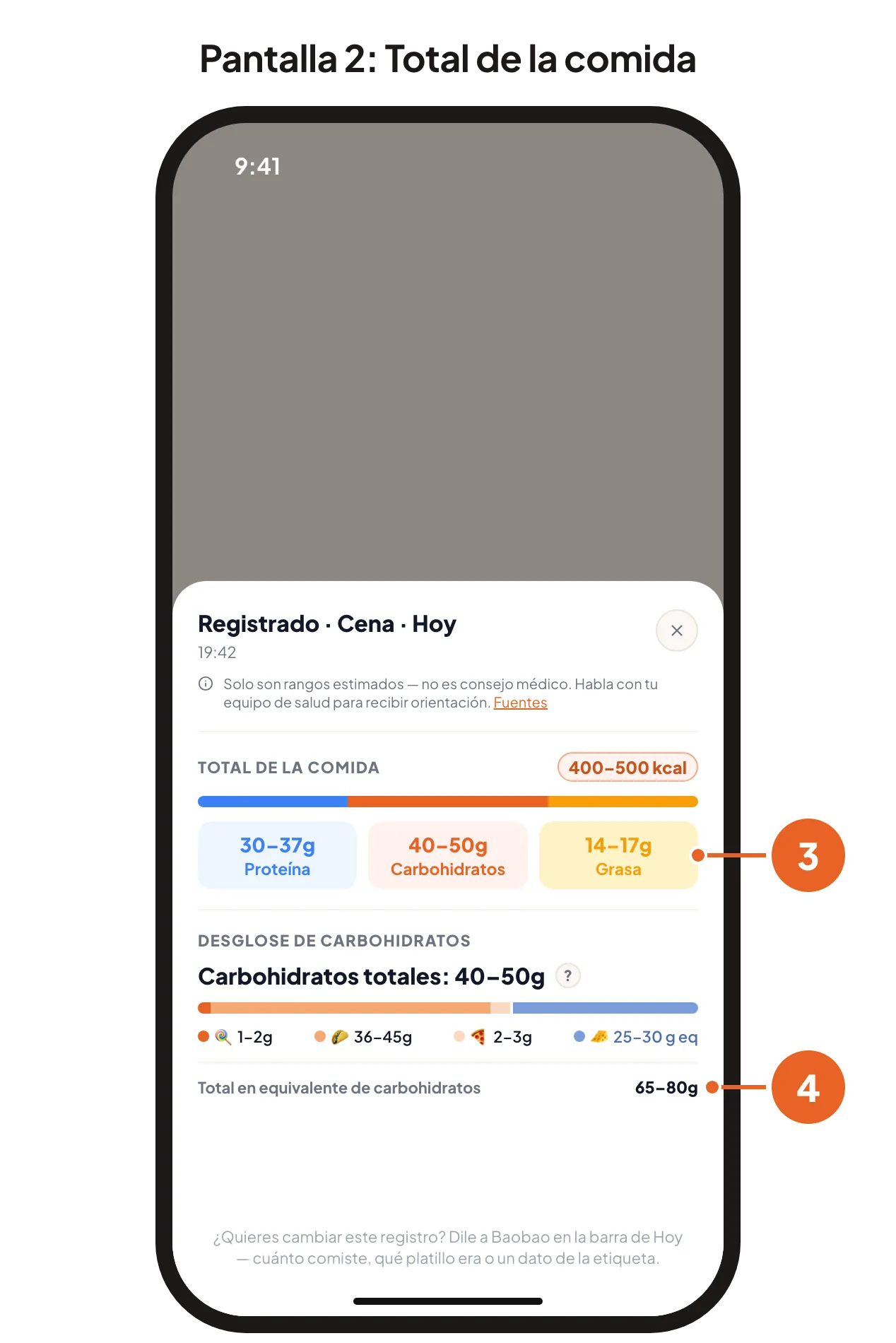
Toca el nombre de la comida, por ejemplo Cena, para ver la comida completa, con todos los platillos sumados. Cuando una comida ya está registrada, su nombre se vuelve un botón con una pequeña ›. También funciona con los snacks.
Lee los números. Cada número es la mejor estimación de la app para toda la comida: calorías, proteína, carbohidratos y grasa. Si diste el peso de un platillo o escaneaste una etiqueta nutricional, la app usa esos números tal cual.
Lee la tarjeta de carbohidratos. Carbohidratos totales son los carbohidratos de la comida. Debajo, 🍭 🌮 🍕 los dividen según su velocidad, y 🧀 muestra el equivalente de proteína y grasa. La siguiente sección los explica.
Cambia un platillo registrado. En la página del platillo, toca Editar.
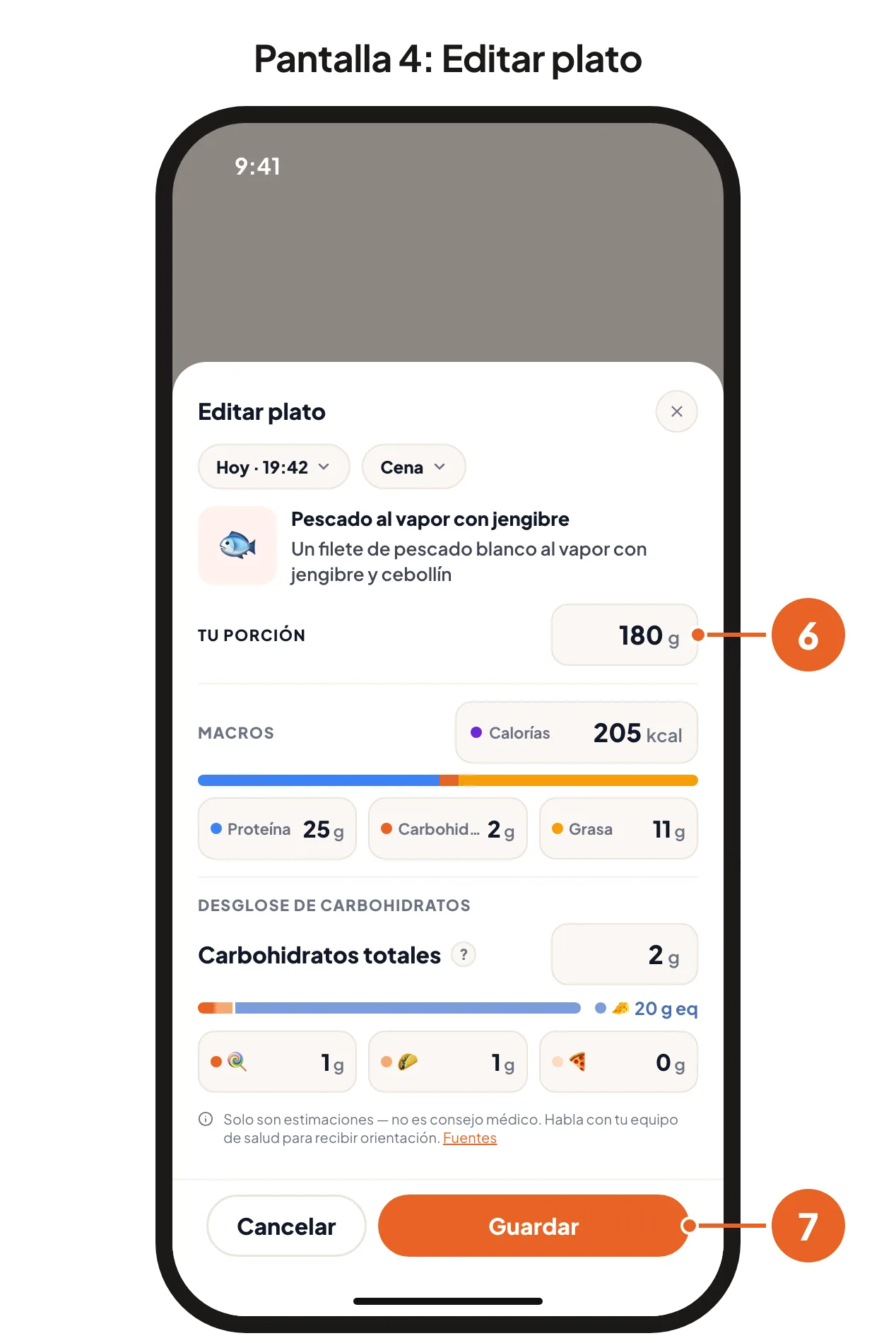
Cambia un número. En la página Editar plato, cada número está en un recuadro. Toca un recuadro y escribe. Los botones de arriba cambian el día, la hora y la comida.
Toca Guardar. Para salir sin cambios, toca Cancelar.
Si registras tu glucosa y tu insulina, la página de la comida también las muestra. La sección «Glucosa, insulina, Apple Health y Health Connect», más abajo, explica cómo.
Carbohidratos totales y sus símbolos
La tarjeta de carbohidratos muestra los Carbohidratos totales y cuatro símbolos debajo. No tienes que elegir uno. 🍭 🌮 🍕 dividen los carbohidratos totales según su velocidad, y los tres juntos suman los carbohidratos totales. 🧀 va aparte: es el equivalente de proteína y grasa.
| En la tarjeta | Qué significa | Ejemplo |
|---|---|---|
| Carbohidratos totales | Los carbohidratos de la comida. La fibra no se cuenta, así que puede ser menor que el total de carbohidratos de una etiqueta de nutrición. Los polialcoholes cuentan la mitad y el eritritol no se cuenta. | 50 g |
| 🍭 Carbohidratos rápidos | Se absorben en 30 min: azúcar, dulces, pan blanco, jugo. | 2 g |
| 🌮 Carbohidratos medios | Se absorben en 3 h: arroz blanco, pasta, tacos, papas. | 45 g |
| 🍕 Carbohidratos lentos | Se absorben en 5 h: masa de pizza, granos integrales, legumbres, alimentos ricos en fibra. | 3 g |
| 🧀 Equivalente de proteína y grasa | Cuánto subirán el azúcar en la sangre la proteína y la grasa de la comida, expresado en gramos de carbohidratos. 100 kcal de proteína y grasa cuentan como 10 g de carbohidratos. No forma parte de los carbohidratos totales. | 30 g eq |
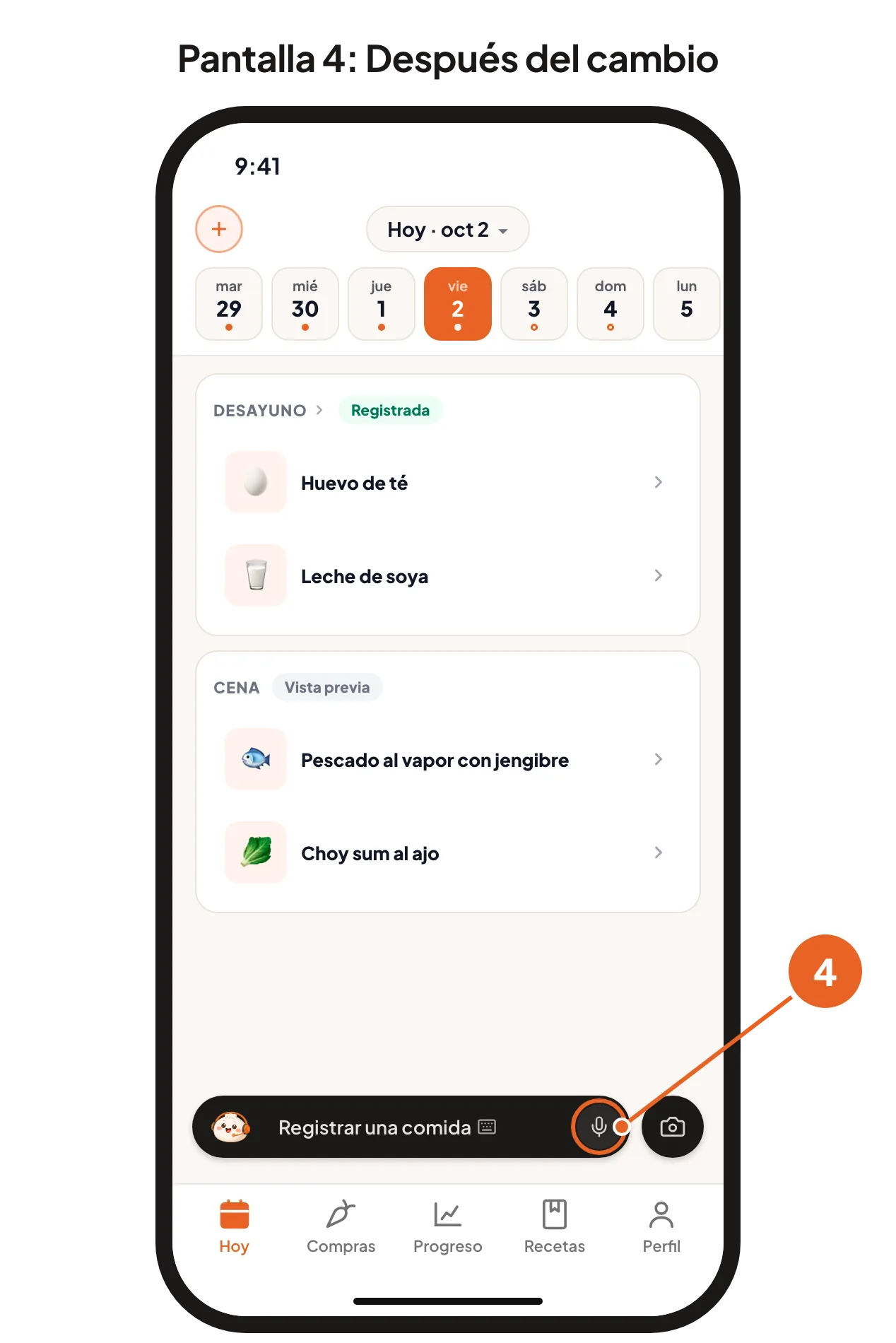
Los ejemplos son la cena de la imagen de arriba: pescado al vapor con jengibre, choy sum al ajo y un plato de arroz blanco.
Por qué un platillo tiene tres velocidades
Un mismo platillo suele tener carbohidratos de distintas velocidades. En un platillo con salsa dulce, arroz y frijoles, el azúcar de la salsa es rápido, el arroz es medio y los frijoles son lentos. Por eso la app no le da a cada platillo un solo número de carbohidratos: divide sus carbohidratos según su velocidad.
Por qué cuentan la proteína y la grasa
La proteína y la grasa también suben el azúcar en la sangre, pero más tarde y más despacio que los carbohidratos. El hígado convierte parte de la proteína en azúcar. La grasa hace más lenta la digestión y hace que la insulina funcione peor durante unas horas. Por eso su efecto aparece unas 3 a 8 horas después de comer. CosMeal le pone un número con un método publicado, el método de unidades de grasa y proteína de Varsovia.
Cómo usar estos números
- Los carbohidratos totales son todos los carbohidratos de la comida: 🍭 + 🌮 + 🍕. No les sumes el equivalente de proteína y grasa 🧀.
- Después de una comida con mucha proteína o grasa, como un bistec o comida frita, el azúcar en la sangre puede subir unas horas después, aunque los carbohidratos hayan sido pocos. El equivalente 🧀 te ayuda a esperarlo. Vigílalo en tu glucómetro o sensor.
- Algunas personas con diabetes tipo 1 cubren esta subida tardía de una forma especial. Defínelo con tu equipo de diabetes. CosMeal cuenta carbohidratos. No calcula la insulina.
- Los carbohidratos lentos (🍕) se absorben a lo largo de hasta 5 horas, más tarde que los rápidos y los medios. Por eso, cómo contar cada velocidad puede depender de cómo te pones la insulina: con pluma antes de comer, o con una bomba o una app que acepta más de un registro de carbohidratos por comida. Pregúntale a tu equipo de diabetes cómo usar estos números.
¿Qué tan precisa es la estimación?
Entre más le digas a la app, más cercana será la estimación. Una nota sobre qué es la comida y cuánto comiste ayuda más que cualquier otra cosa.
| Lo que das | Ejemplo | Precisión en carbohidratos |
|---|---|---|
| Solo la foto | Sin nota | 73 |
| Foto + nombres de los alimentos | «Pollo, arroz y brócoli» | 75 |
| Foto + medidas caseras | «Medio tazón de arroz, dos huevos» | 82 |
| Foto + pesos | «Arroz 120 g, pollo 60 g» | 87 |
| Foto de la etiqueta nutricional | La app copia los números impresos | 100 |
La precisión en carbohidratos es una calificación sobre 100. 100 significa que los carbohidratos coinciden exactamente con la comida pesada. 80 significa que se desvían un 20%.
Qué esperar
- Una foto no muestra el peso de la comida, ni el aceite, el azúcar y la salsa que tiene. Ninguna app puede leer lo que la foto no muestra.
- Si un número no te parece correcto, agrega más detalles a la nota y vuelve a escanear, o toca su recuadro y escribe el tuyo. Tú tienes la última palabra. Pesa la comida cuando el número sea más importante.
De dónde vienen los números
La precisión se midió con 425 platos de cafetería pesados del conjunto de datos Nutrition5k, seleccionados y revisados por el equipo de CosMeal. Esas fotos se tomaron desde arriba en una cafetería. Tus propias fotos pueden leerse mejor o peor. Las imágenes de esta página son ejemplos: tus números serán distintos.
Habla o escribe
Hay tres lugares en la app donde puedes hablar o escribir: la barra de Avery en la parte de abajo de la pantalla, la barra Agrega una nota cuando registras una comida con una foto, y el paso Algo más cuando planeas comidas. Los tres funcionan igual:
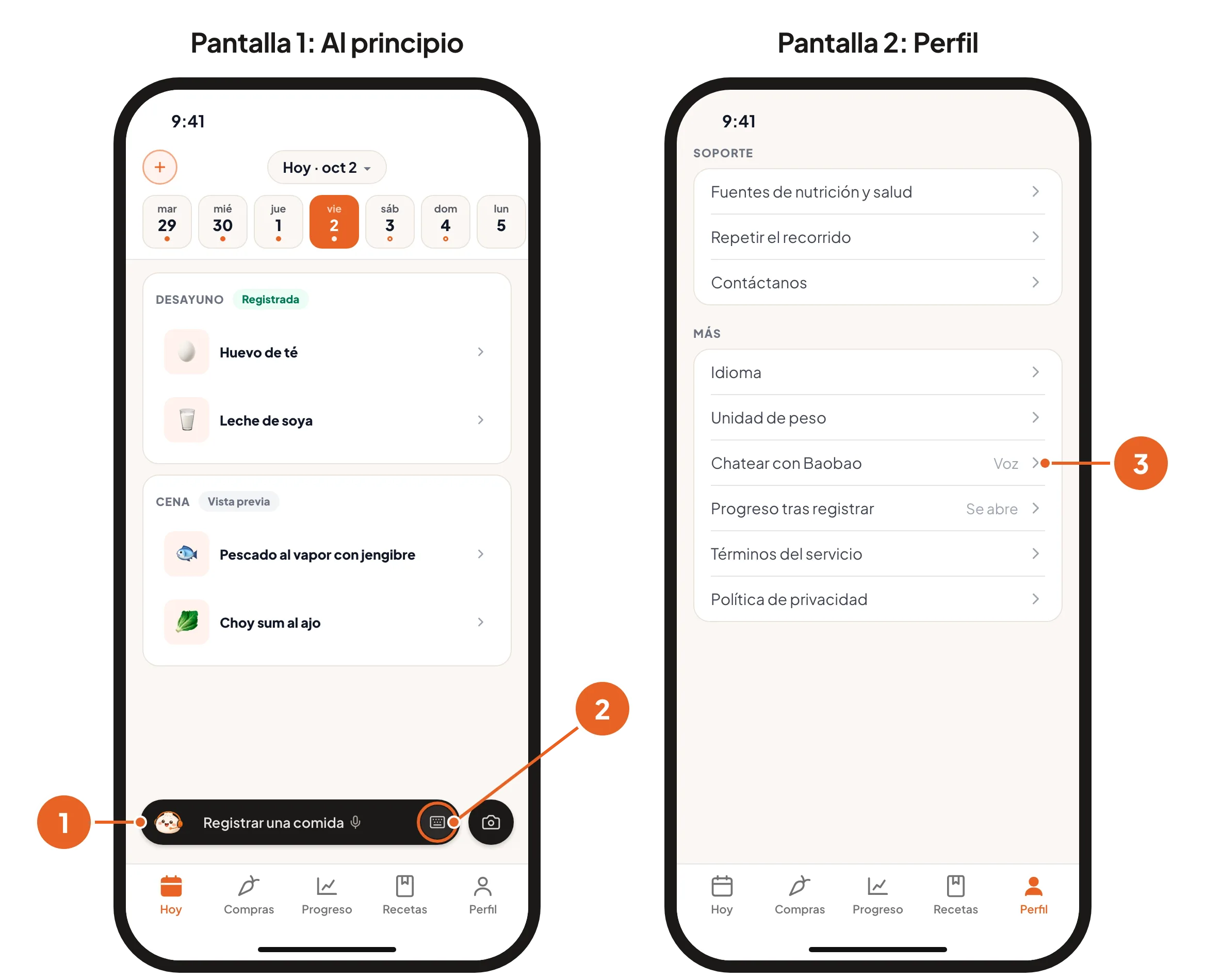
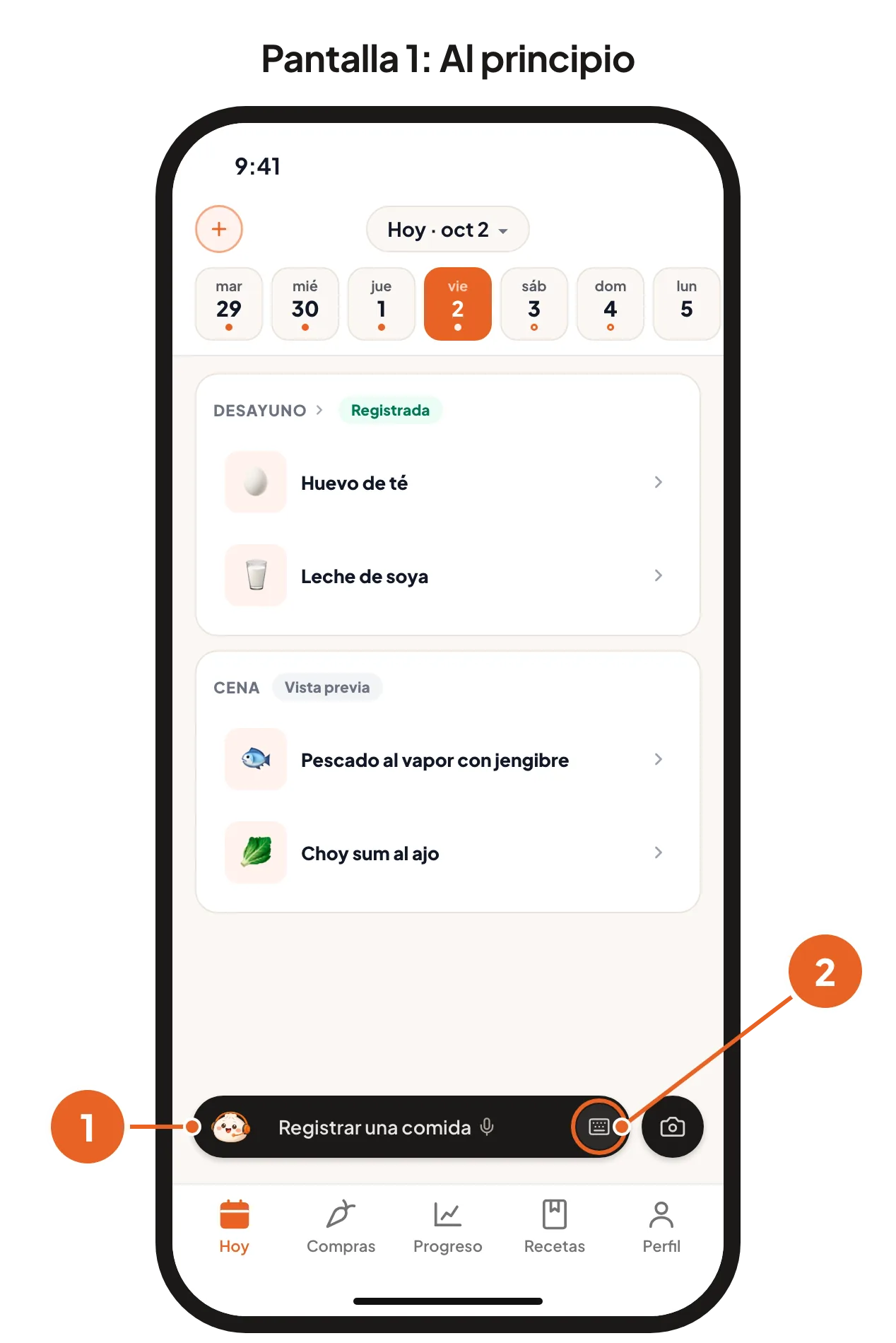
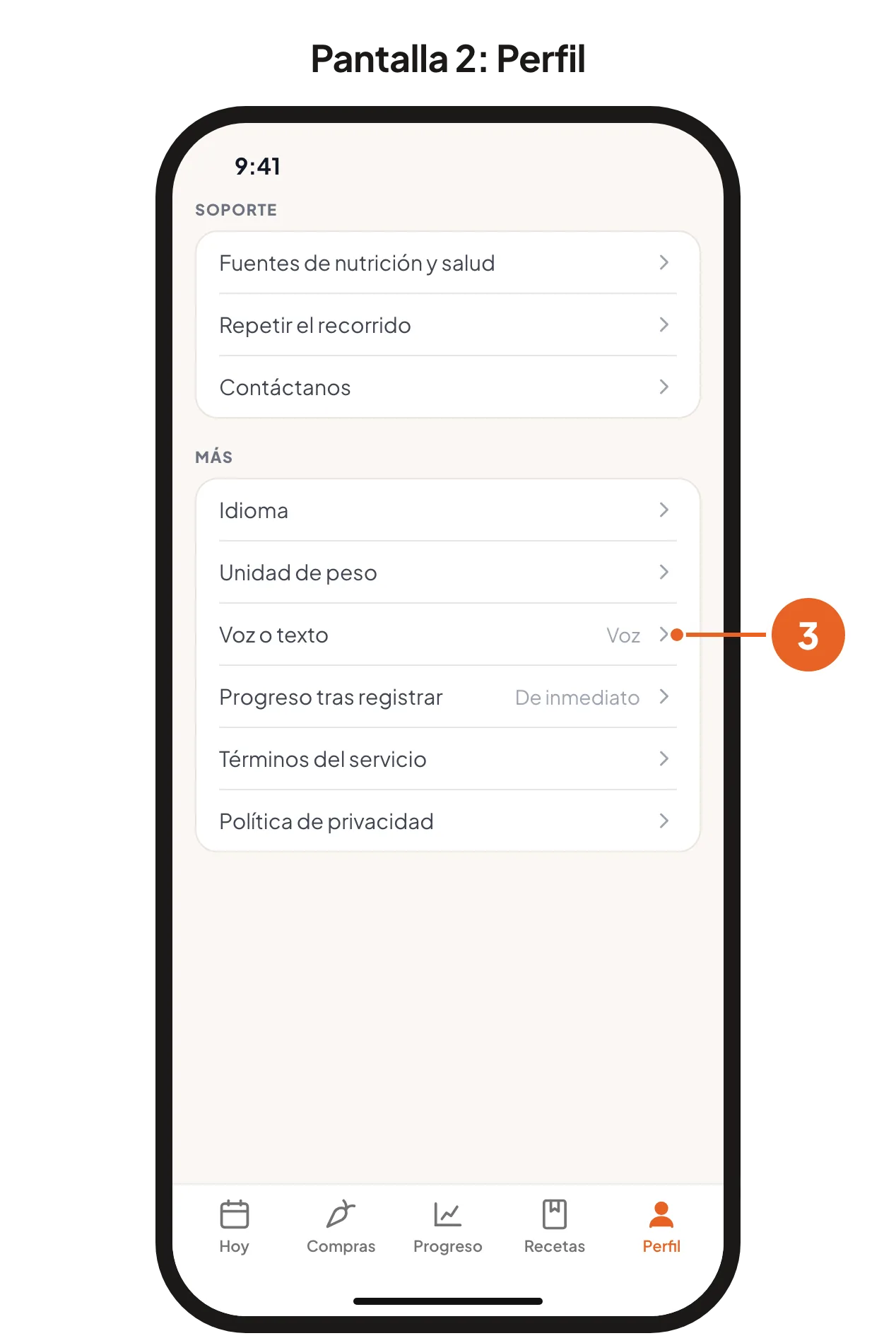
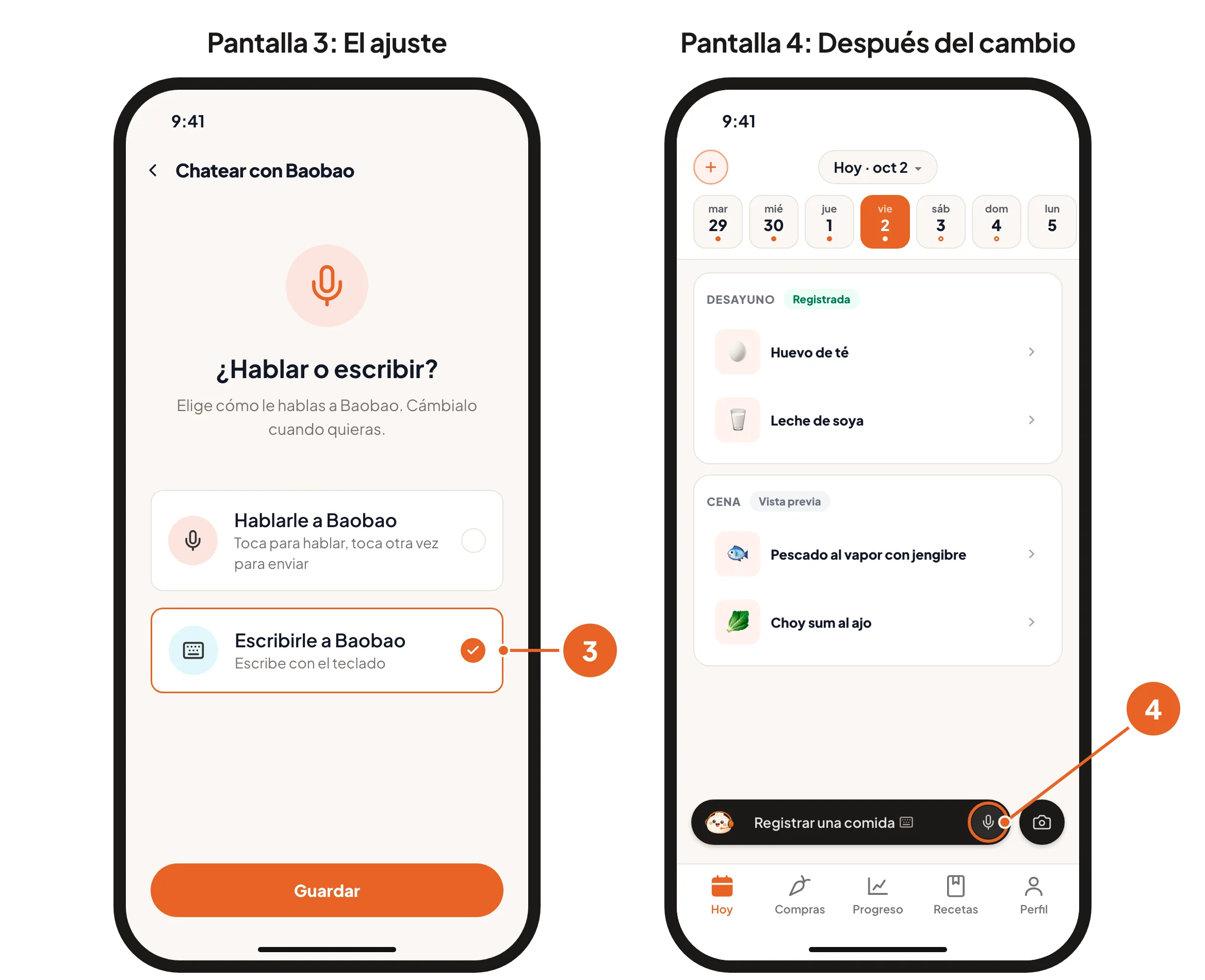
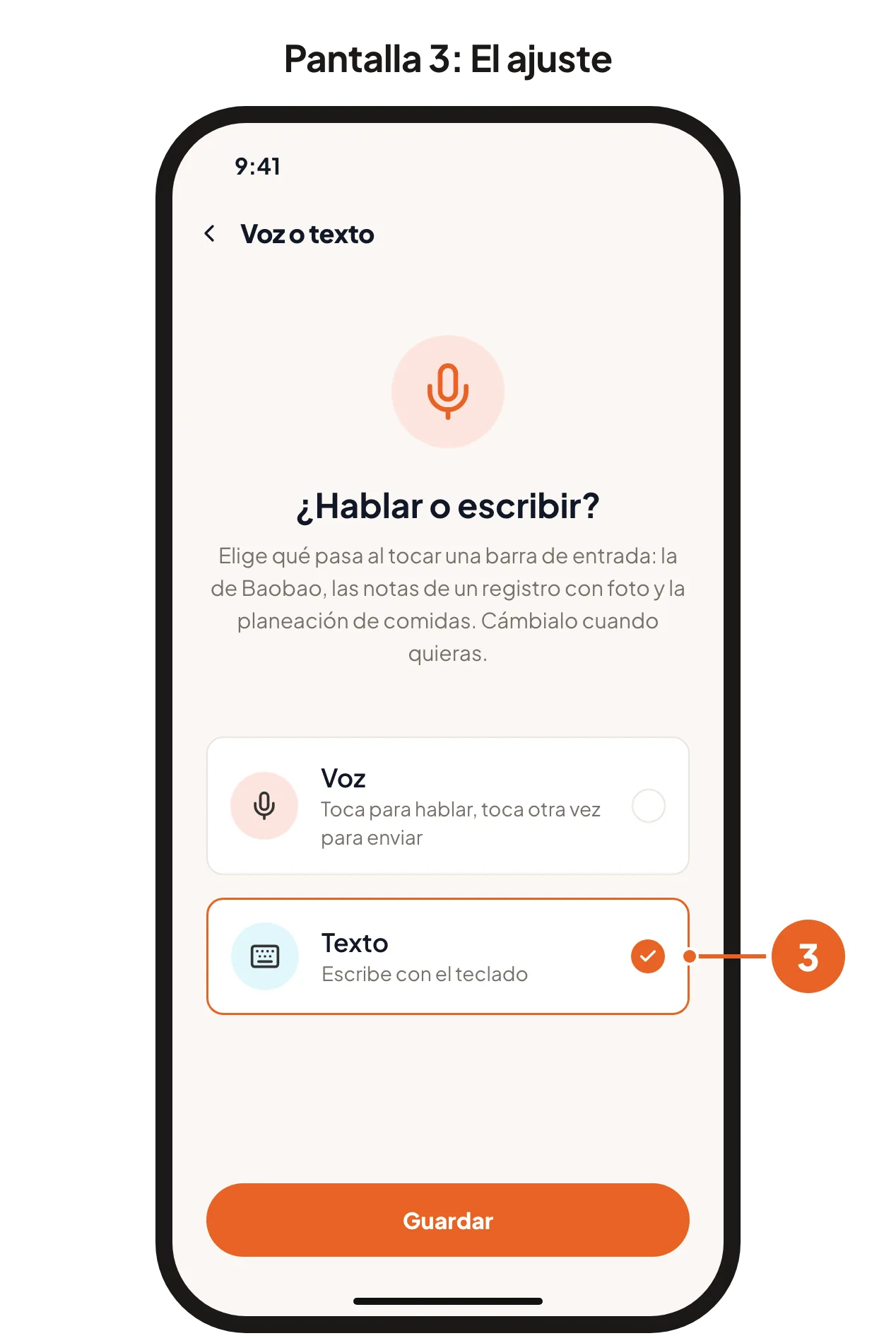
Al principio, al tocar la barra se enciende el micrófono. Di lo que quieras y vuelve a tocar para terminar.
Para escribir, toca el pequeño botón redondo del teclado en el extremo derecho de la barra. Se abre el teclado.
Para que escribir sea la opción predeterminada, ve a Perfil, toca Voz o texto y elige Texto. Esto cambia las tres barras.
Después de eso, al tocar la barra se abre el teclado, y el pequeño botón redondo se convierte en un botón de micrófono. Tócalo cuando prefieras hablar.
Puedes volver a cambiarlo cuando quieras en el mismo lugar.
Registra o corrige una comida conversando
Puedes registrar una comida sin foto con solo decírselo a Avery. Habla o escribe, como prefieras: la barra de Avery funciona como se explica en «Habla o escribe» más arriba.
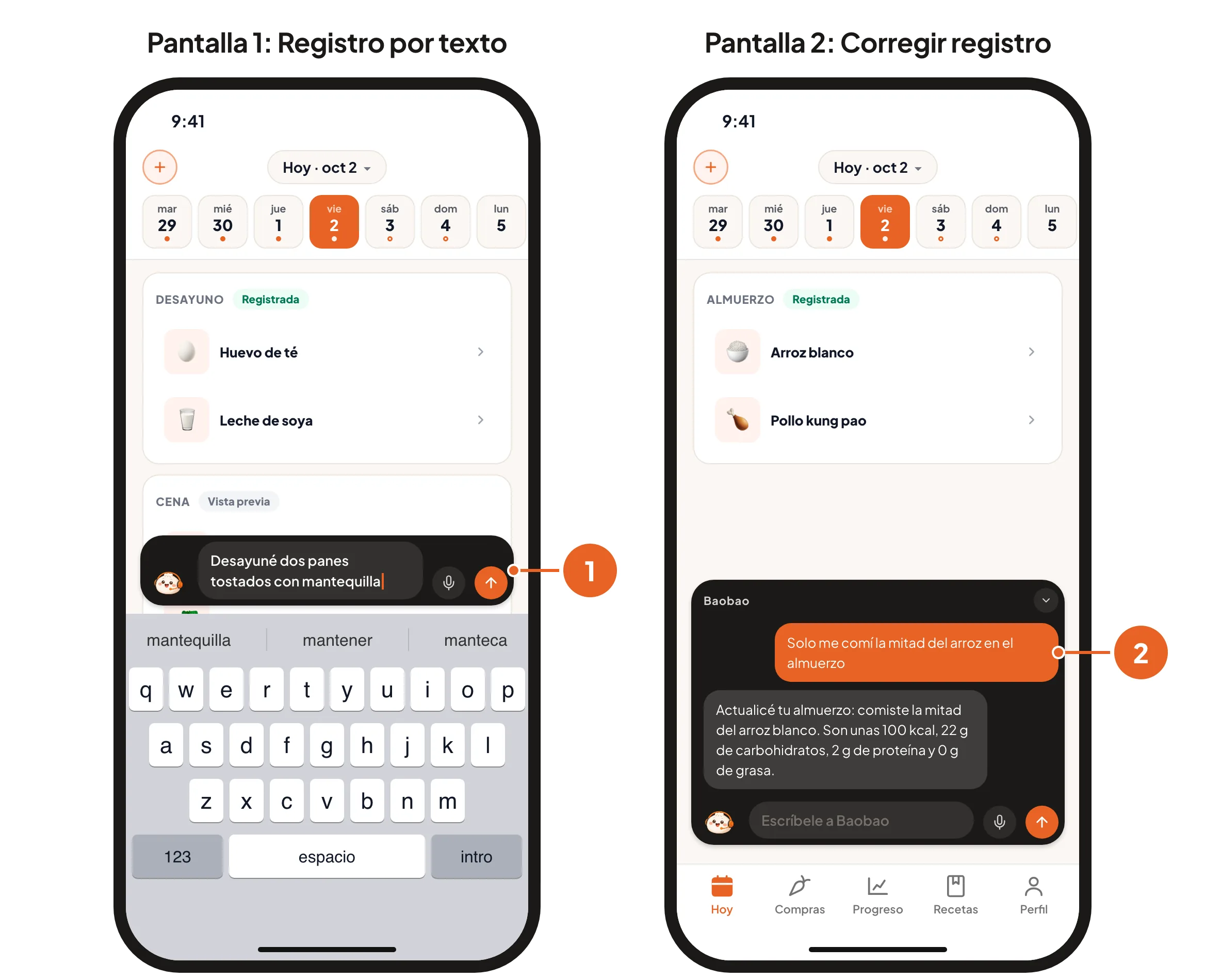
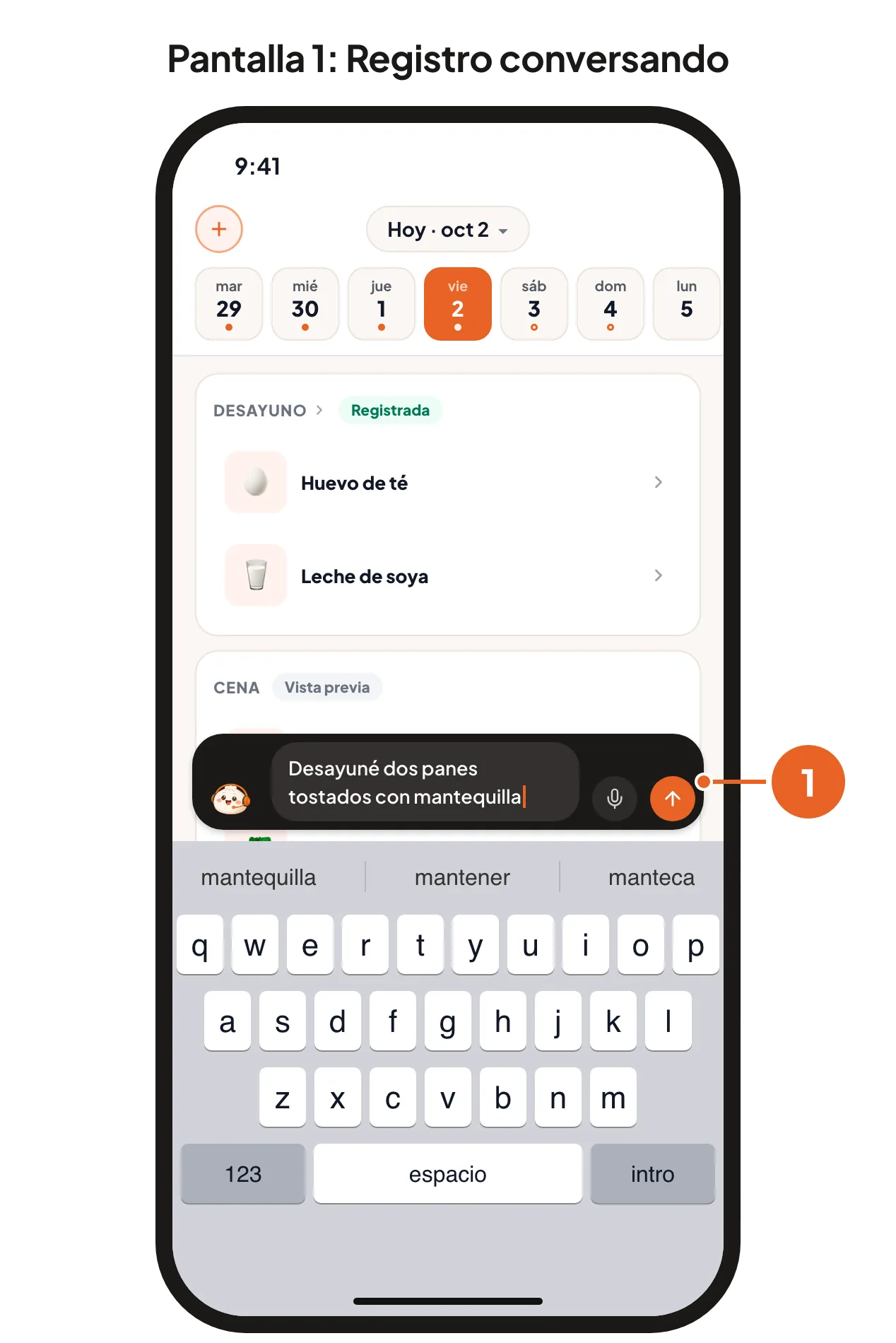
Registra una comida sin foto. Toca la barra de Avery y dile lo que comiste, por ejemplo, «dos panes tostados con mantequilla en el desayuno». Avery lo registra y estima los números.
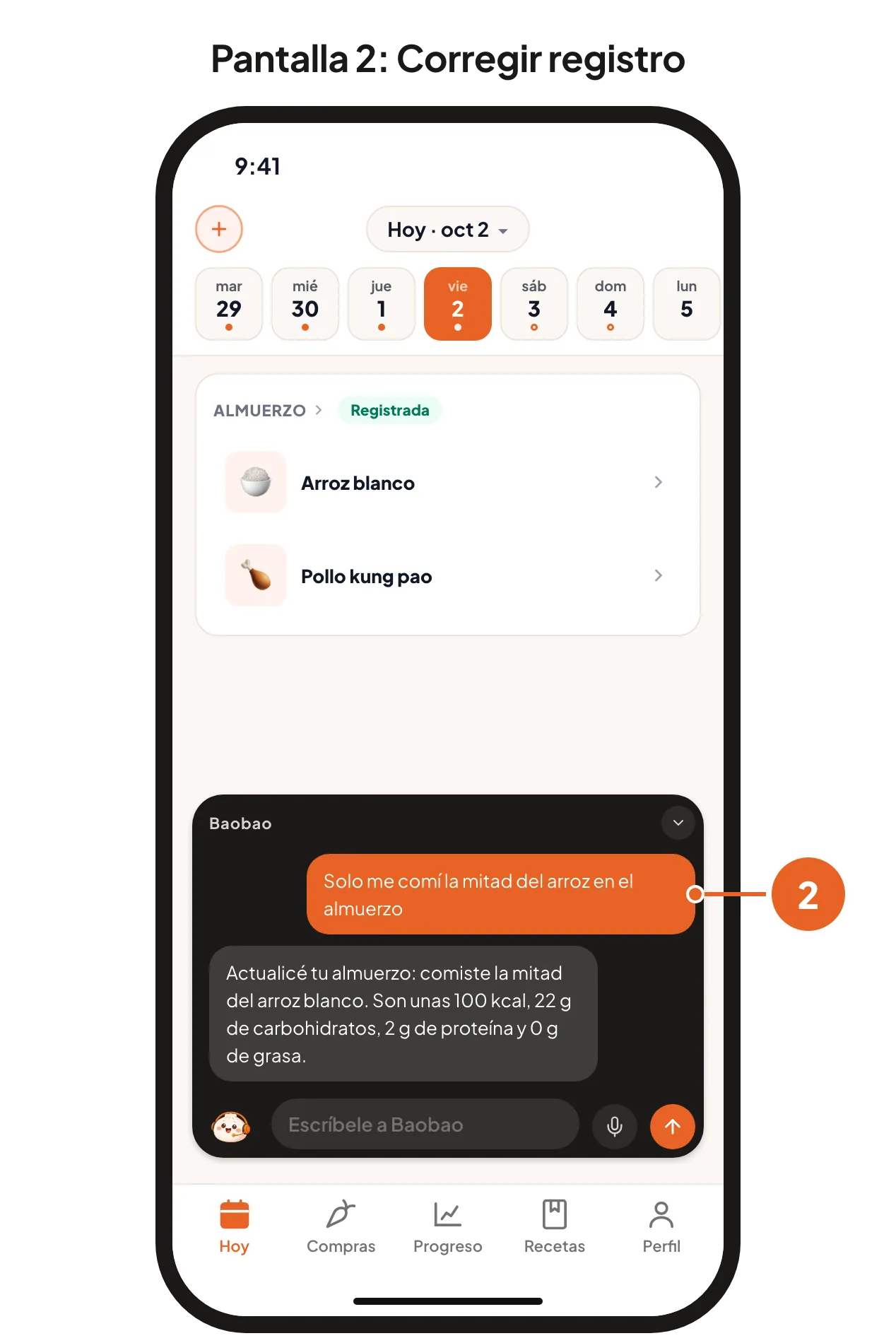
Corrige una comida que ya registraste. Dile a Avery qué cambiar: cuánto comiste, qué platillo era o un dato de la etiqueta. Por ejemplo, «solo me comí la mitad del arroz en el almuerzo» o «era arroz integral, no blanco». Avery actualiza el registro. Para cambiar un número tú mismo, toca el platillo y luego Editar.
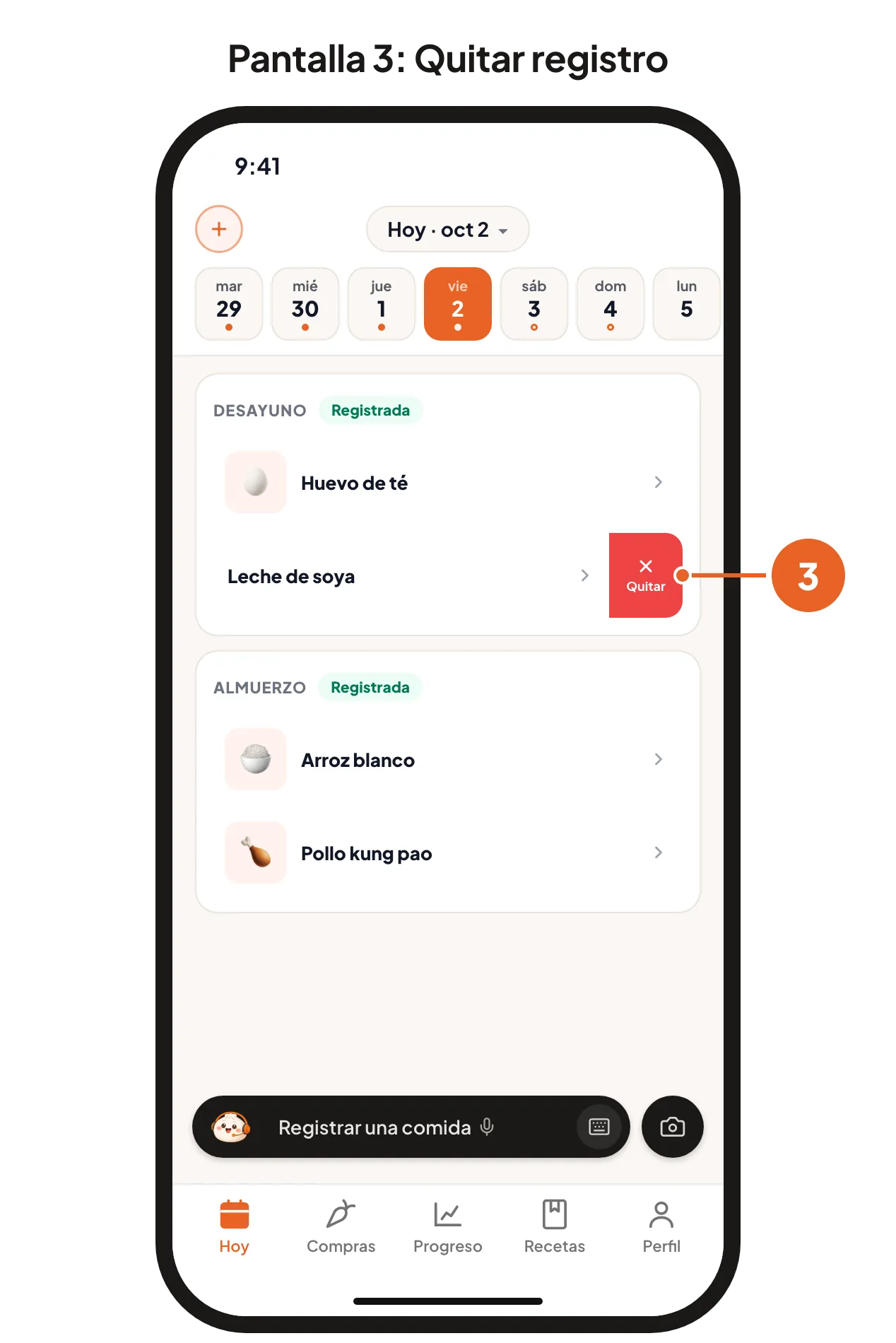
Quita una comida registrada. En la página Hoy, desliza el platillo hacia la izquierda y toca Quitar.
Glucosa, insulina, Apple Health y Health Connect
Si tienes diabetes, prediabetes o diabetes gestacional, CosMeal puede mostrar tus lecturas de glucosa y tus dosis de insulina en cada comida que registras. Pueden venir de Apple Health, Health Connect o Nightscout, o puedes agregarlas a mano. Es opcional, y CosMeal primero te pide tu consentimiento. Cualquier persona puede guardar la nutrición de sus comidas en Apple Health o Health Connect.
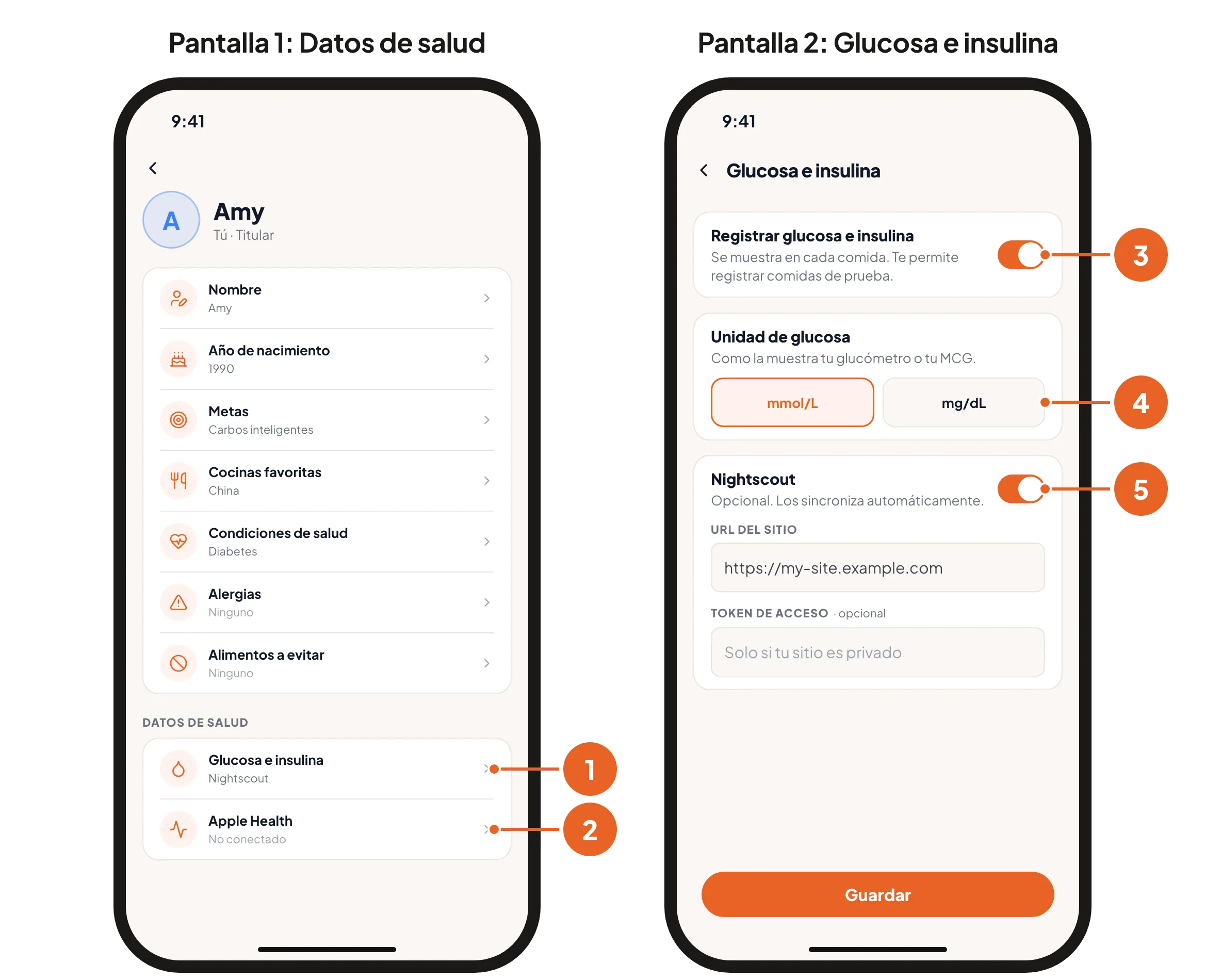
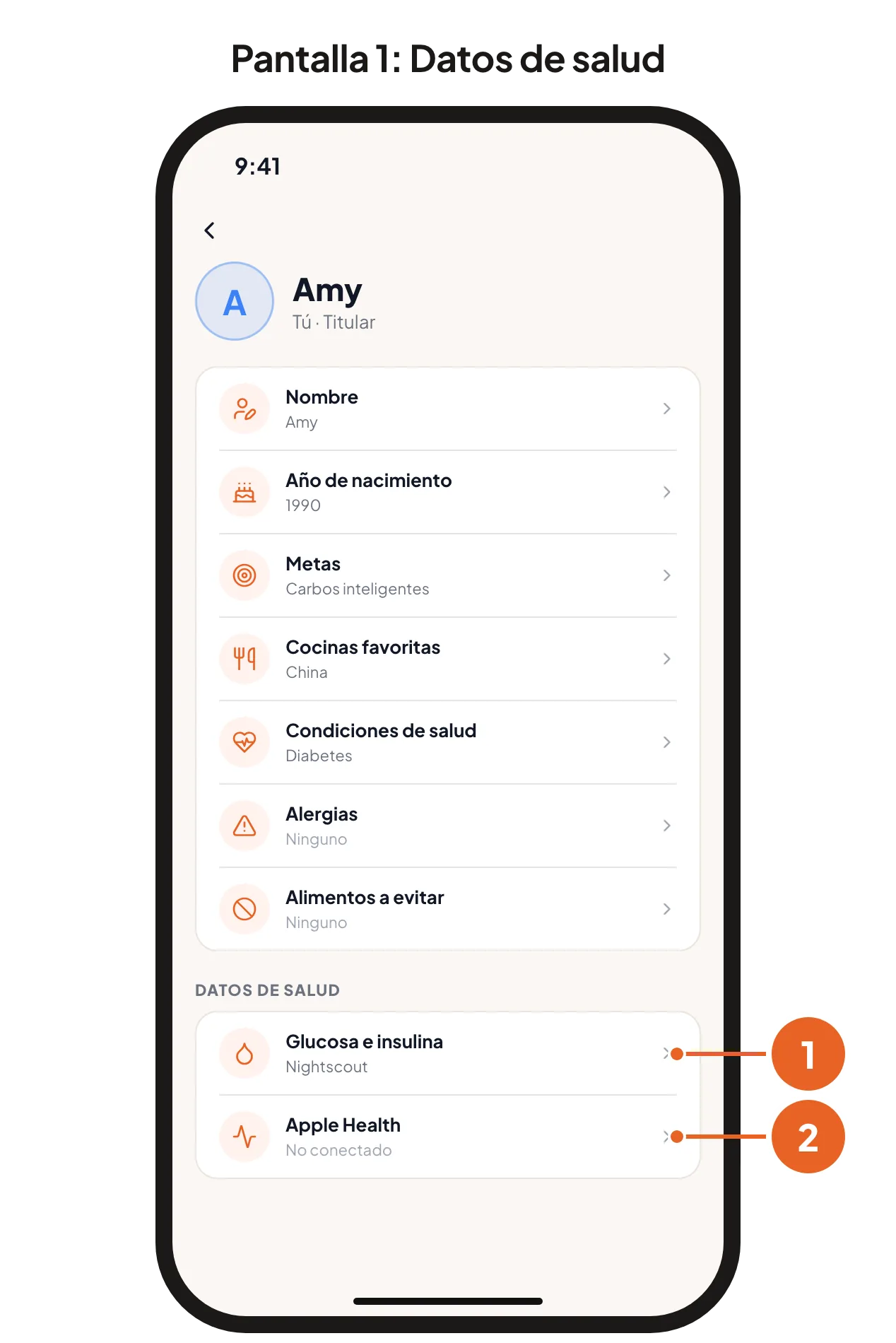
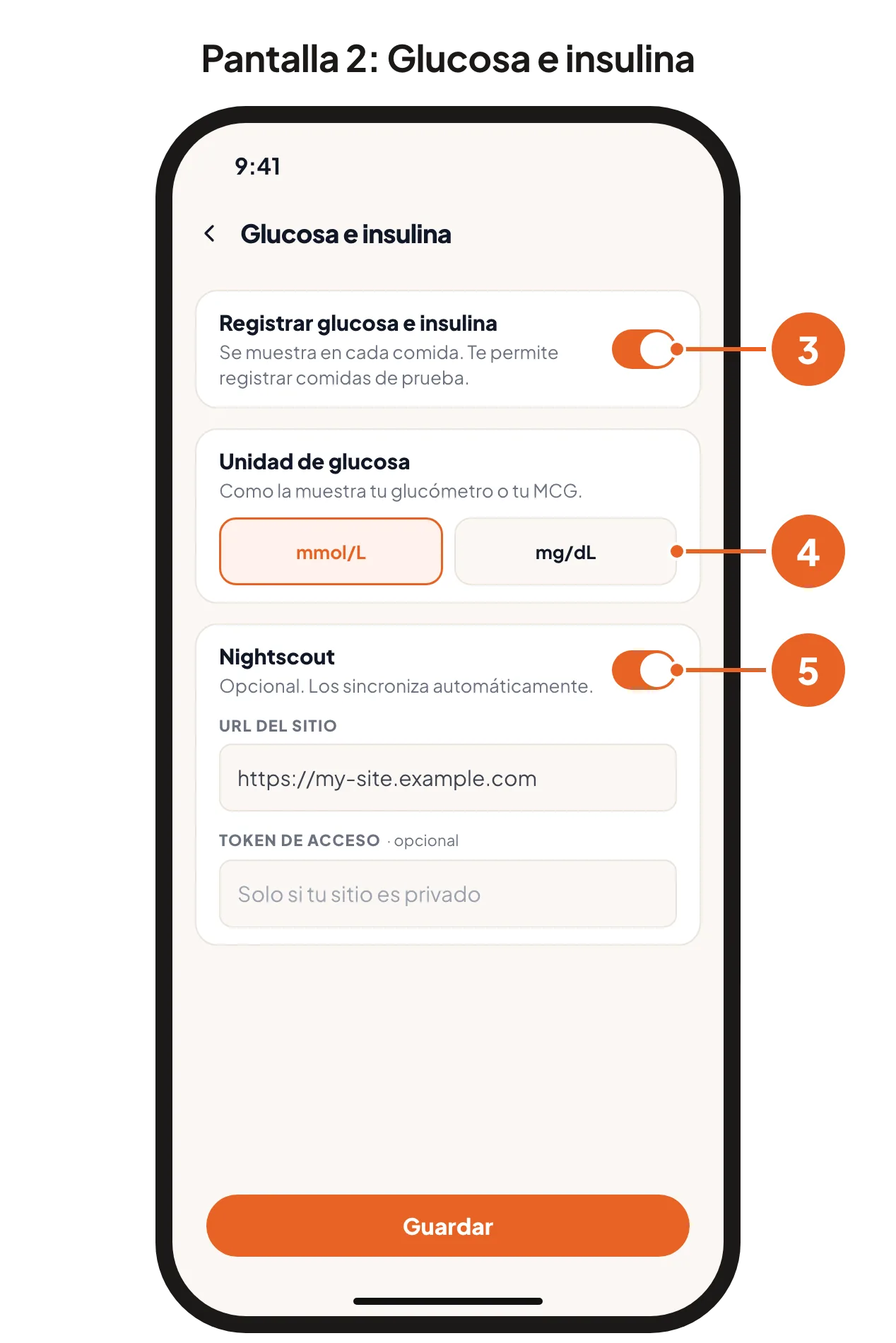
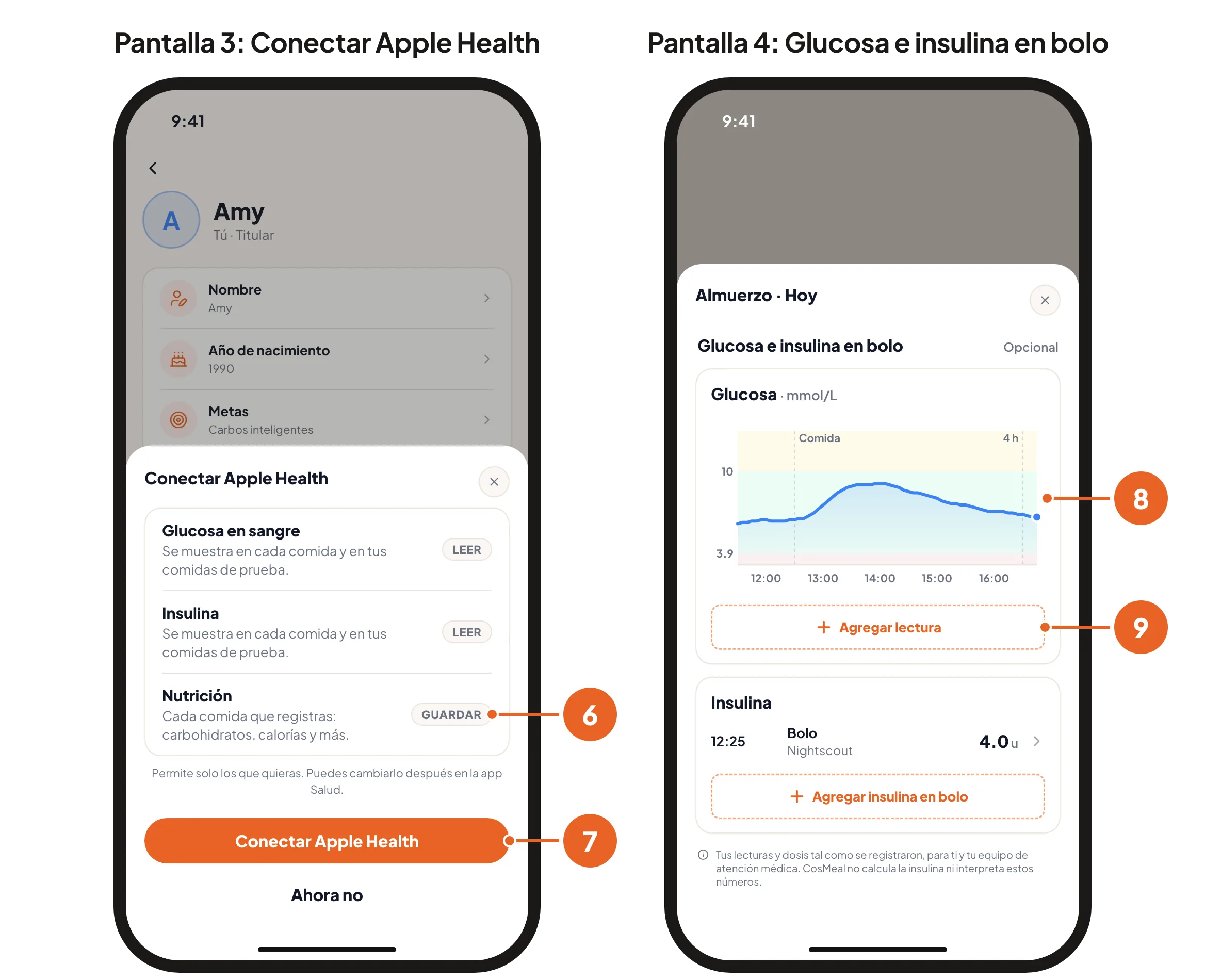
Abre Glucosa e insulina. En Perfil, en Mi hogar, toca tu propio nombre. En Datos de salud, toca Glucosa e insulina. Esta fila solo aparece si tus Condiciones de salud incluyen Diabetes, Prediabetes o Diabetes gestacional.
Apple Health o Health Connect. La fila de abajo conecta Apple Health en un iPhone o Health Connect en Android.
Activa el registro. Activa Registrar glucosa e insulina y luego toca Guardar. CosMeal te dice qué datos recopila y te pide tu consentimiento. Toca Acepto para continuar.
Elige tu unidad de glucosa, mmol/L o mg/dL, como la muestra tu glucómetro o tu MCG.
Conecta Nightscout, si lo usas. Activa Nightscout y escribe la URL del sitio. Agrega un Token de acceso solo si tu sitio es privado. Toca Guardar. Después, CosMeal lee tu glucosa y tu insulina de tu sitio.
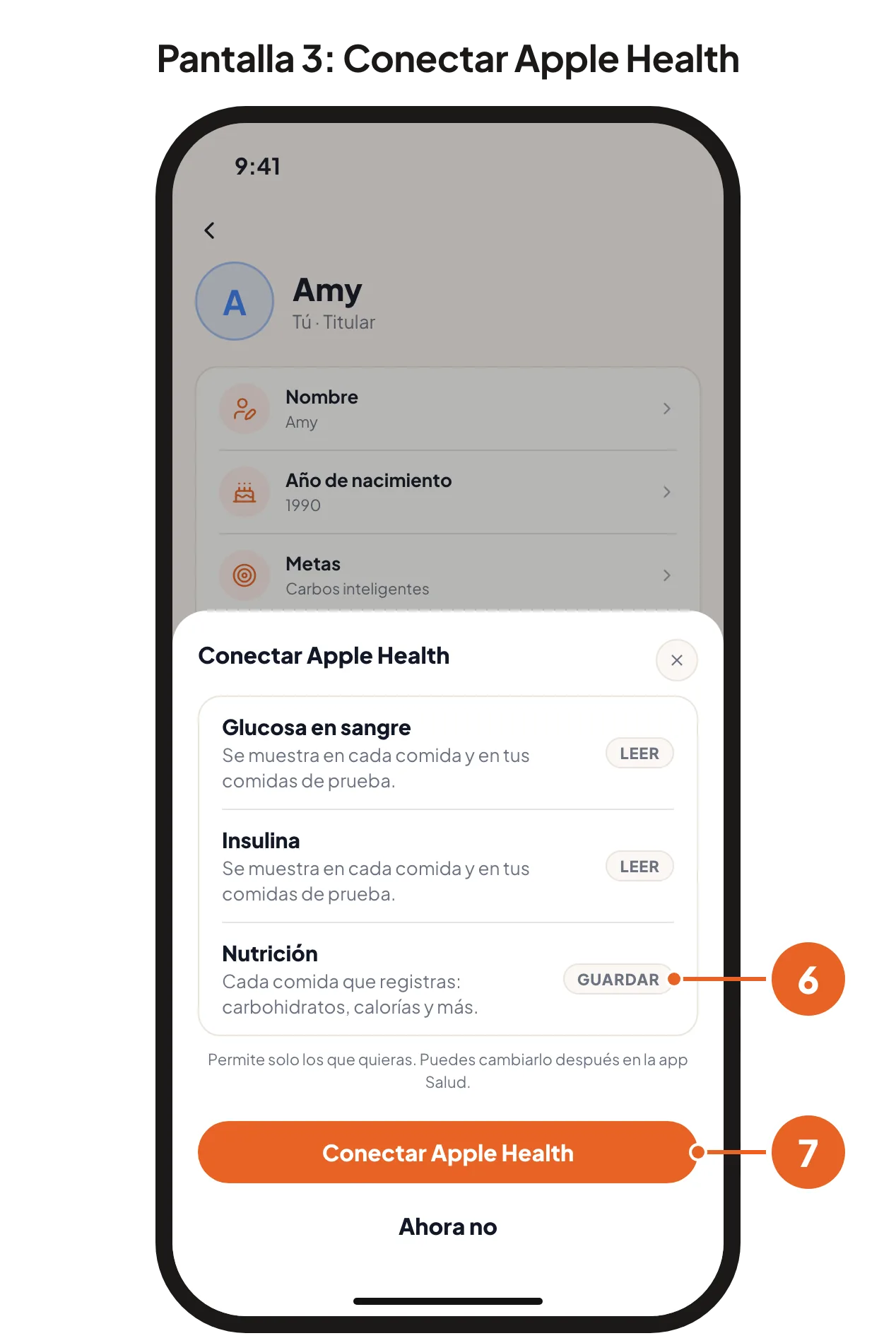
Guarda tus comidas en Apple Health o Health Connect. En la hoja Conectar Apple Health o Usar Health Connect, Nutrición permite que CosMeal guarde las calorías, los carbohidratos, la proteína y la grasa de cada comida que registras. No necesitas tener diabetes para esto.
Permite lo que quieras. Toca Conectar Apple Health o Continuar a Health Connect y luego permite los tipos de datos que quieras en la pantalla de tu teléfono. CosMeal lee Glucosa en sangre e Insulina para mostrarlas en tus comidas. Health Connect no tiene un tipo de dato para la insulina, así que en Android agrega la insulina a mano o con Nightscout. Para cambiar esto después, usa la app Salud o Health Connect.
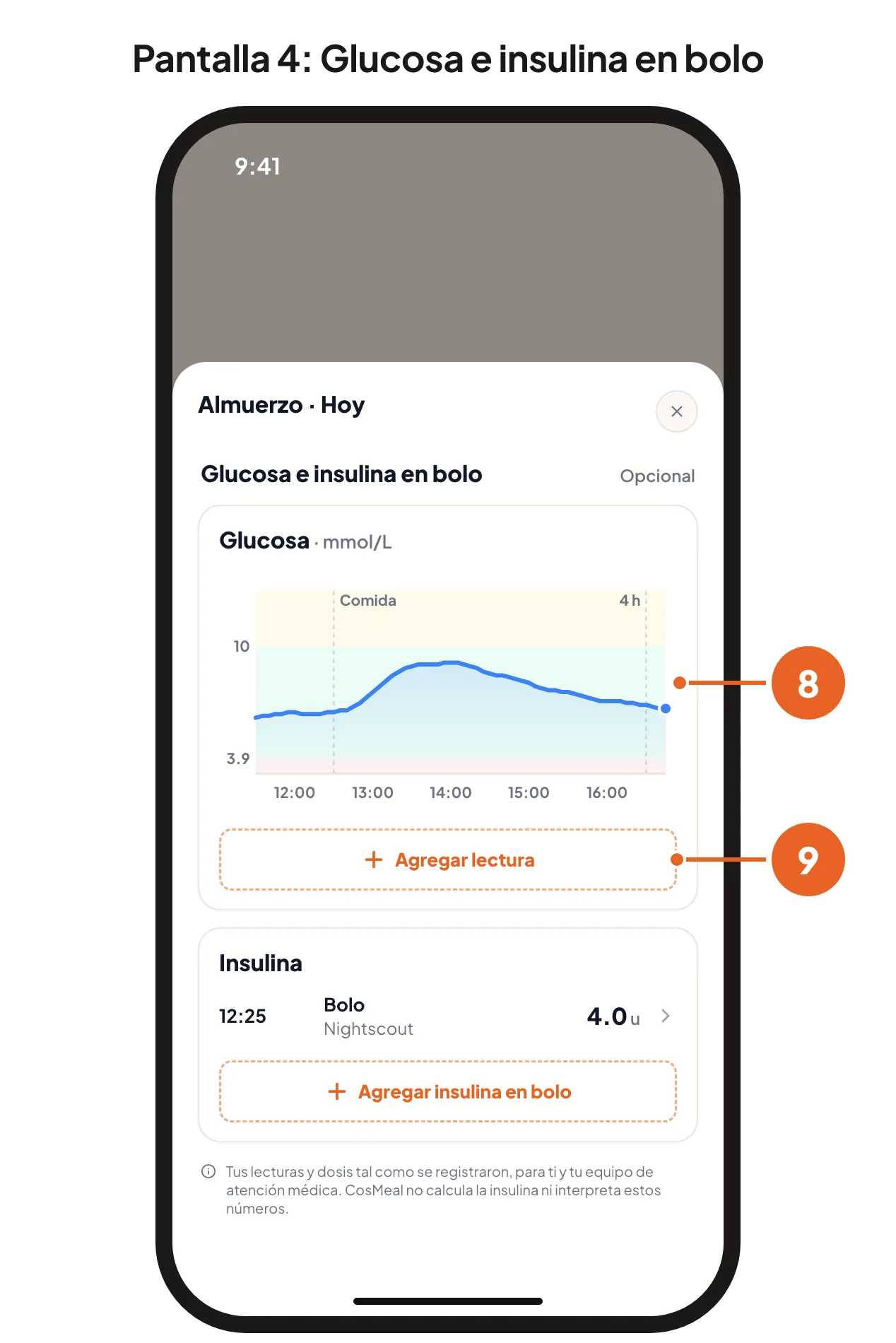
Ve tu glucosa y tu insulina en una comida. En Hoy, toca el nombre de una comida registrada, por ejemplo Almuerzo ›. En Glucosa e insulina en bolo, una gráfica muestra tu glucosa desde 1 hora antes de la comida hasta 4 horas 15 minutos después. Tus dosis aparecen debajo de la gráfica.
Agrega una lectura o una dosis a mano. Toca Agregar lectura o Agregar insulina en bolo, elige la hora, escribe el número y toca Guardar. Para cambiar o borrar un registro, tócalo.
CosMeal muestra tus lecturas y dosis tal como se registraron, para ti y tu equipo de salud. No calcula la insulina ni interpreta estos números. Para dejar de usarlo, desactiva Registrar glucosa e insulina en el mismo lugar.
¿Los carbohidratos de una comida aparecen dos veces?
Esto aplica solo si permitiste Nutrición para CosMeal. Una app de código abierto de administración automatizada de insulina, como Loop, también puede guardar tus carbohidratos en Apple Health o Health Connect. Entonces los carbohidratos de una comida aparecen dos veces ahí. Para evitarlo, deja que solo una de las dos apps guarde carbohidratos.
iPhone: abre la app Salud y toca tu foto o Perfil. En Privacidad, toca Apps y luego CosMeal o la otra app. Desactiva Carbohidratos.
Android: abre Health Connect. Si no lo encuentras, búscalo en Configuración. Toca Permisos de apps y luego CosMeal o la otra app. Desactiva Nutrición.
Comidas de prueba y el informe para tu equipo de salud
Una comida de prueba es un solo alimento, una sola dosis de insulina y cuatro horas sin otra comida. Le da a tu equipo de salud un registro claro de cómo cambia tu glucosa después de una cantidad conocida de carbohidratos. Pueden usarlo cuando revisan tus ajustes de insulina. CosMeal no calcula, recomienda ni modifica dosis ni proporciones de insulina. Para registrar comidas de prueba, primero activa el registro de glucosa e insulina (ve la sección anterior).
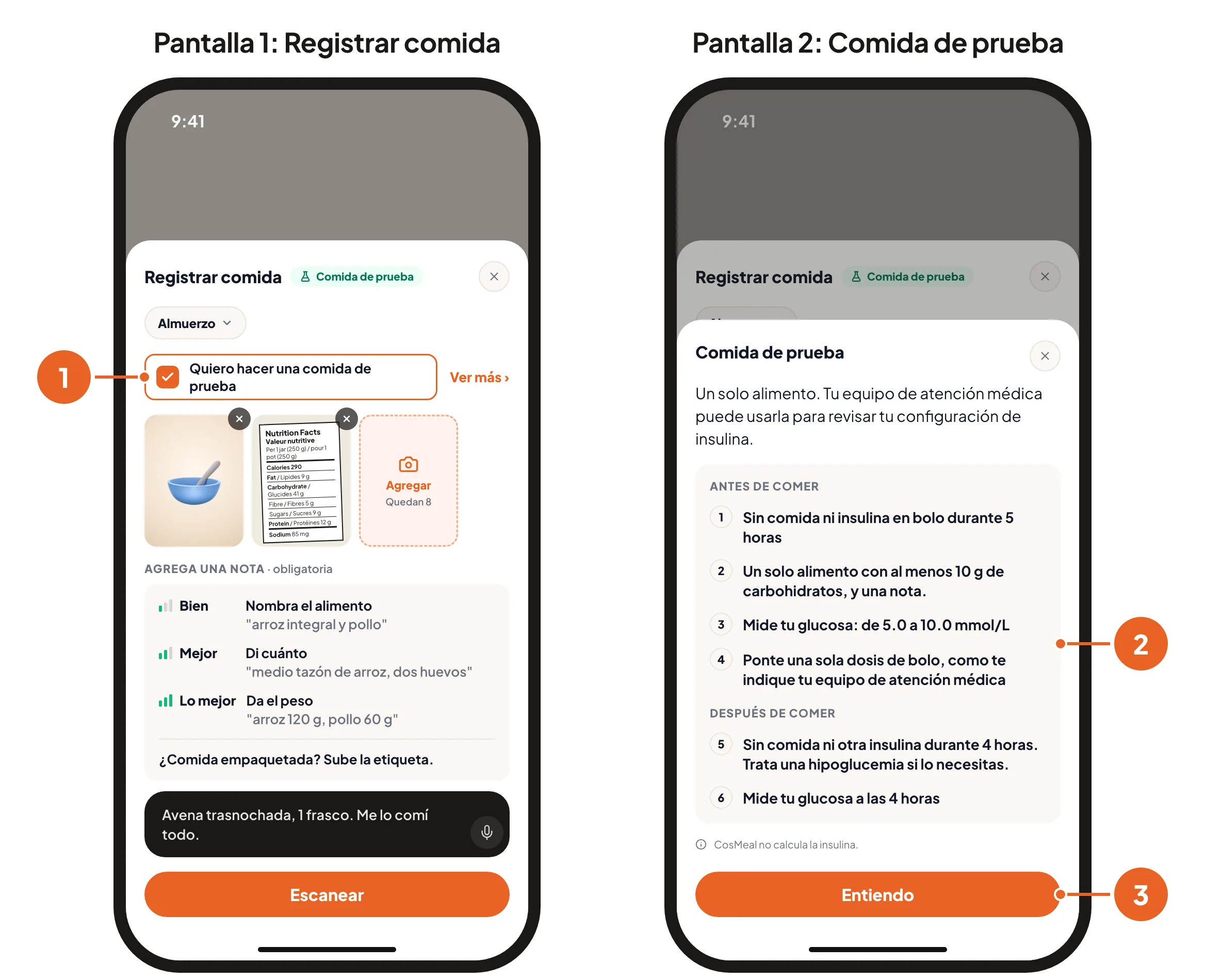
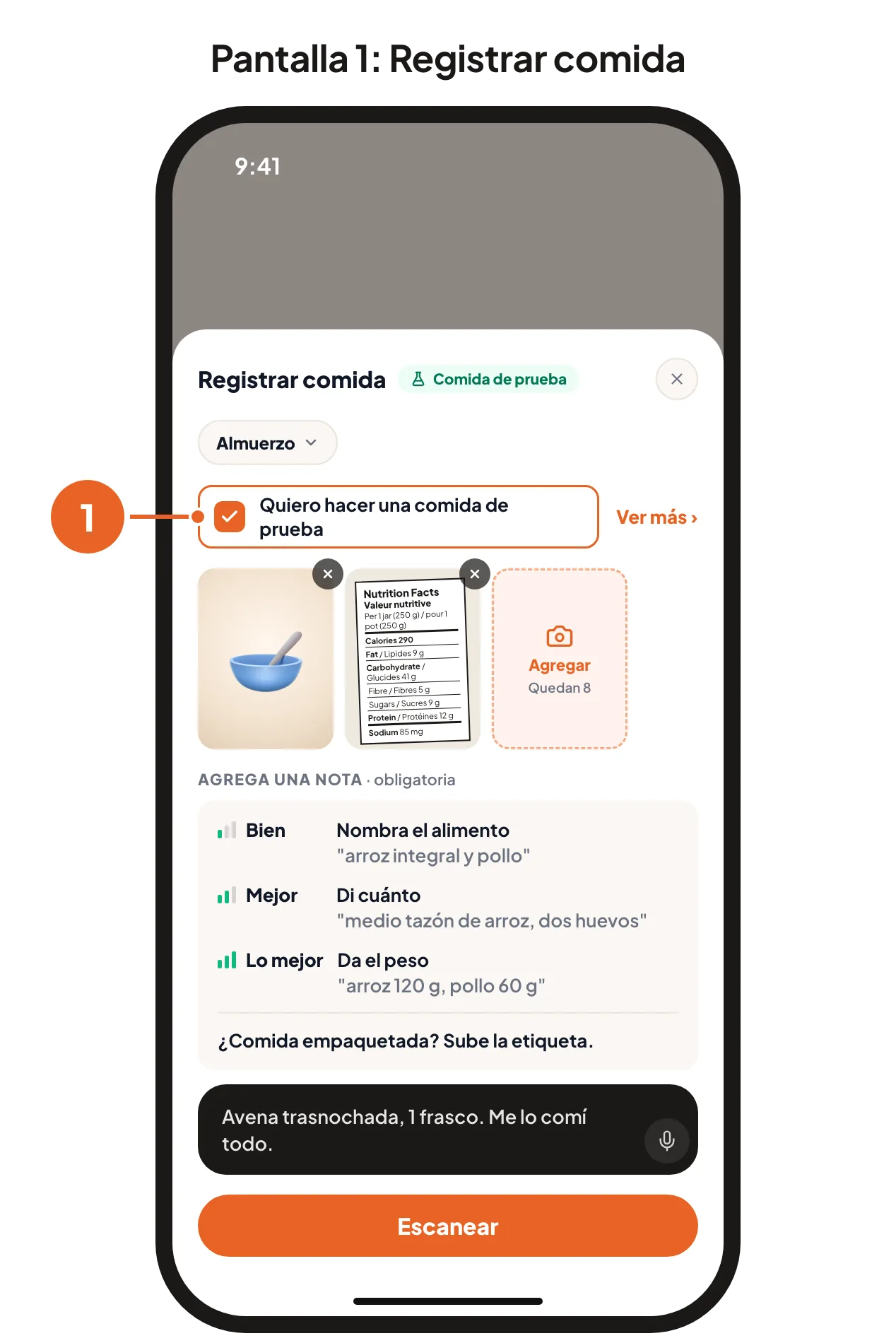
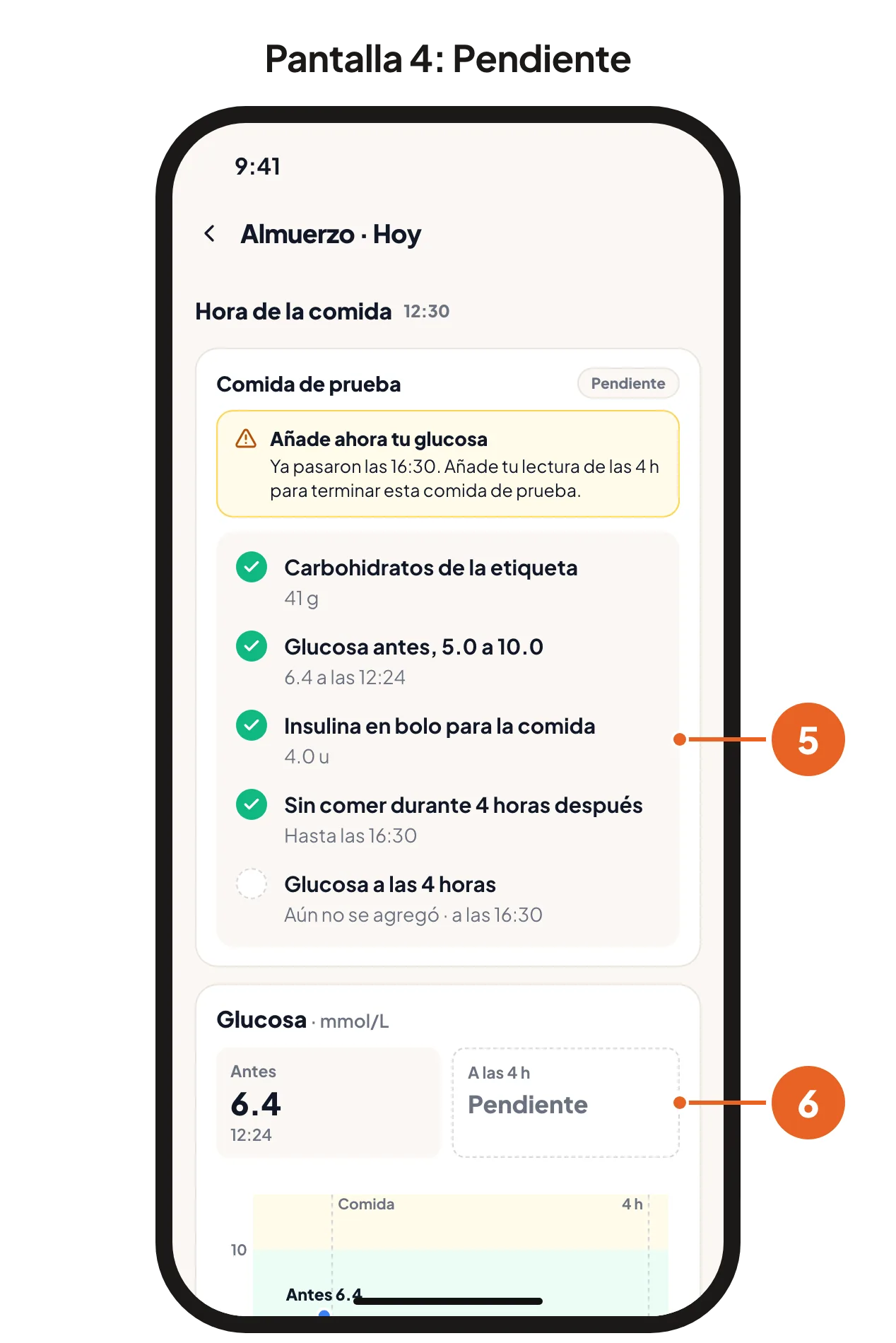
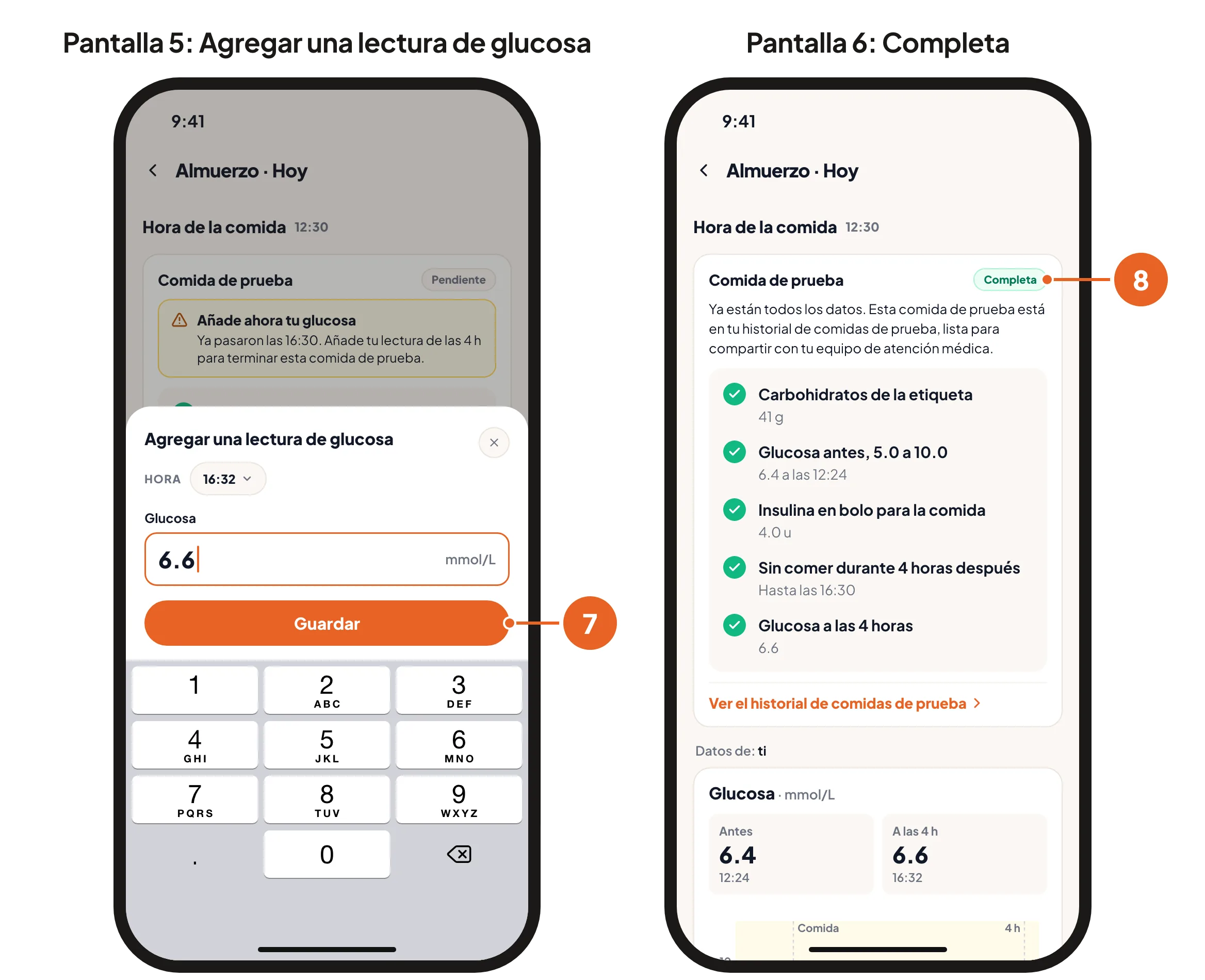
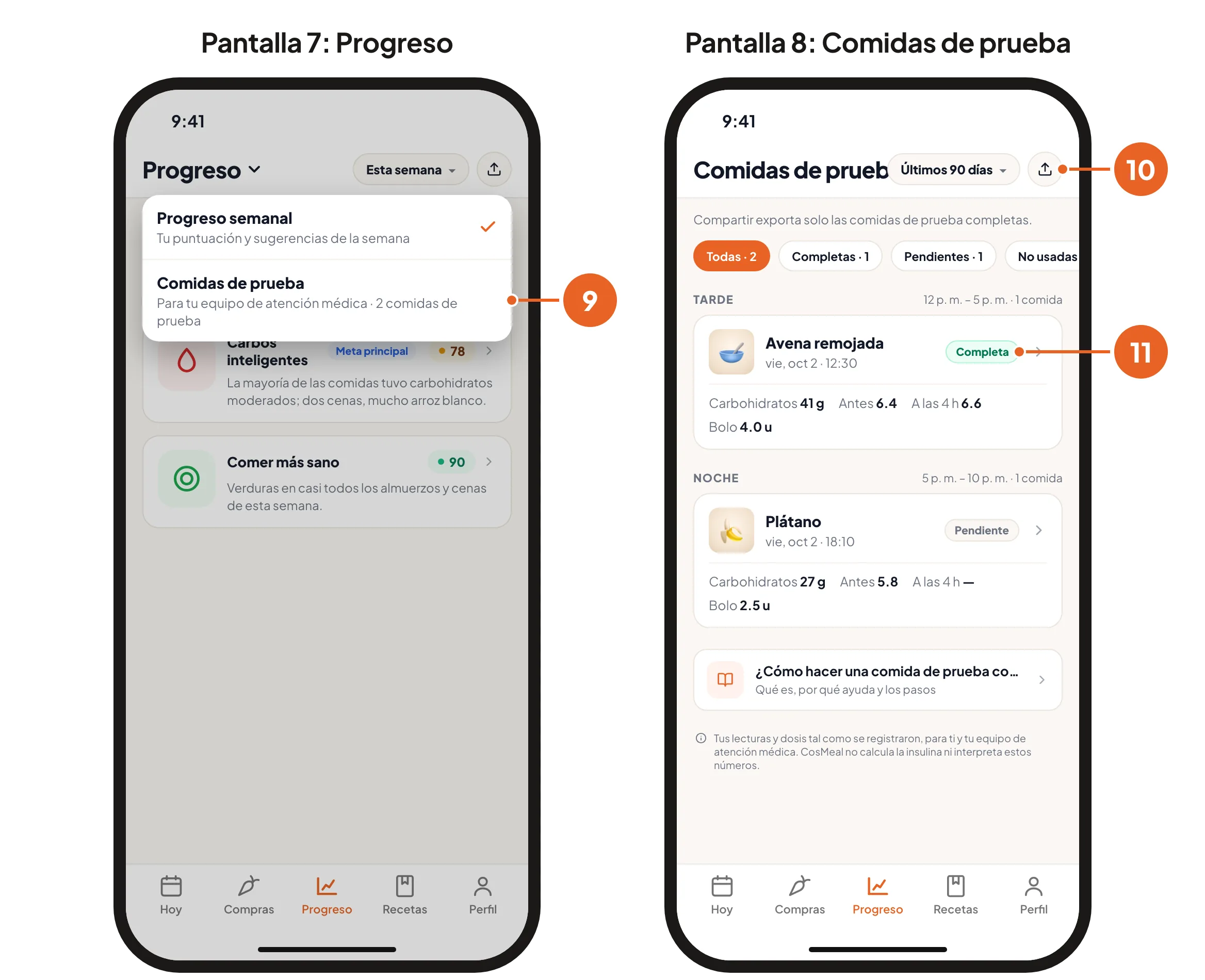
Empieza una comida de prueba. En Hoy, toca el botón de la cámara. En Registrar comida, marca Quiero hacer una comida de prueba. Para leer cómo funcionan las comidas de prueba, toca Ver más ›.
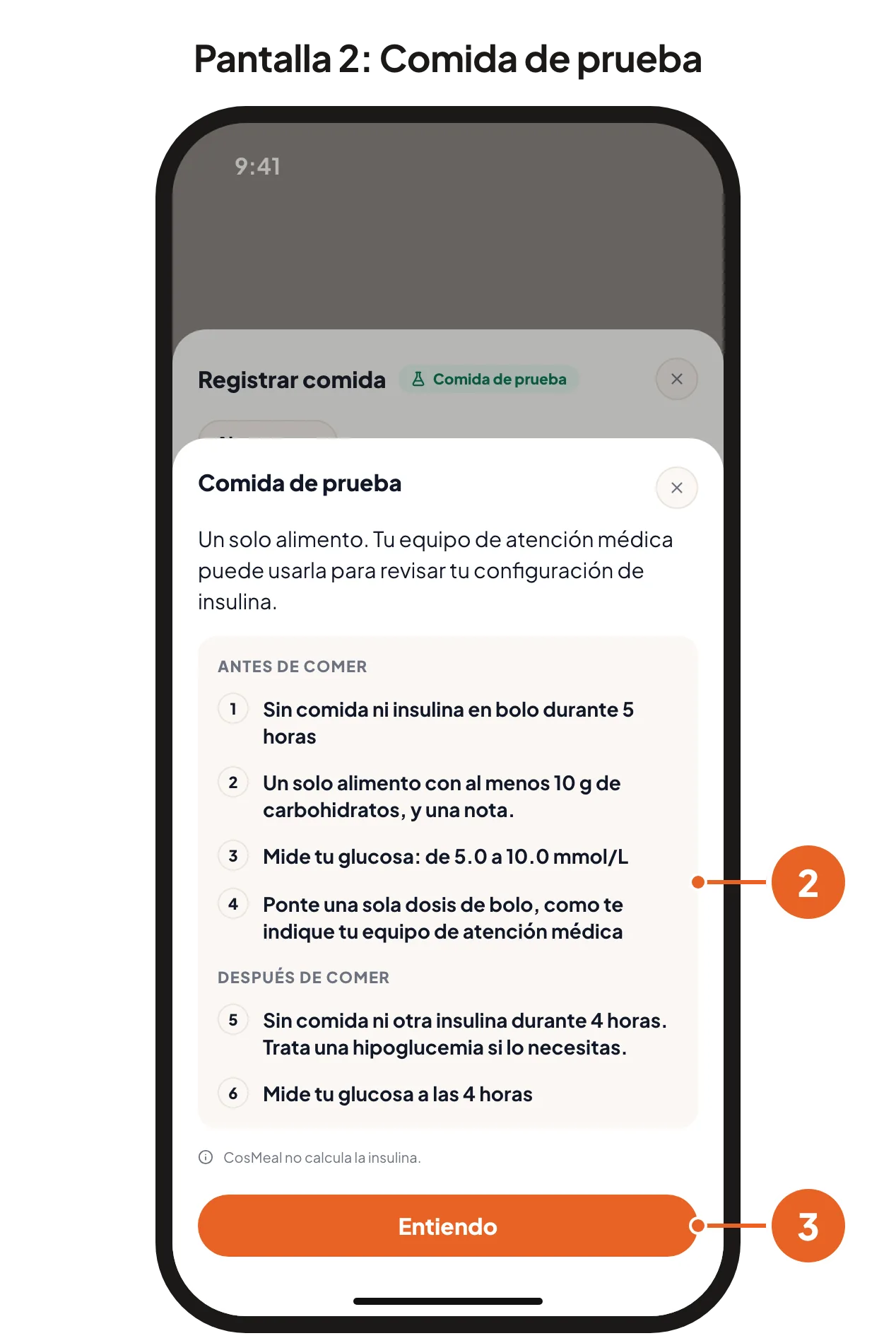
Lee las reglas. Antes de comer: nada de comida ni insulina en bolo durante 5 horas, un solo alimento con al menos 10 g de carbohidratos, glucosa de 5.0 a 10.0 mmol/L (90 a 180 mg/dL) y una sola dosis de bolo, como te indique tu equipo de salud. Después de comer: nada de comida ni otra insulina durante 4 horas; luego mide tu glucosa.
Toca Entiendo. Luego agrega una foto del alimento y una nota sobre él. Tienes que agregar las dos. Si el alimento tiene etiqueta, agrega también una foto de la etiqueta. Toca Escanear.
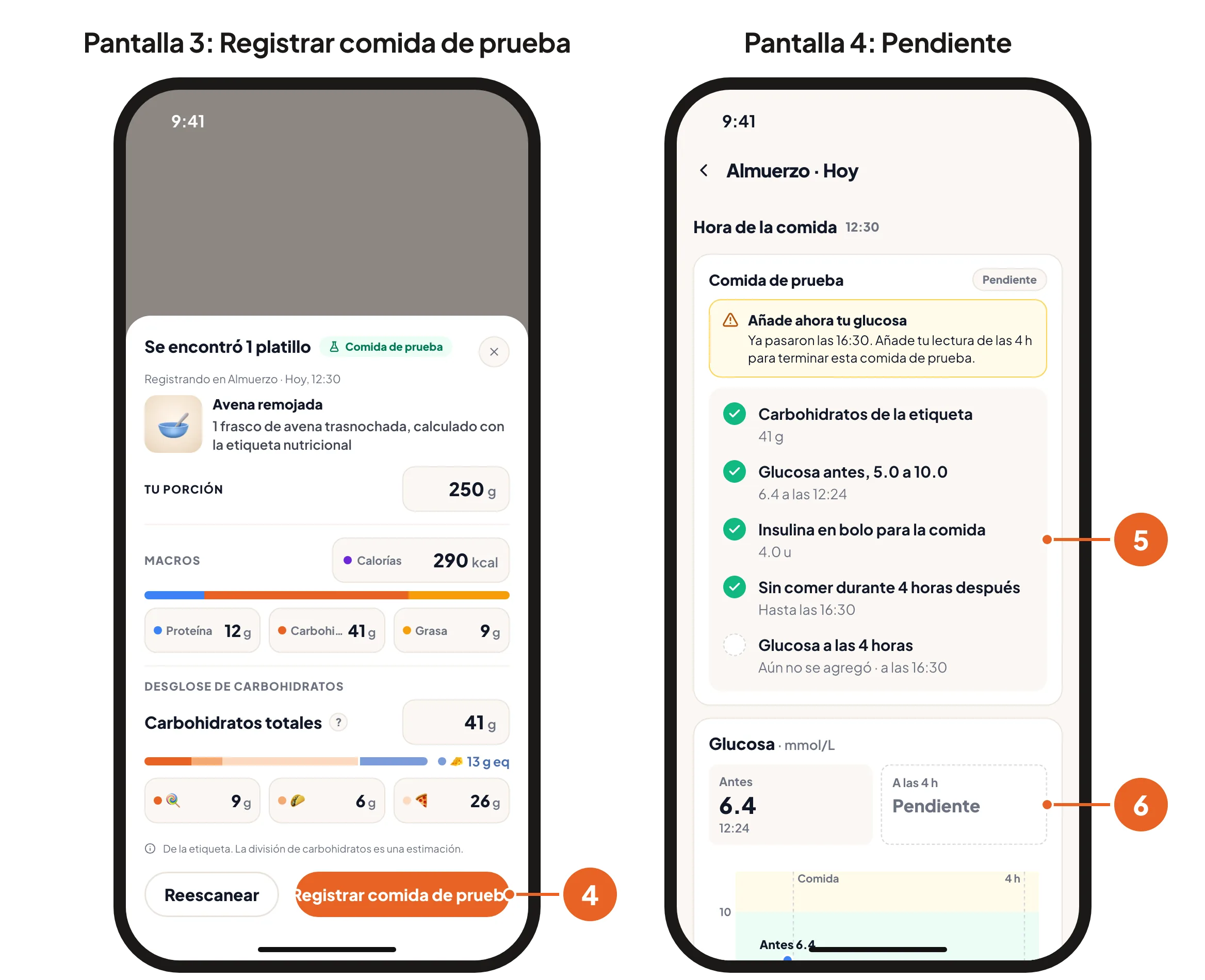
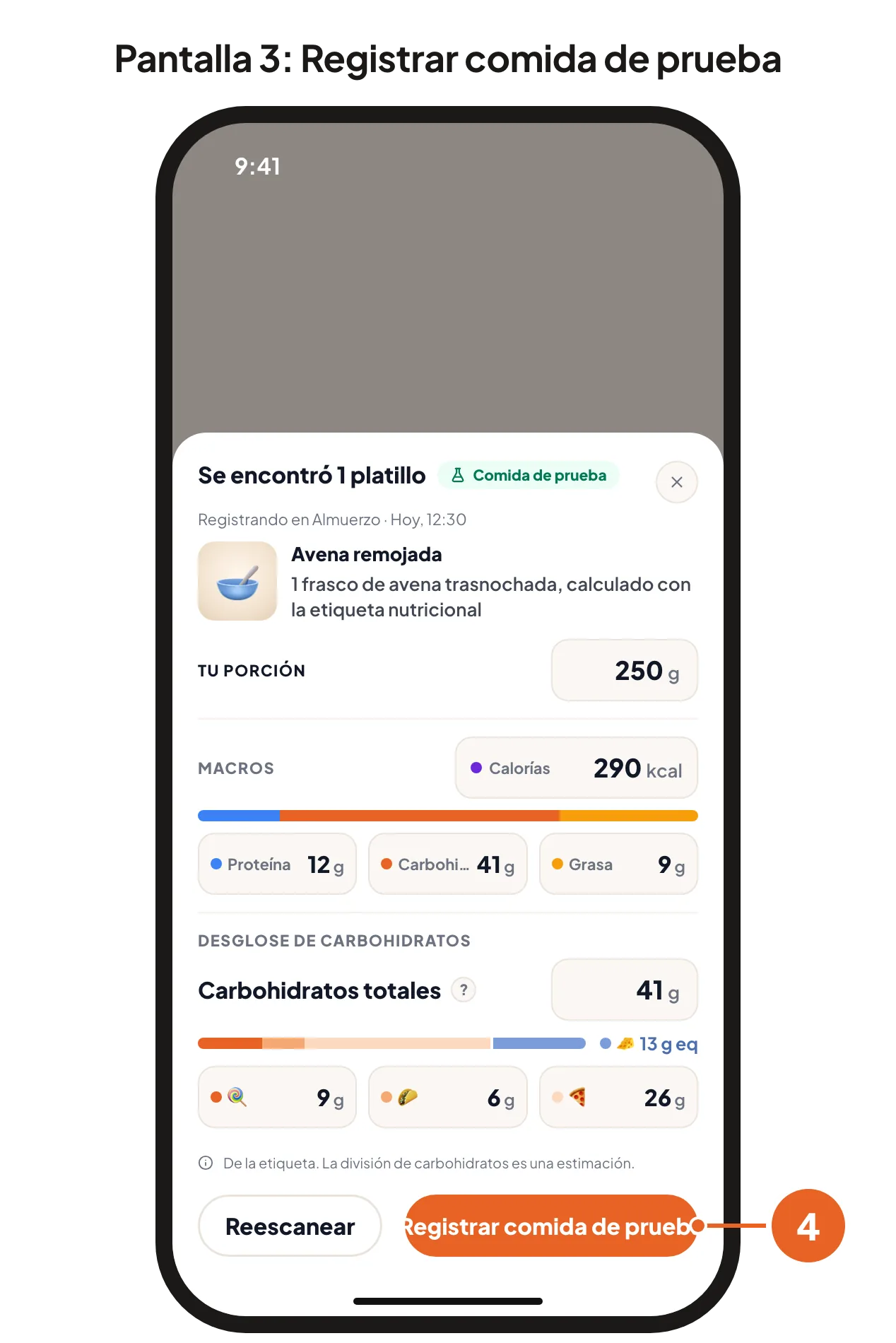
Toca Registrar comida de prueba. Primero revisa los números, como en cualquier comida. Si un número no te parece correcto, toca su recuadro y escribe el tuyo. La comida de prueba se registra para hoy, a la hora en que tocas el botón. Después no puedes cambiar su hora. Se abre la página de la comida de prueba.
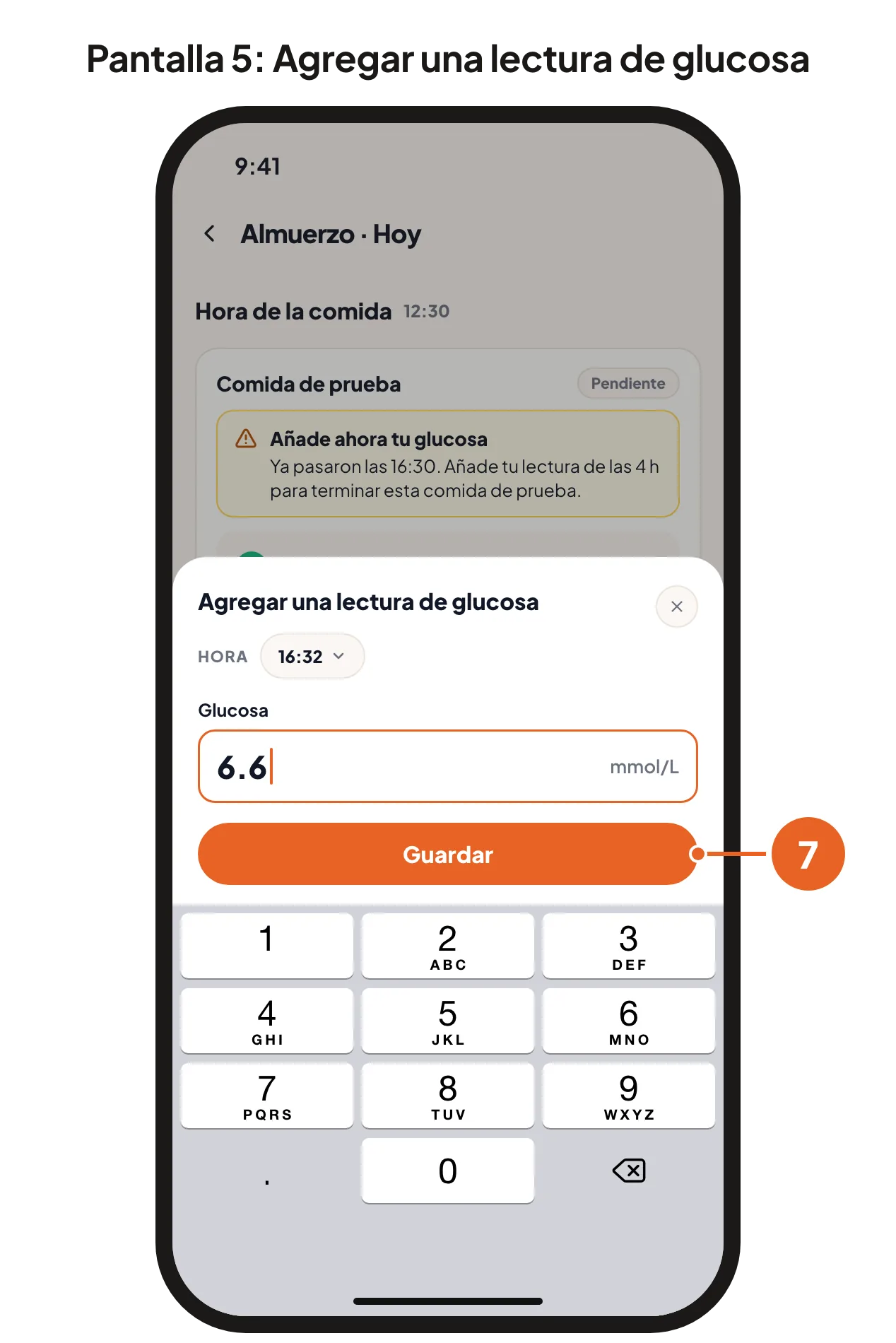
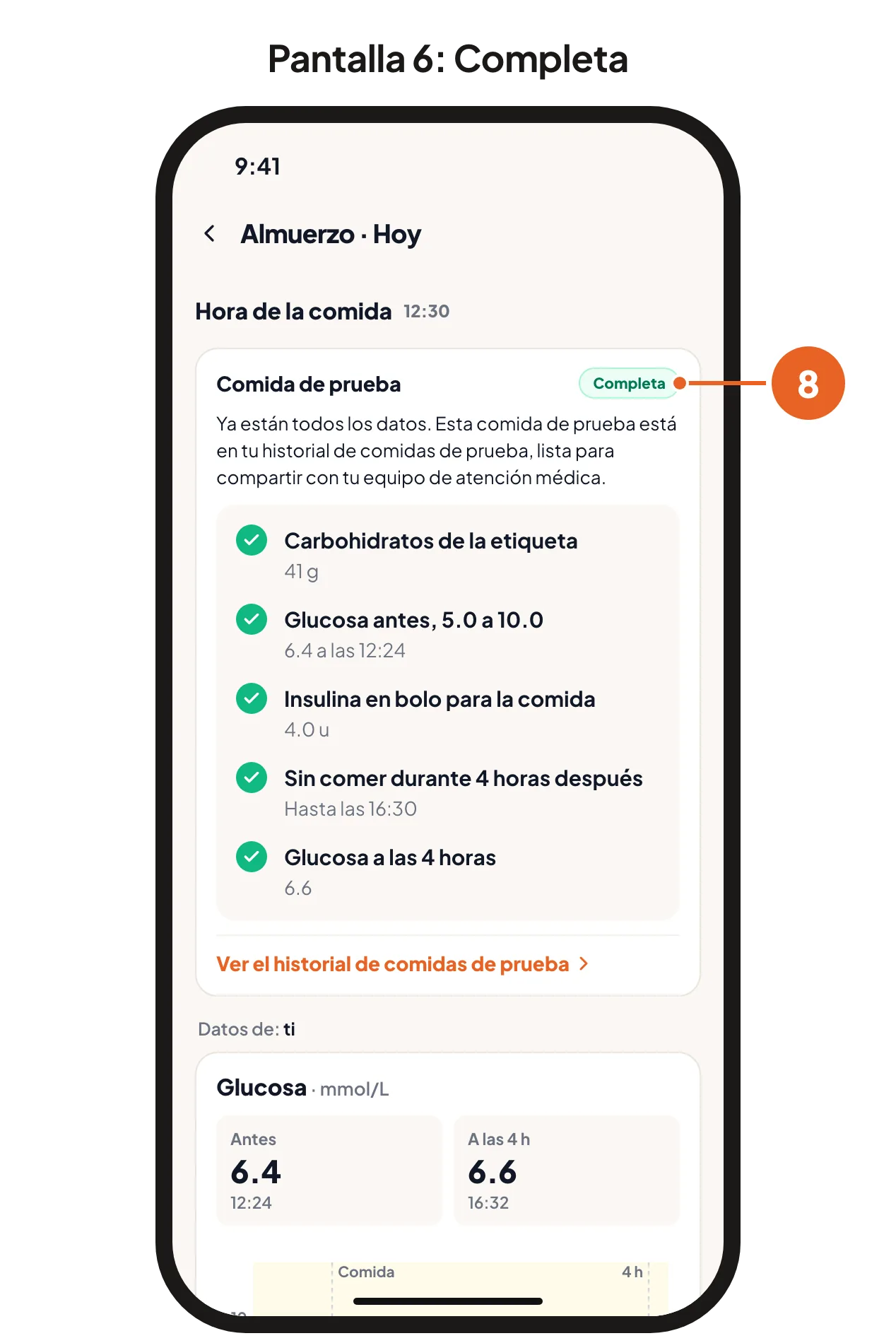
Sigue las comprobaciones. La página de la comida de prueba muestra cada regla con una marca: carbohidratos, glucosa antes, insulina de la comida, sin comer durante 4 horas y glucosa a las 4 horas. Con Nightscout o Apple Health, CosMeal lee tu glucosa y tu insulina por ti. Si las agregas a mano, toca Agregar lectura para tu glucosa antes de la comida y Agregar insulina en bolo para tu dosis. La lectura de antes debe ser de los 30 minutos previos a la comida. La dosis debe ser de entre 15 minutos antes y 15 minutos después de la comida.
Agrega la lectura de las 4 horas. Mide tu glucosa 4 horas después de la comida. CosMeal usa una lectura de entre 3 horas 45 minutos y 4 horas 15 minutos después de la comida. Si agregas las lecturas a mano, CosMeal puede recordártelo a las 4 horas: cuando te lo pregunte, toca Recuérdamelo.
Toca Guardar. Elige la hora en que te mediste, escribe el número y toca Guardar.
Lee el resultado. Completa: ya están todos los datos, y la comida de prueba entra en tu informe. Pendiente: aún faltan datos. No usada: no se siguió una regla, por ejemplo un snack o una segunda dosis en las 4 horas, o aún faltaban datos después de 24 horas. La comida se queda en tu registro. Si tu glucosa baja de 3.9 mmol/L (70 mg/dL), trata la hipoglucemia. La prueba termina ahí y sigue completa (Completa · Hipoglucemia).
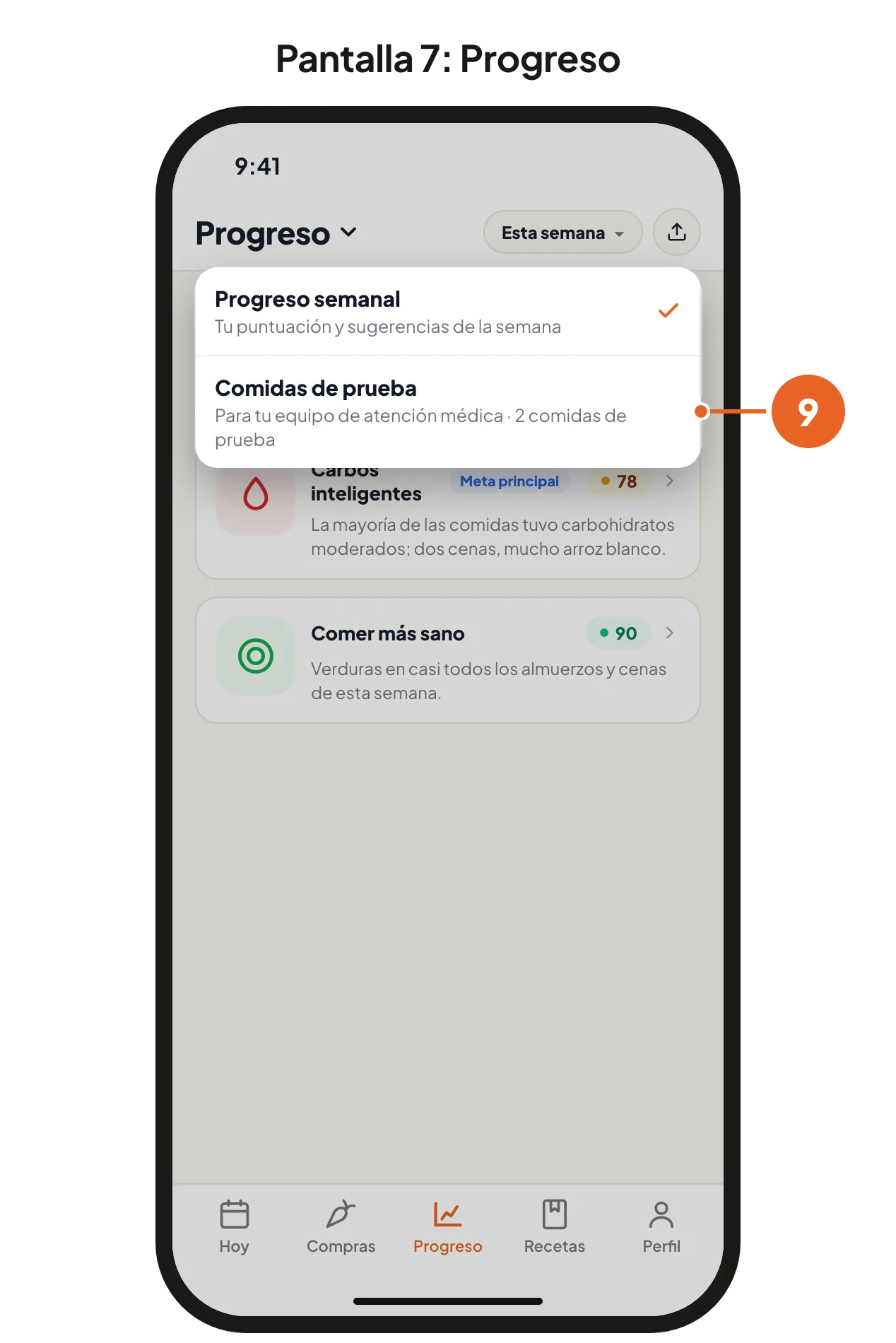
Encuentra tus comidas de prueba. En la pestaña Progreso, toca el título Progreso y luego toca Comidas de prueba.
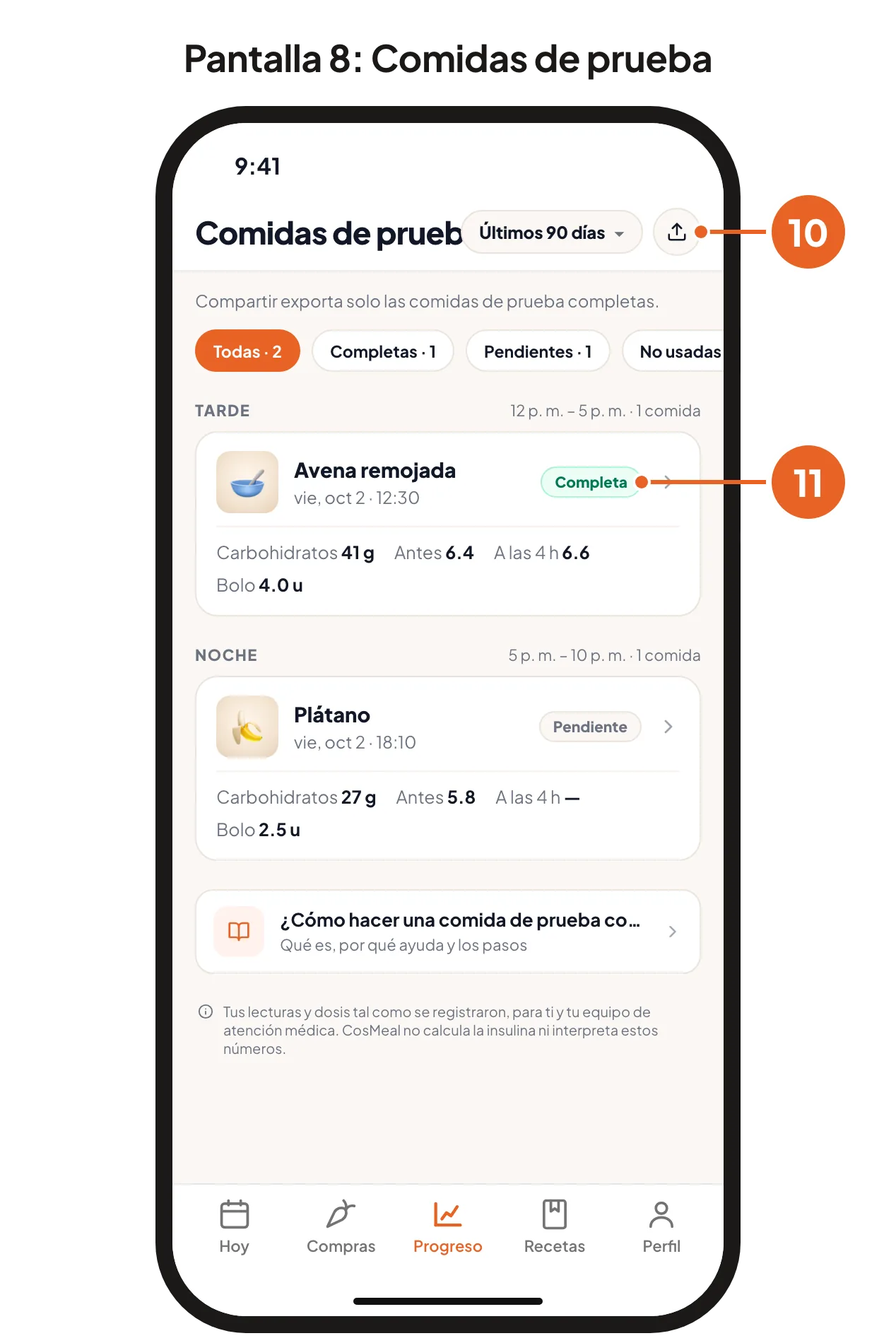
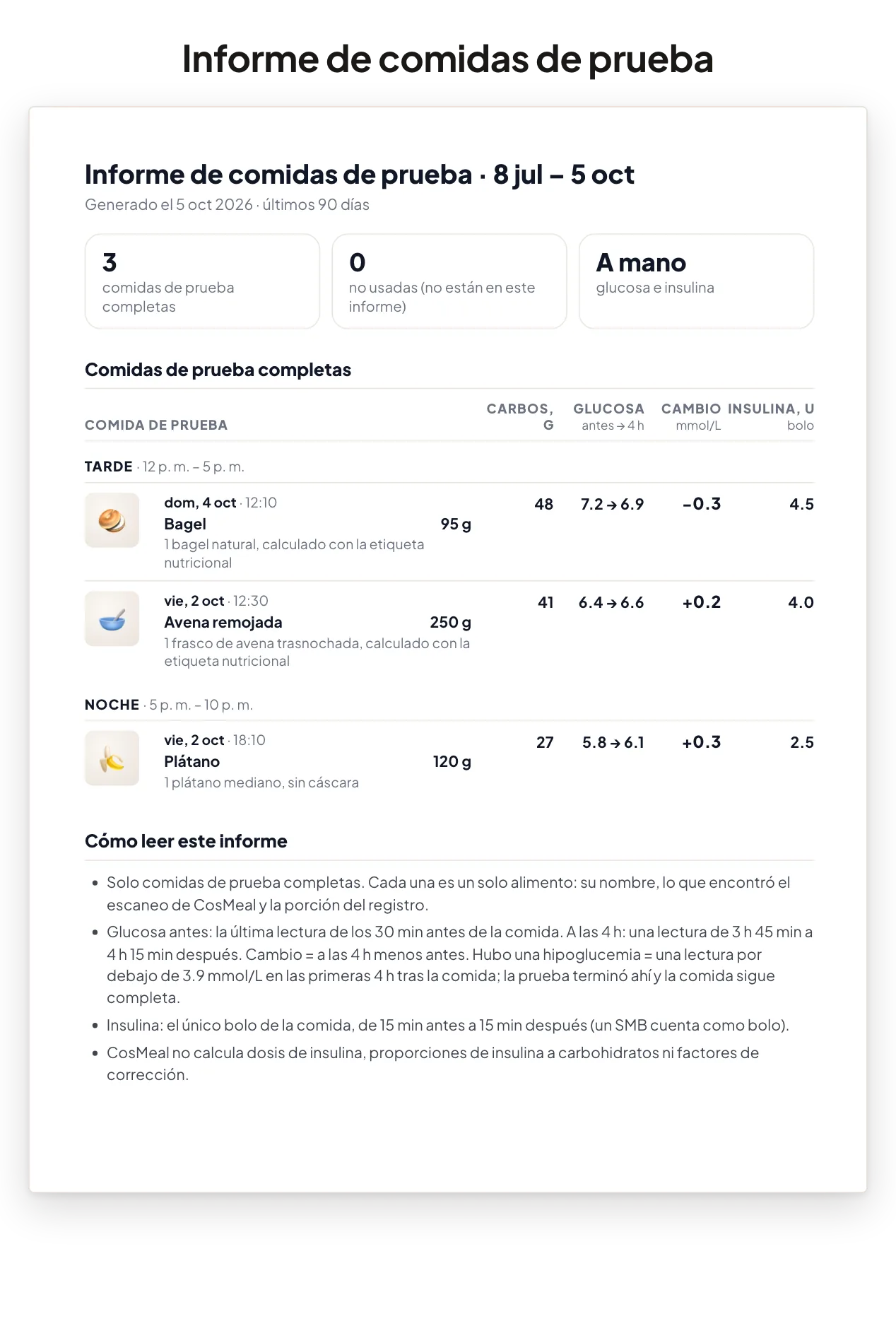
Comparte el informe. Toca el botón de compartir arriba a la derecha. CosMeal crea un PDF de tus comidas de prueba completas del periodo que se muestra, Últimos 90 días o Todas. Tú eliges cómo enviárselo a tu equipo de salud.
Ve el estado de cada comida de prueba. Cada tarjeta muestra el alimento, los carbohidratos, la glucosa antes y a las 4 horas, y el bolo. Toca un filtro para ver solo las comidas de prueba Completas, Pendientes o No usadas. Para sacar una comida de tus comidas de prueba, deslízala hacia la izquierda y toca Quitar. La comida se queda en tu registro.
El PDF muestra cada comida de prueba completa: el alimento y sus carbohidratos, la glucosa antes y a las 4 horas, el cambio y la dosis de bolo. También dice que CosMeal no calcula dosis de insulina, proporciones de insulina a carbohidratos ni factores de corrección. Tu equipo de salud revisa los números y habla contigo sobre cualquier cambio. No cambies tu insulina sin tu equipo de salud.
Planea tus comidas con anticipación
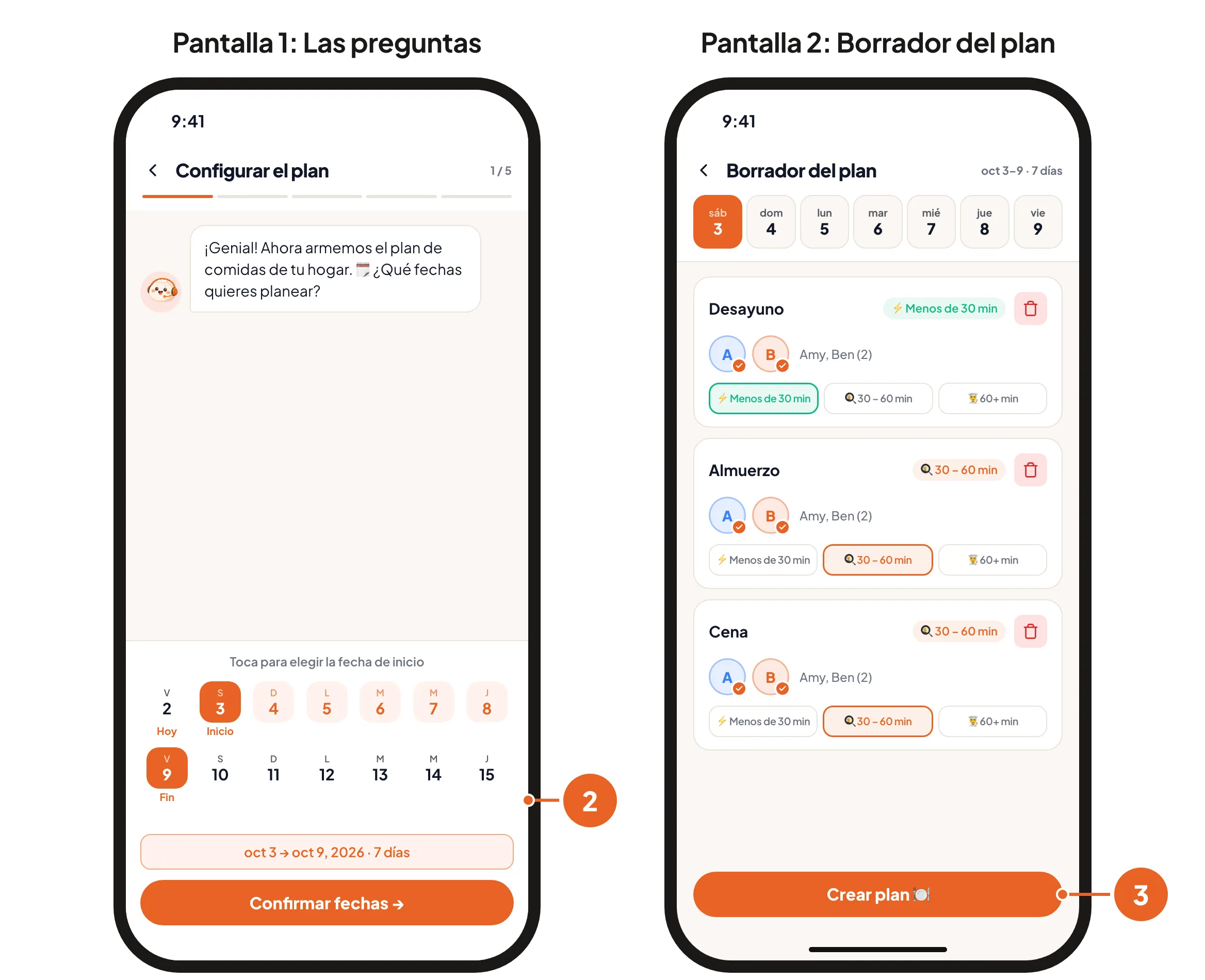
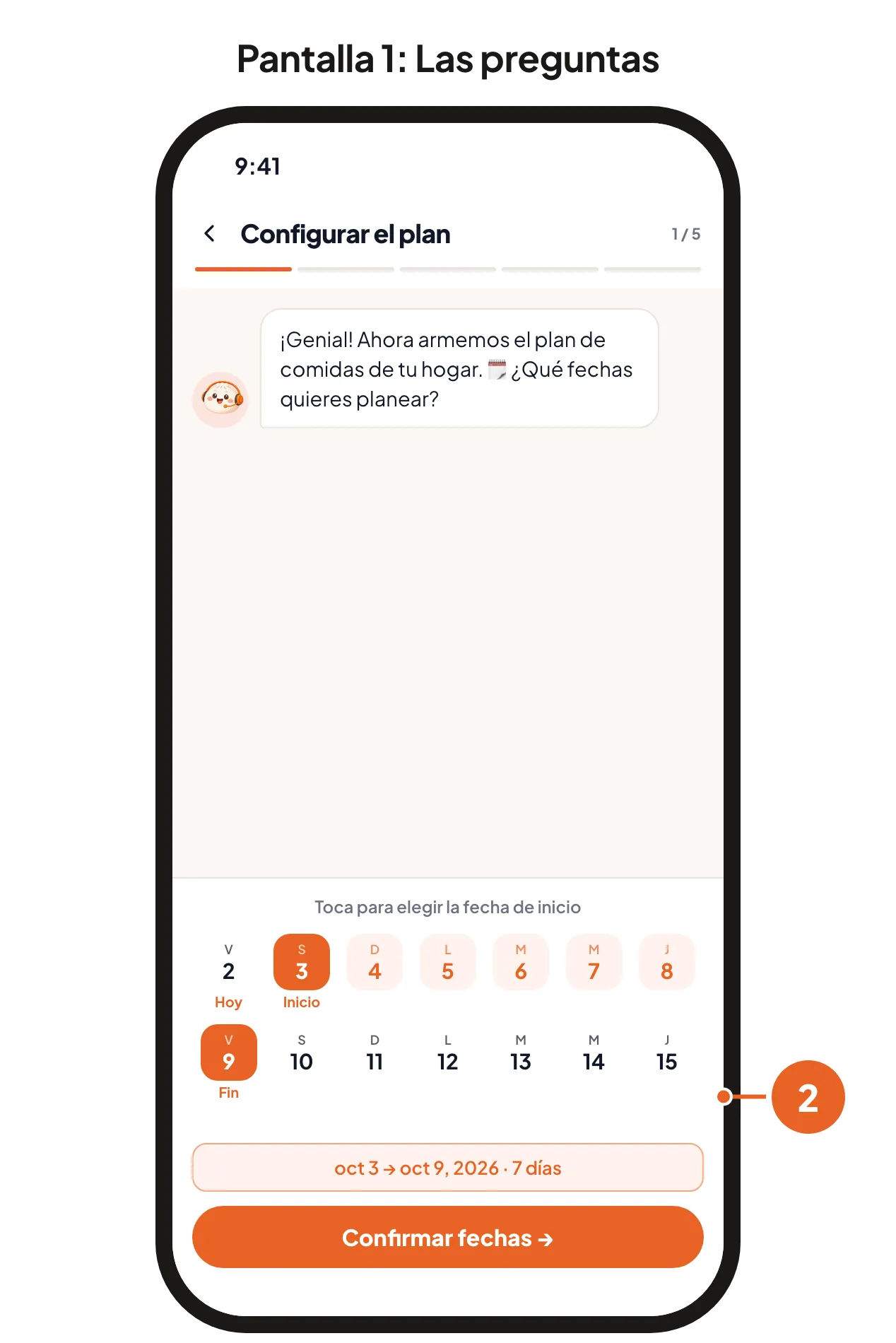
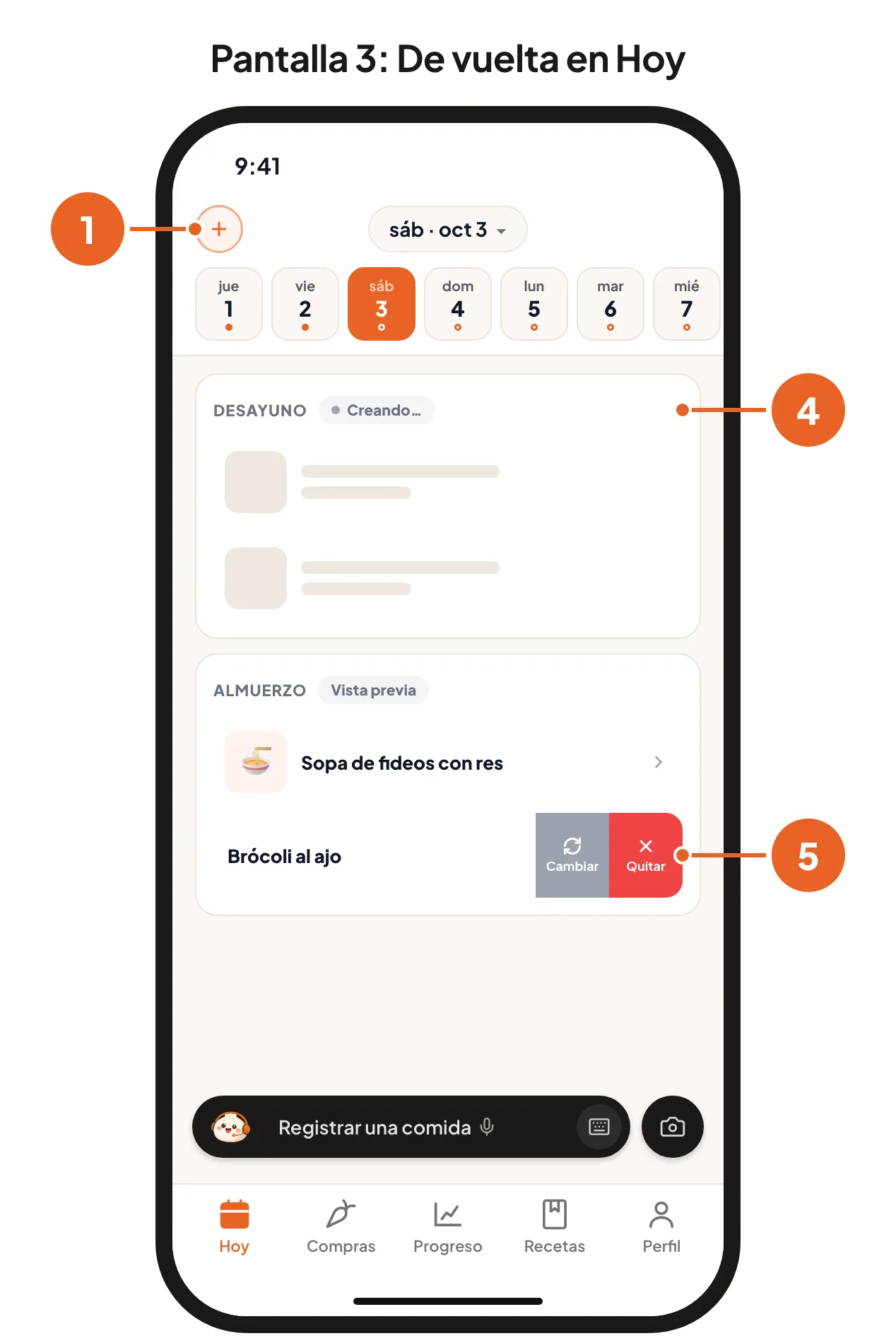
Empieza un plan. En la página Hoy, toca el botón + arriba a la izquierda.
Responde unas preguntas. Avery te pregunta qué fechas planear (hasta 7 días), quiénes van a comer, qué ingredientes quieres usar, cuánto tiempo tienes para cocinar y cualquier otra cosa que deba saber.
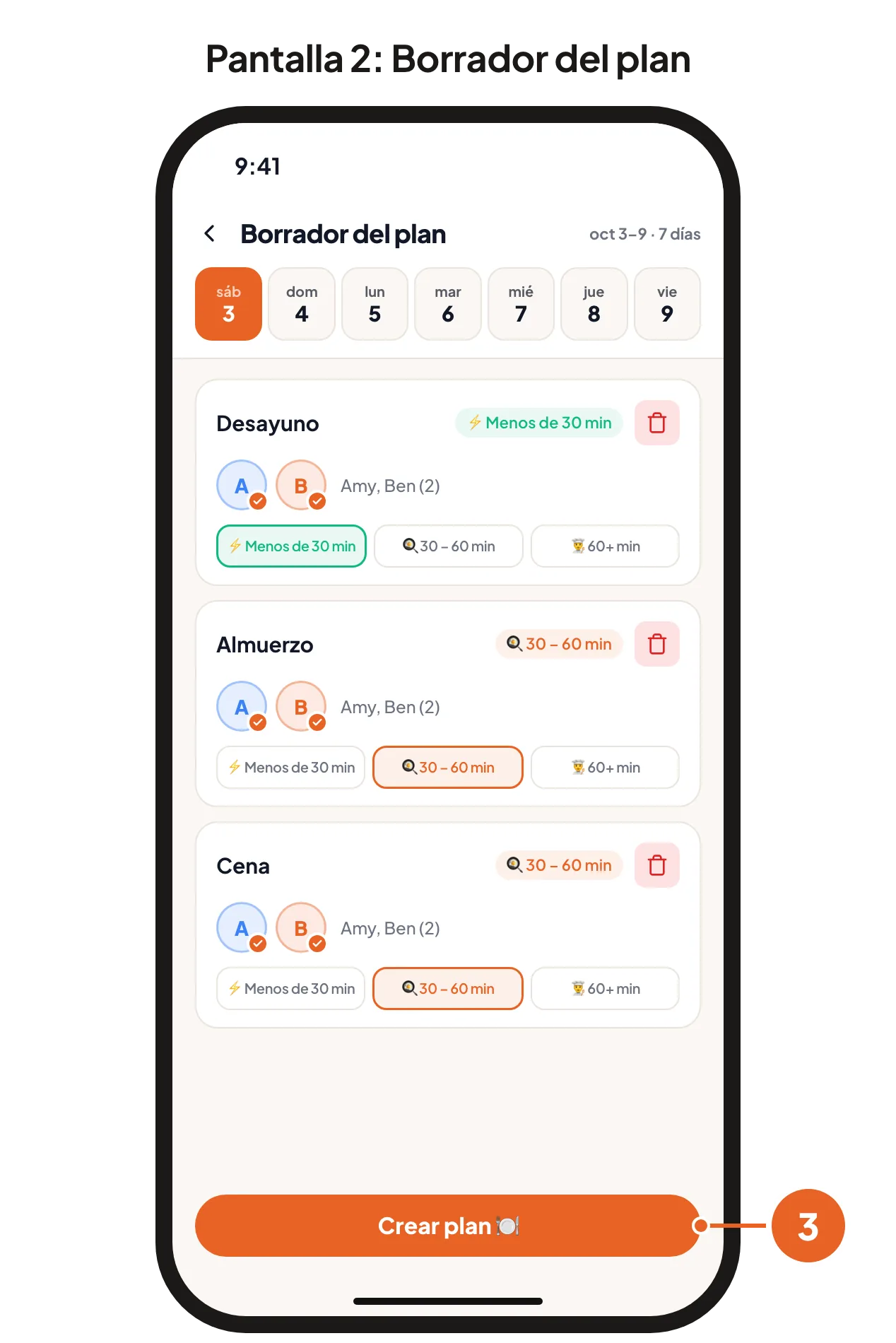
Revisa el borrador. Ves las comidas de cada día. Agrega o quita comidas y luego toca Crear plan.
Espera un momento. Las comidas nuevas aparecen en la página Hoy con la etiqueta Creando… y luego se llenan con recetas.
Cambia un platillo planeado. Deslízalo hacia la izquierda y toca Cambiar para elegir otro platillo, o Quitar para sacarlo del plan.
También puedes pedírselo a Avery, por ejemplo, «planea las cenas de esta semana».
Cocinar con una receta de CosMeal
Cuando cocinas un platillo de tu plan de comidas, la app conoce la receta: cada ingrediente y su peso. Cuando lo registras con la cámara, usa los números de la receta en vez de adivinar a partir de la foto. Dile cuántas porciones comiste. Es la forma más precisa de registrar la comida hecha en casa.
Haz una lista del súper
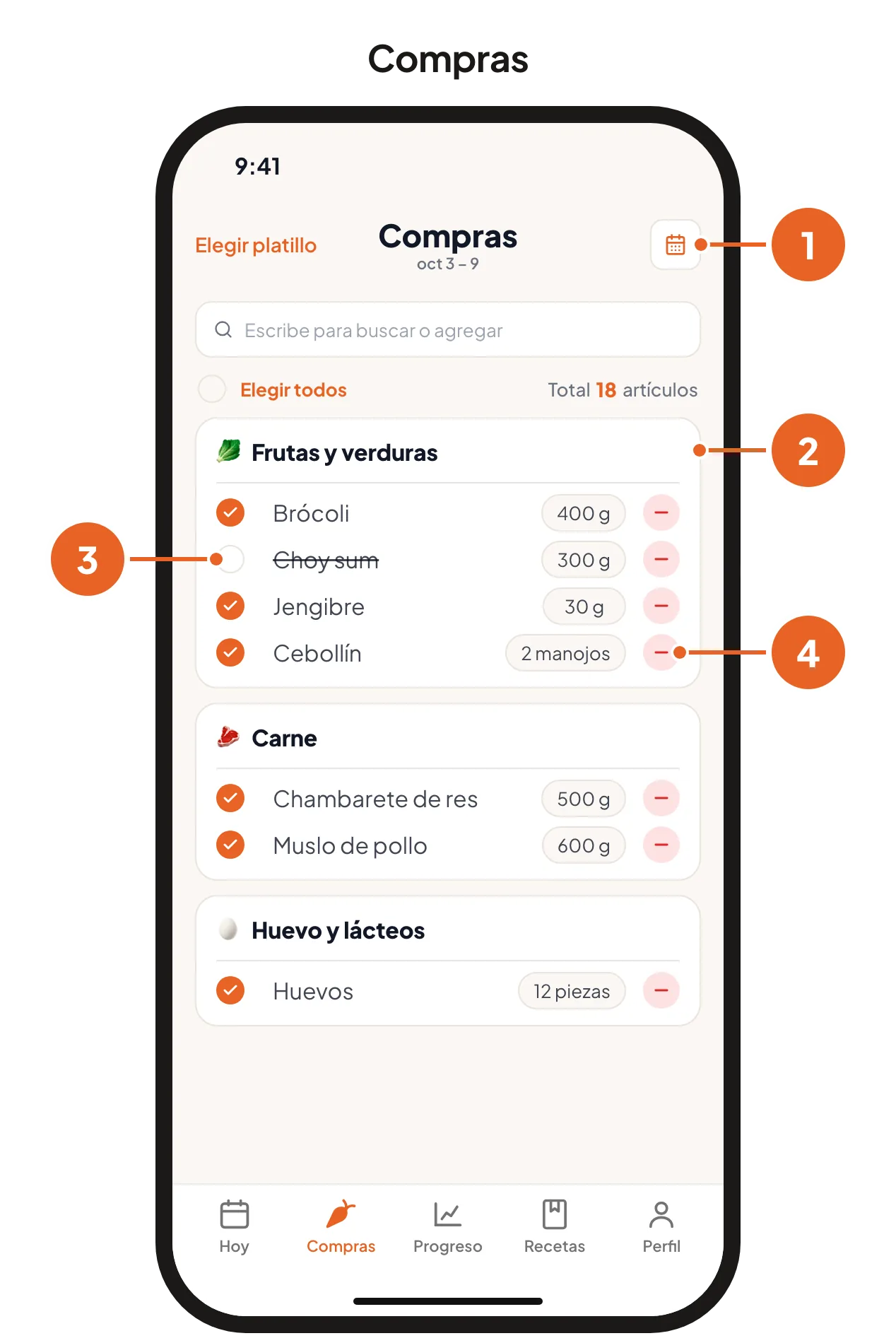
Abre la pestaña Compras y toca Elegir fechas. Cuando ya tengas una lista, el botón del calendario de arriba a la derecha sirve para elegir fechas nuevas.
Elige los días para los que quieres hacer el súper. La app arma una sola lista con todos los platillos planeados para esos días, ordenada por pasillo y sin repetidos.
Haz el súper. Toca el círculo junto a un artículo cuando ya esté en tu carrito. El artículo queda tachado.
Cambia un artículo. Toca su cantidad para editarla, o toca el signo de menos rojo para quitarlo.
Recetas
La pestaña Recetas tiene más de 2,000 recetas, además de las recetas que tú creas.
Encuentra una receta. Busca, o toca un filtro rápido como Baja en carbos. El botón de filtro busca recetas por tipo, cocina, versión, tiempo de cocción y tipo de comida.
Abre una receta para ver sus ingredientes, sus pasos y sus números por porción. Cuando cambias Porción, las cantidades de los ingredientes cambian también.
Cocina. Toca Cocinar para ver la receta paso a paso, con letra grande.
Agrégala a tu plan. Toca Agregar a una comida y elige las fechas. Un platillo planeado también puede usar Cambiar a versión baja en carbohidratos.
Guarda recetas y crea las tuyas. Toca el corazón de una receta para guardarla en Favoritas. Subir crea una receta a partir de una foto de un platillo, de sus ingredientes o de una tarjeta de receta. Tus recetas están en Mis recetas: toca una para verla y editarla, o deslízala hacia la izquierda para borrarla.
Ve cómo te fue en la semana
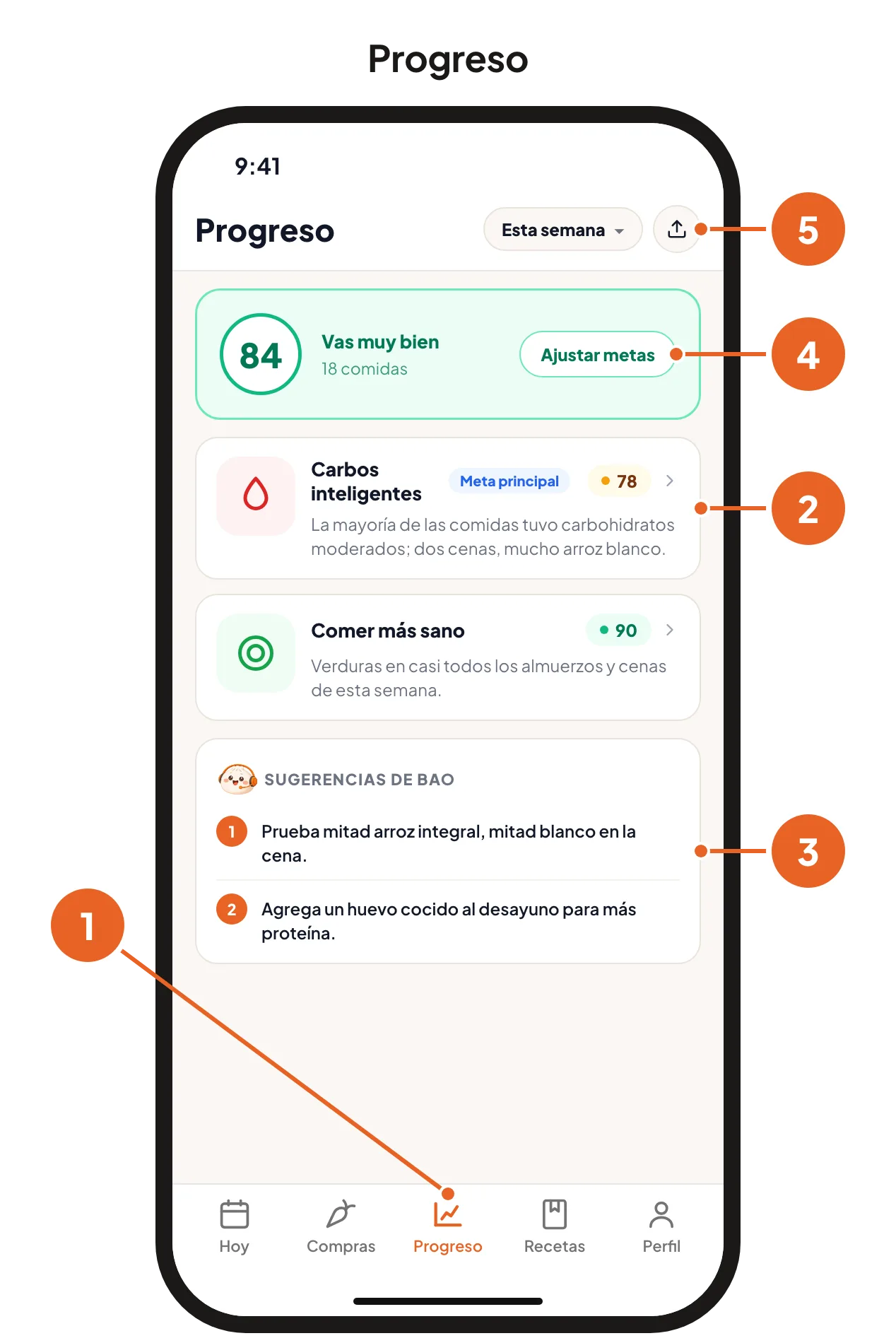
Abre la pestaña Progreso. Cada semana recibe una calificación para cada una de tus metas, según las comidas que registraste.
Toca una meta para ver qué contó y cómo te fue.
Lee las Sugerencias de Avery con pequeños cambios para probar la próxima semana.
Cambia tus metas cuando quieras con Ajustar metas.
Comparte el reporte con tu equipo de salud. El botón de compartir crea un PDF de toda la semana.
Entre más comidas registres, más útil será tu Progreso. Toca la semana de arriba para ver una semana anterior. El PDF también lista las comidas de la semana, con tu glucosa y tu insulina si las registras.
Tu hogar
CosMeal planea comidas para toda la familia. Cada persona tiene sus propias metas y necesidades de alimentación.
Agrega un integrante. En Perfil, en Mi hogar, toca Agregar integrante. Elige Sí, compartir el enlace si la persona va a tener su propio CosMeal. Elige No, yo lo configuro para un perfil que tú administras, por ejemplo el de un niño.
Configura a cada persona. Toca un nombre para ver y cambiar Año de nacimiento, Metas, Cocinas favoritas, Condiciones de salud, Alergias y Alimentos a evitar. Los planes de comidas los toman en cuenta.
Elige quién come cada comida. En una comida planeada en Hoy, las caritas muestran quién la come. Tócalas para cambiar quién come y las porciones.
Tus registros son tuyos. Cada persona que tiene una cuenta registra sus propias comidas y recibe su propio Progreso. Los datos de glucosa e insulina son solo para la persona que los registra.
Perfil y ajustes
Tu suscripción. La parte de arriba de Perfil muestra tu plan. Toca Administrar para cambiarlo o cancelarlo.
La memoria de Avery. En Memoria, ve lo que Avery recuerda de tu familia, por ejemplo «A John no le gustan los champiñones». Puedes agregar o quitar elementos. Avery los usa para tus planes y tu Progreso.
Ajustes. En Más: Idioma, Unidad de peso, Voz o texto, Progreso tras registrar (ve tu nueva calificación de inmediato, o solo un punto en la pestaña Progreso), Medición de anuncios, Términos del servicio y Política de privacidad.
Medición de anuncios. Cuando Medición de anuncios está activada, CosMeal comparte con Meta las instalaciones de la app, las aperturas de la app y las compras para medir sus anuncios. Nunca comparte tus datos de salud, glucosa, insulina ni comidas. CosMeal te pregunta primero, y aquí puedes activarla o desactivarla cuando quieras.
Ayuda. En Soporte: Borrar chat con Avery, Acerca de, Fuentes de nutrición y salud, Repetir el recorrido y Contáctanos.
Tu cuenta. Cerrar sesión y Eliminar cuenta están abajo. Cuando eliminas tu cuenta, tus datos de salud se eliminan con ella.
Importante
CosMeal da estimaciones, no consejos médicos. No calcula dosis de insulina. Sigue el plan que te dio tu equipo de salud y pregúntales cómo usar estos números.