ガイド
CosMealの使い方
食べたものを記録し、血糖値とインスリンを確認し、献立を立て、買い物をして、1週間をふり返りましょう。各セクションの手順の番号は、画像の番号と対応しています。
「今日」ページ
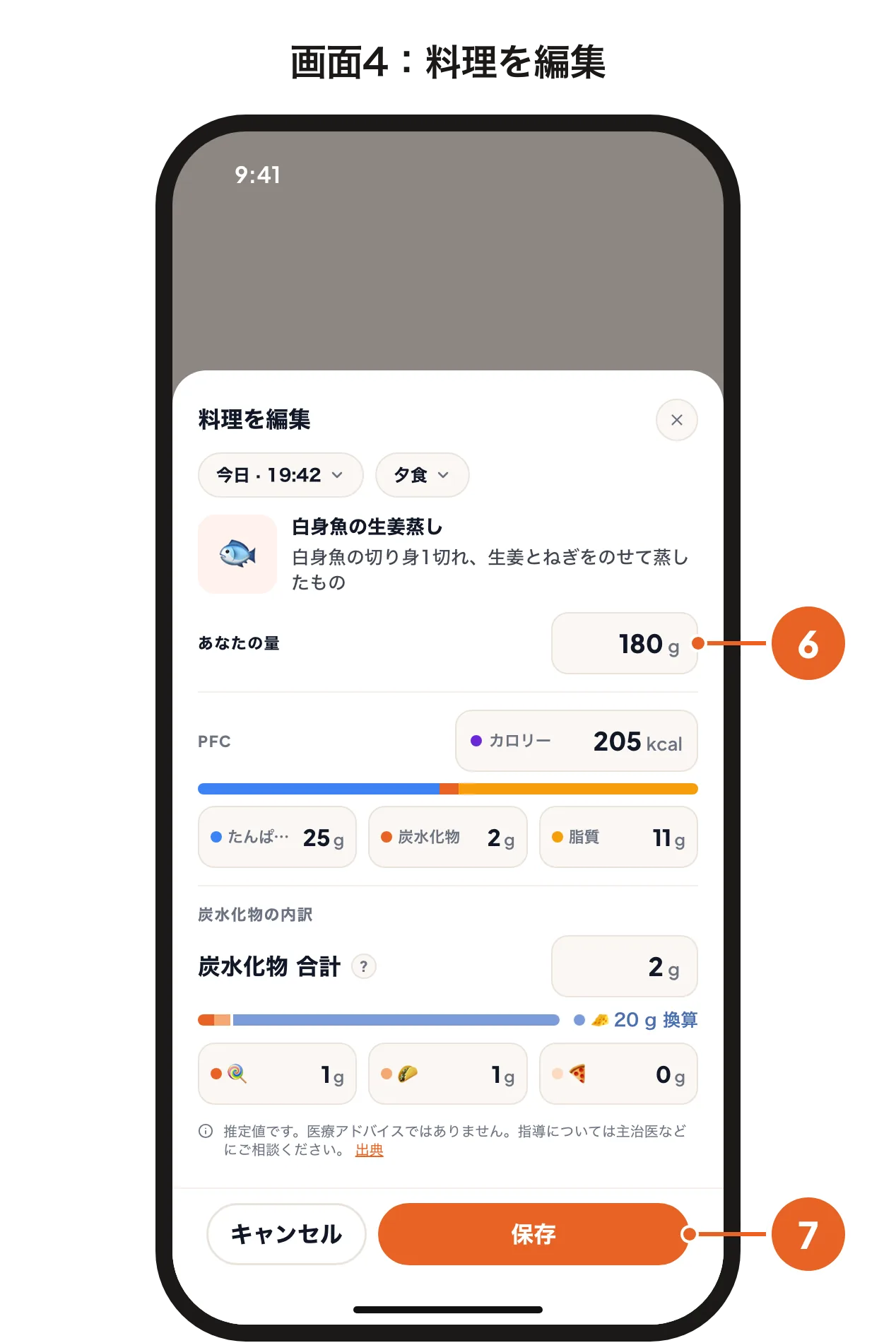
「今日」は、アプリを開いて最初に表示されるページです。
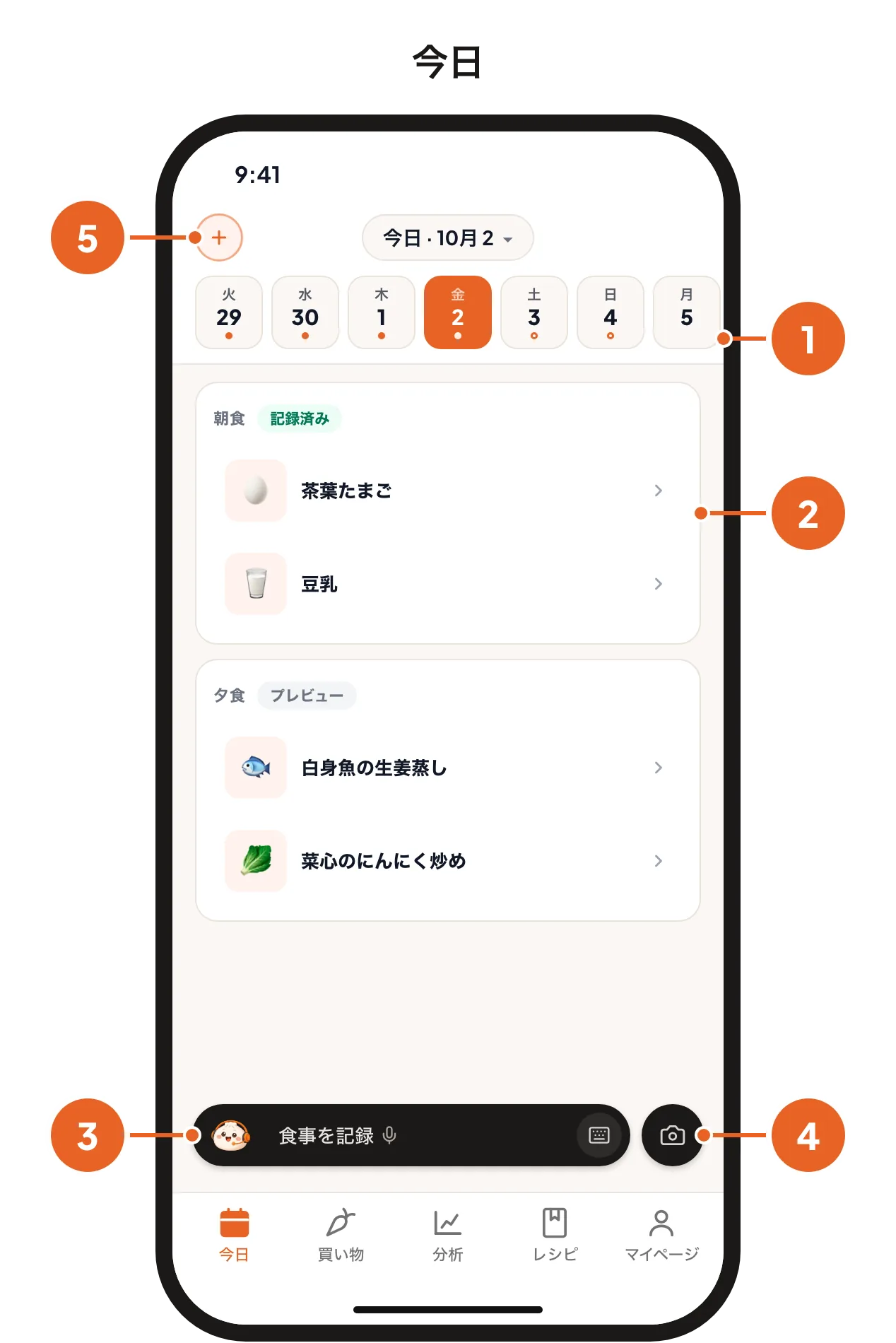
日付バー。 日付をタップすると、その日の食事が表示されます。上部の日付をタップすると、カレンダーが開きます。
あなたの食事。 計画した食事や記録した食事が、それぞれカードで表示されます。緑の記録済みラベルは、記録が済んでいるしるしです。テスト食の場合は、代わりにその状態が表示されます。たとえばテスト食 · 進行中です。
バオバオのバー。 バオバオはアプリのアシスタントです。バーをタップすると、何でも質問したり、食事を記録したり、1日の献立を立てたりできます。
カメラボタン。 タップすると、写真で食事を記録できます。
+ボタン。 タップすると、先の献立を立てられます。
1日の合計。 記録した食事がある日は、ページの上にその合計が表示されます。カロリー、たんぱく質、炭水化物、脂質です。どの数値も推定値です。
何も記録していない日は、始めるのに役立つ枠が二つ表示されます。糖質カメラでは写真で食事を記録でき、献立を立てるではバオバオと一緒に献立を立てられます。画面下のタブから、ほかのページを開けます:今日、買い物、分析、レシピ、マイページ。
写真で食事を記録する
CosMealは写真から食事を読み取り、炭水化物、たんぱく質、脂質、カロリーを推定します。料理を記録する前に、それぞれの数値を確認して変更できます。
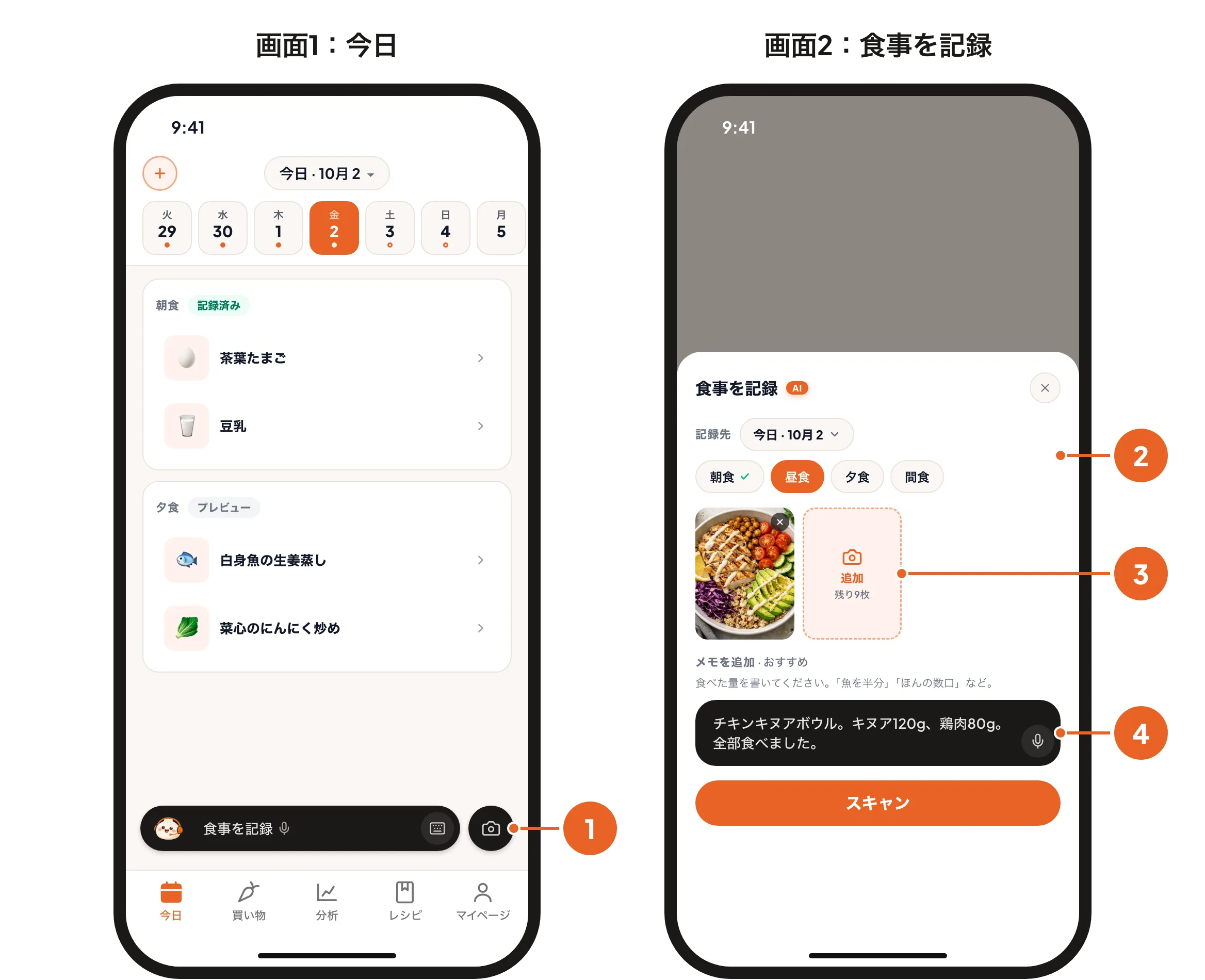
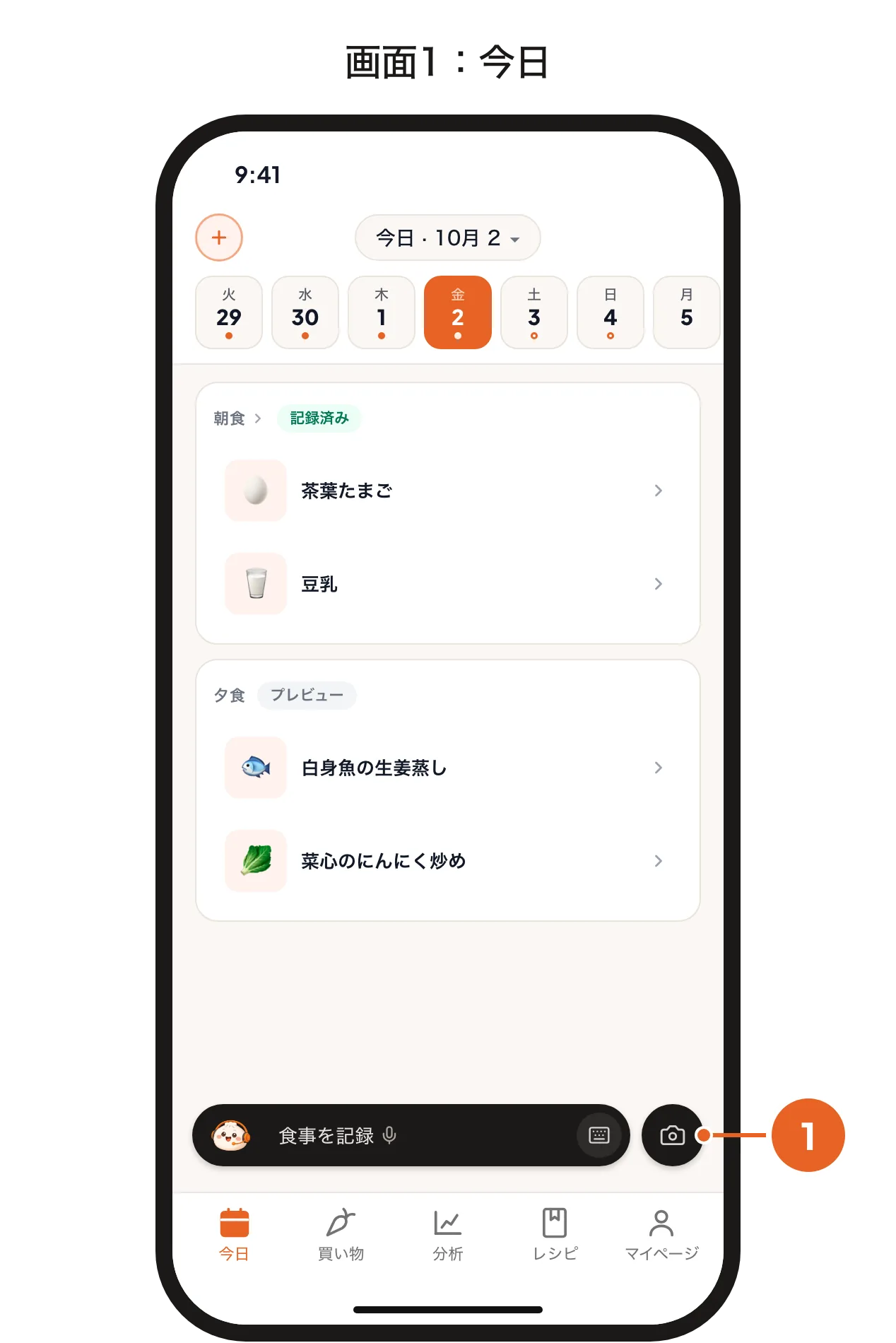
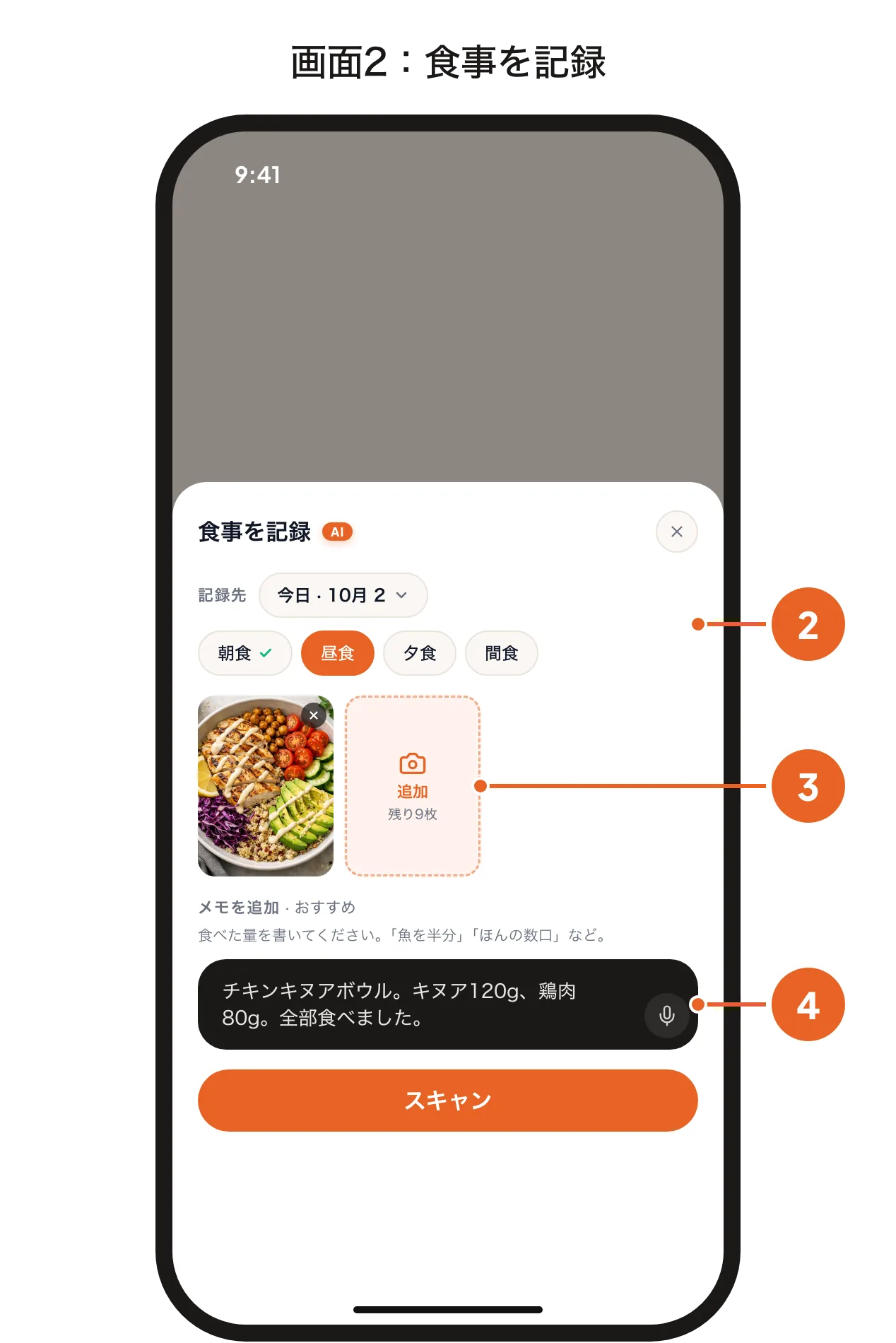
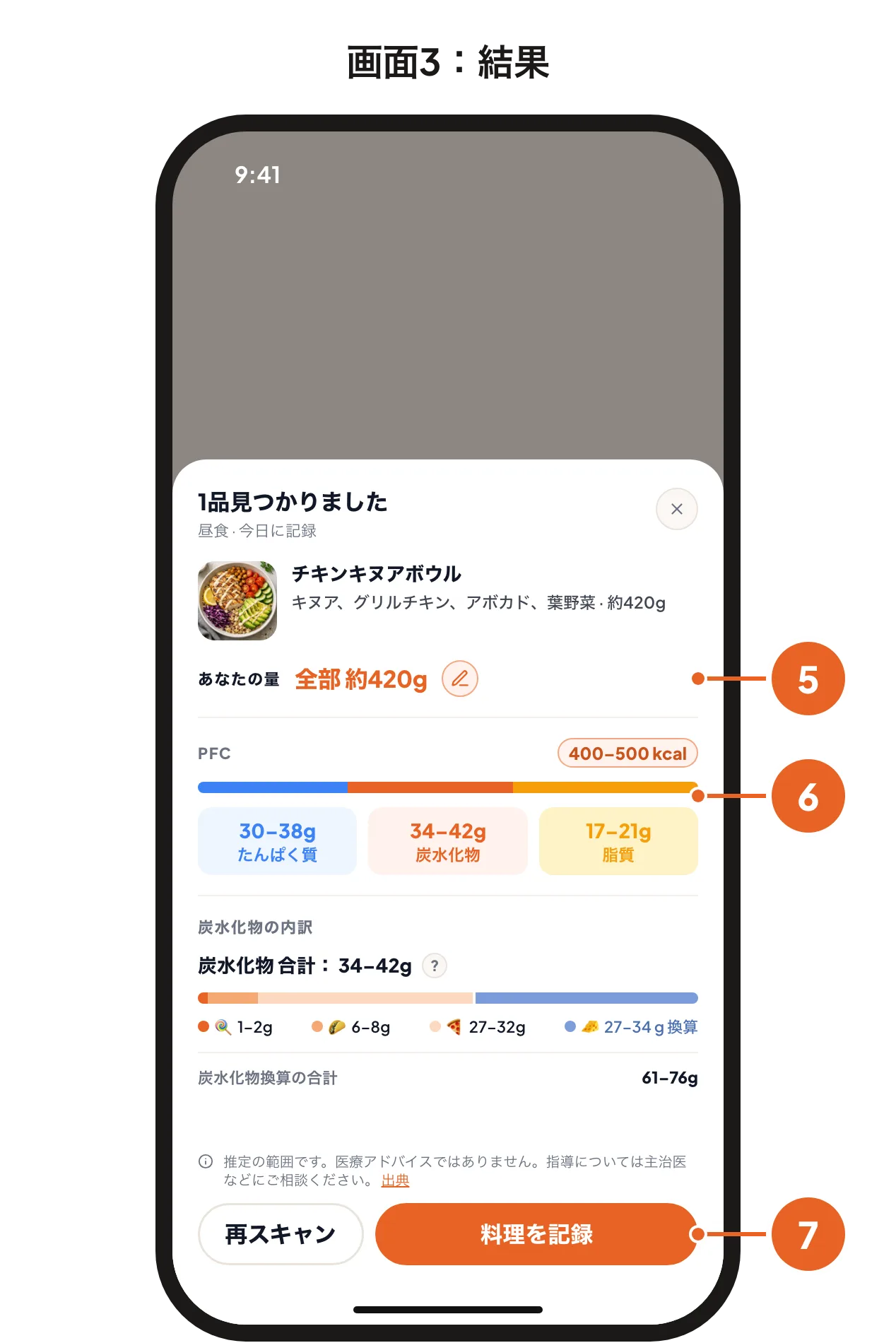
カメラを開きます。 「今日」ページで、右下のカメラボタンをタップします。
日付と食事を選びます。 上部の二つのボタンに、食べた日時とどの食事かが表示されます。たとえば今日 · 今と昼食です。最初のボタンをタップすると、別の日や時刻を選べます。二つ目のボタンをタップすると、朝食、昼食、夕食、間食から選べます。
はっきりした写真を撮ります。 明るい場所で、お皿全体が入るように撮りましょう。食事全体を1枚で撮っても、料理ごとに1枚ずつ(最大10枚)撮ってもかまいません。パッケージ食品は、栄養成分表示を撮影してください。
メモを追加して、「スキャン」をタップします。 何の料理か、どれくらい食べたかを伝えます。入力しても、話してもかまいません。メモに書くとよいことは、画面にも表示されます。くわしく伝えるほど、推定は正確になります:よい:料理名を書きます。例:「玄米と鶏肉」もっとよい:量を書きます。例:「玄米をお茶碗に半分、卵2個」いちばんよい:重さを書きます。例:「玄米120g、鶏肉60g」。数値がいちばん正確になります。
食べた量を確認します。 アプリが推定した、あなたが食べた量が表示されます。たとえば420gです。量がまちがっていたら、タップして正しい数値を入力します。料理のほかの数値も、すべてあわせて変わります。食品がまちがっていたら、再スキャンをタップし、メモを直してもう一度スキャンします。写真とメモはそのまま残ります。
数値を確認します。 カロリー、たんぱく質、炭水化物、脂質、炭水化物の内訳は、それぞれひとつの数値で表示されます。アプリのいちばん確かな推定です。数値はそれぞれ枠の中にあります。数値がおかしいと思ったら、その枠をタップして、栄養成分表示の数値など、自分の数値を入力します。その数値にもとづくほかの数値も変わります。カロリーはたんぱく質、炭水化物、脂質に合わせて変わり、三つの速さの炭水化物は炭水化物 合計に合わせて変わります。CosMealはあなたの判断をサポートします。最後に決めるのはあなたです。
「料理を記録」をタップします。 料理は、上部に表示されている日付と食事に保存されます。変えたいときは、料理を記録をタップする前に、そのボタンをタップします。
記録した食事を見返す
記録した食事は、すべて「今日」ページに残ります。いつでもタップして、数値をもう一度確認できます。
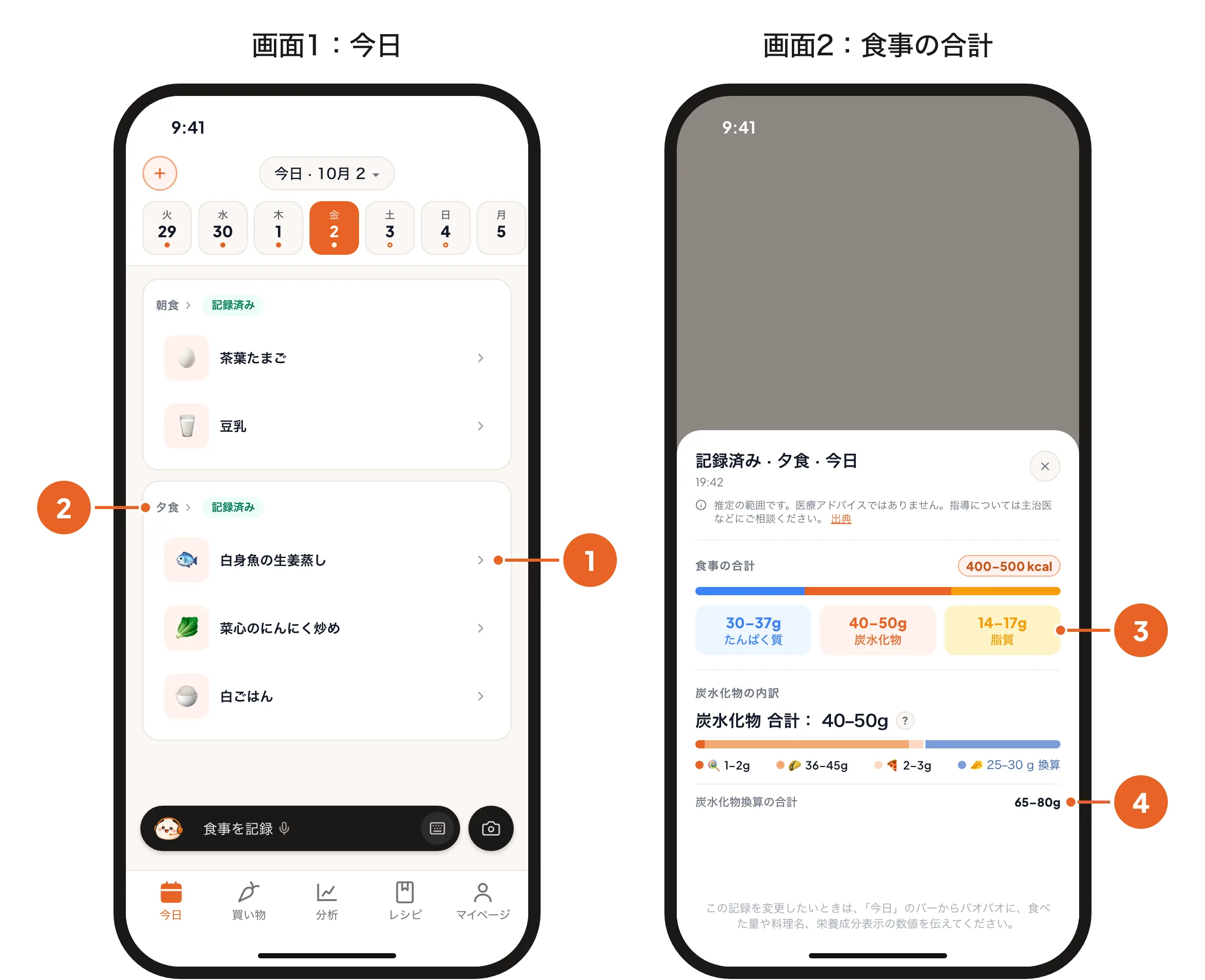
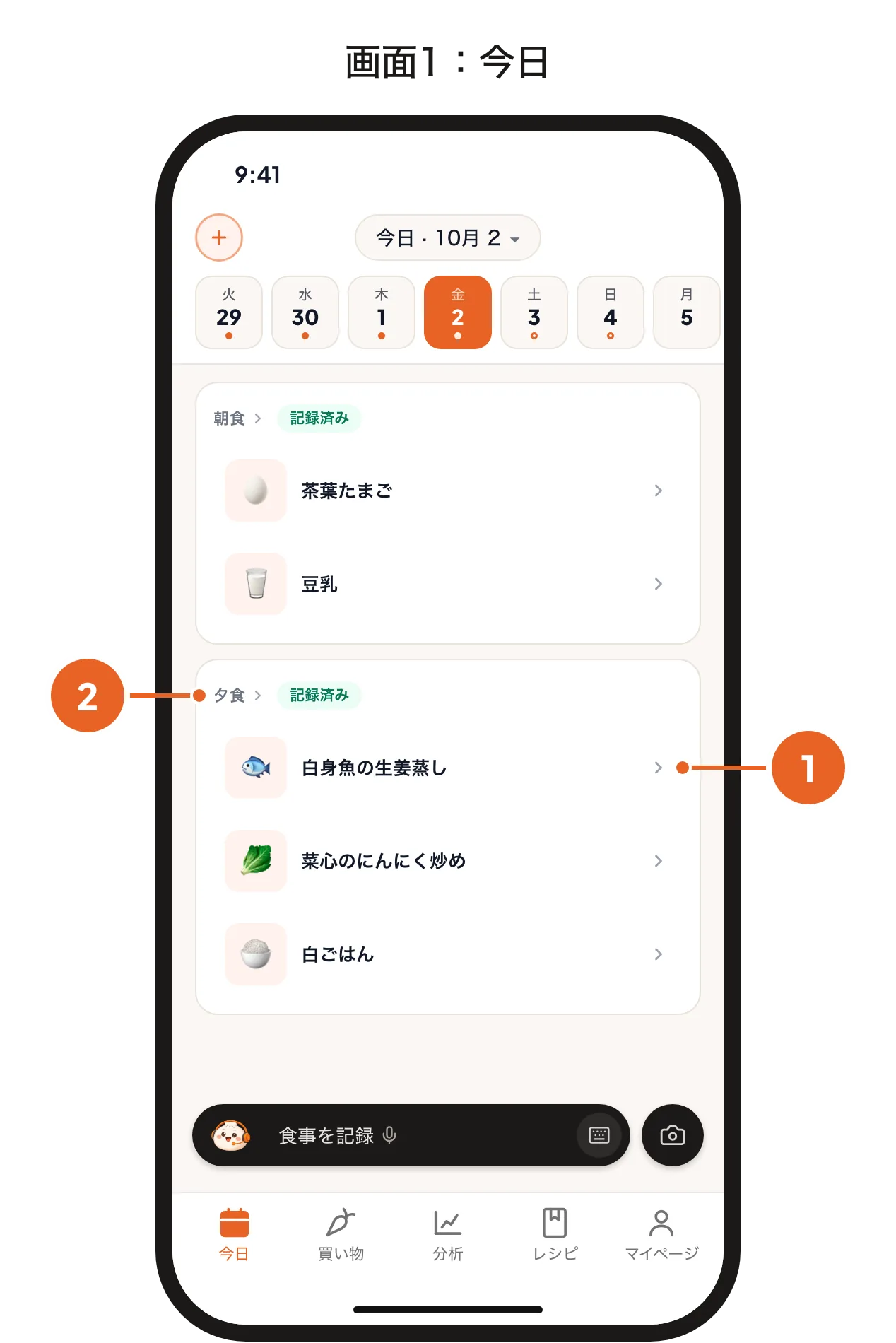
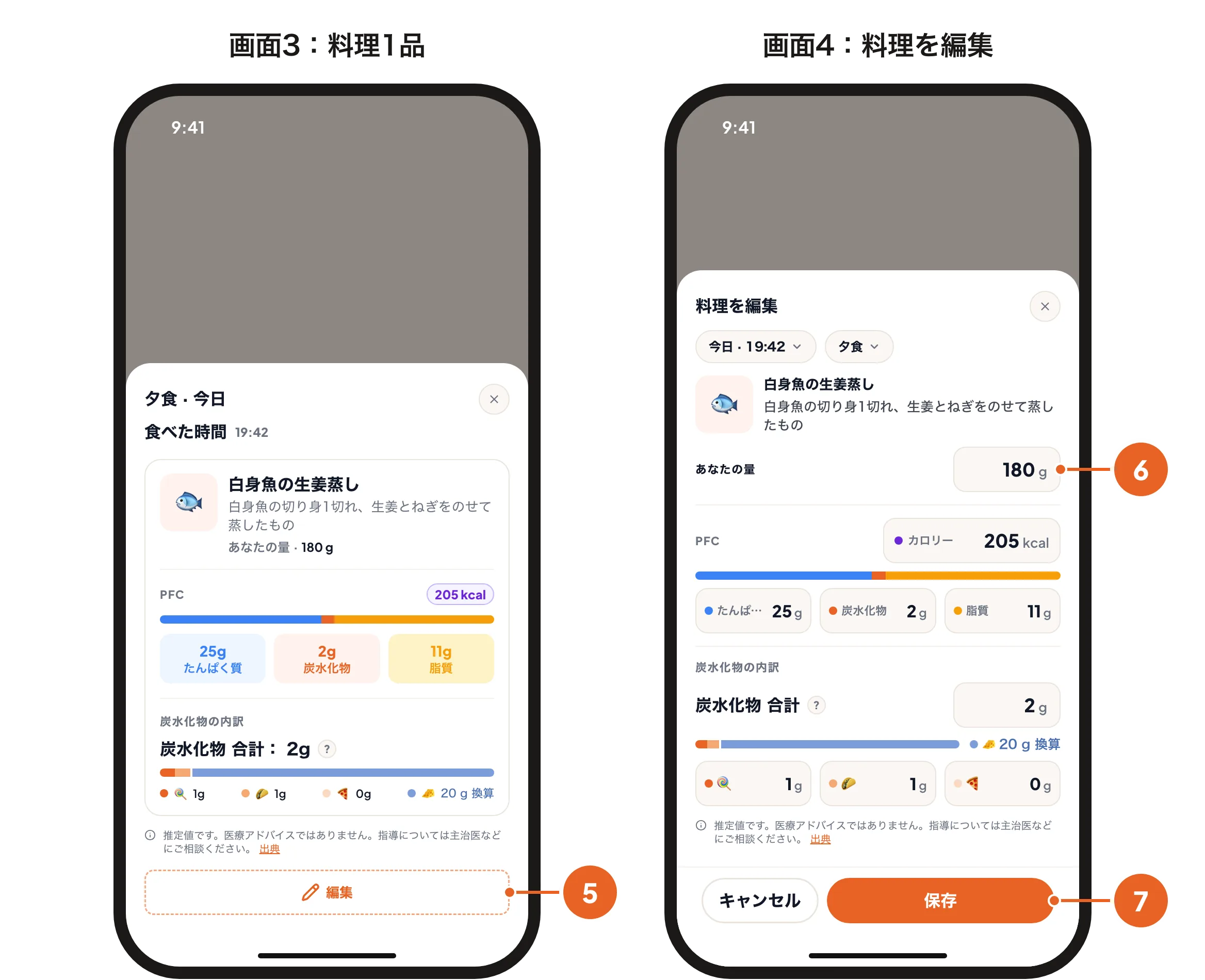
料理をタップします。 その料理だけの数値と、食べた時刻を示す食べた時間が表示されます。
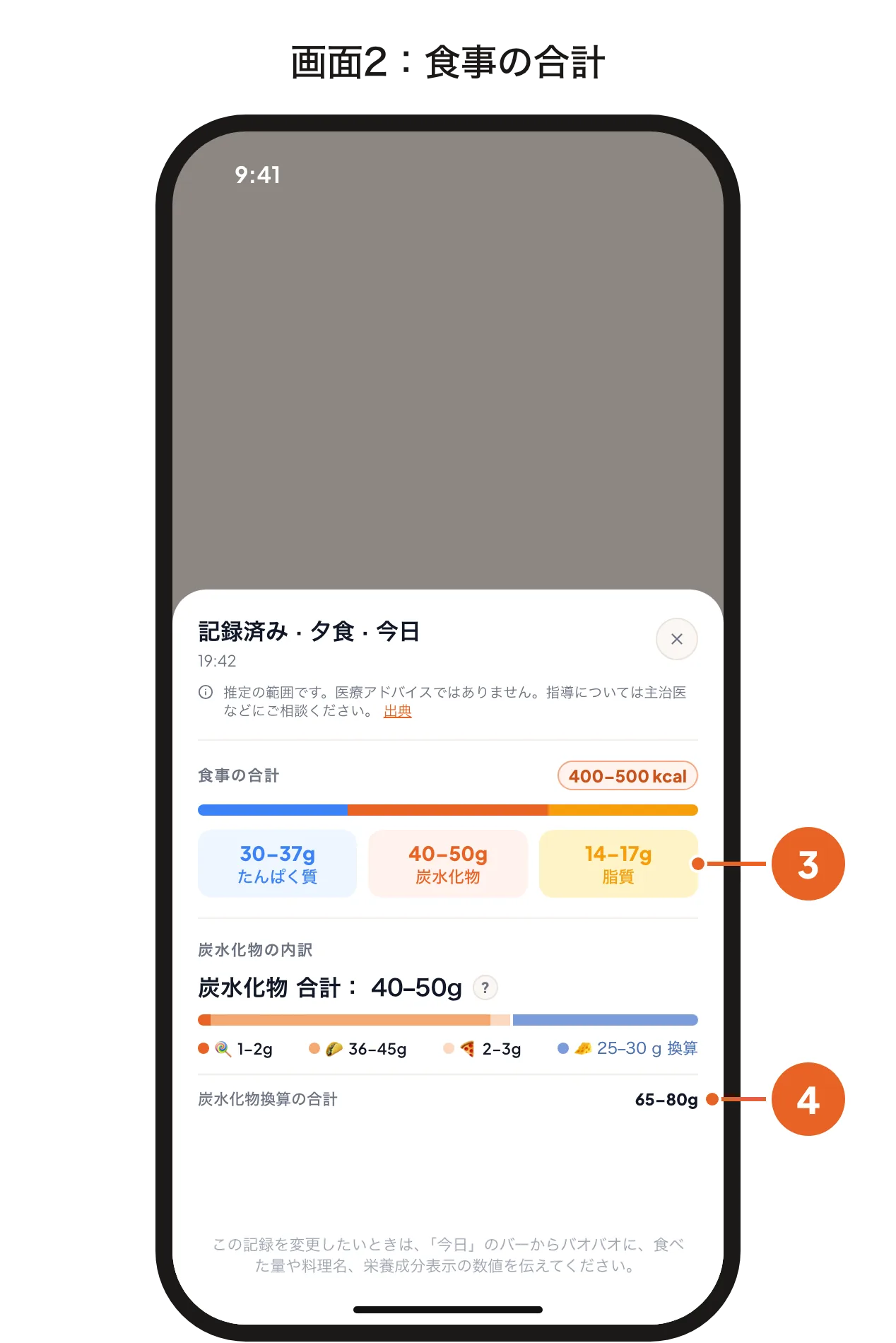
食事の名前をタップします。 たとえば夕食をタップすると、すべての料理を合計した食事全体が表示されます。記録済みの食事では、名前が小さな › つきのボタンになります。間食でも同じように使えます。
数値を読みます。 どの数値も、食事全体についてのアプリのいちばん確かな推定です。カロリー、たんぱく質、炭水化物、脂質です。料理の重さを伝えたときや、栄養成分表示をスキャンしたときは、その数値をそのまま使います。
炭水化物のカードを見ます。 炭水化物 合計は、食事に含まれる炭水化物です。その下の 🍭 🌮 🍕 は、この炭水化物を吸収の速さで分けたもので、🧀 はたんぱく質・脂質換算です。次のセクションで説明します。
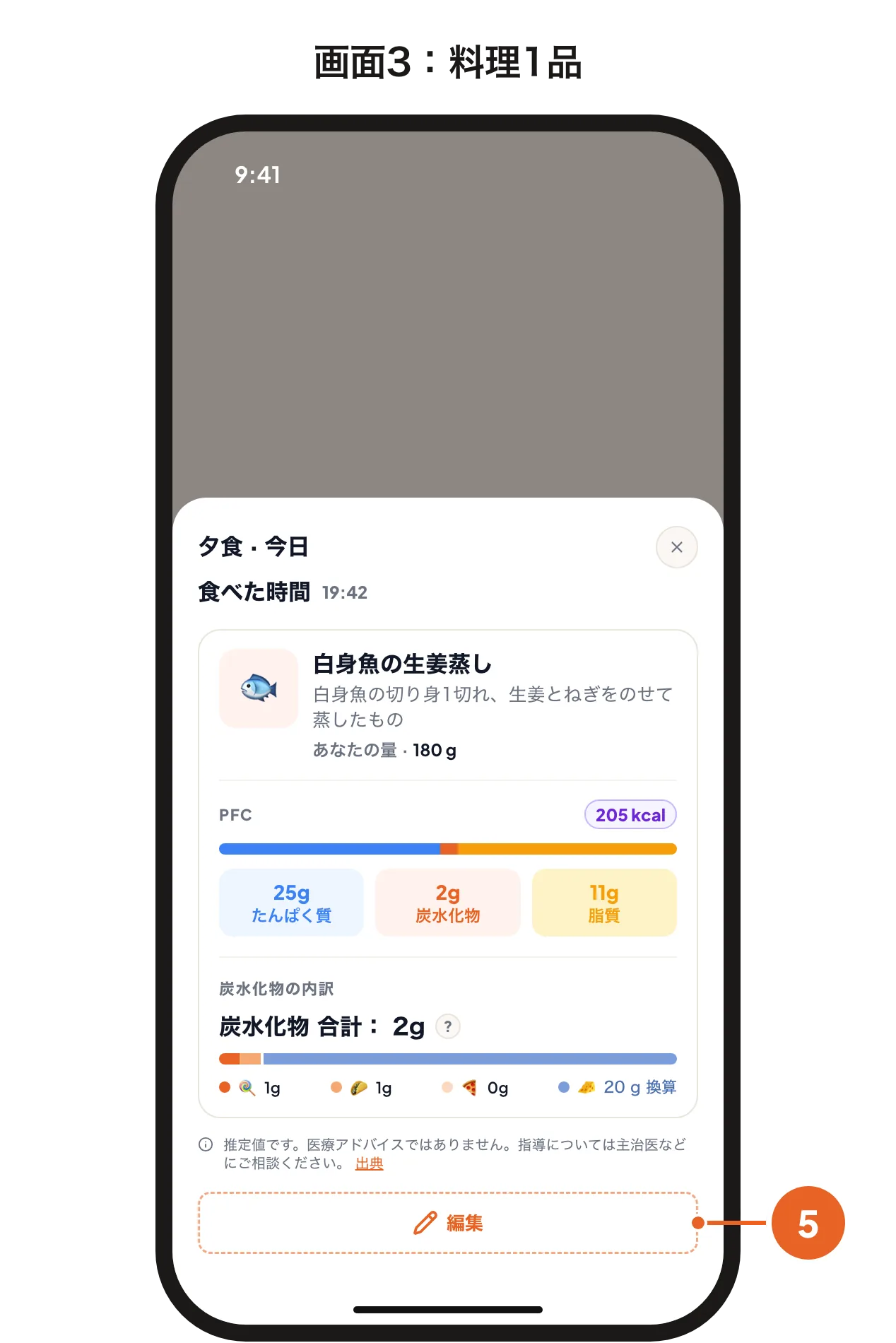
記録した料理を変更します。 料理のページで、編集をタップします。
数値を変更します。 料理を編集ページでは、数値がすべて枠の中にあります。枠をタップして入力します。上部のボタンで、日付、時刻、食事を変更できます。
「保存」をタップします。 何も変更せずに戻るときは、キャンセルをタップします。
血糖値とインスリンを記録している場合は、食事のページにそれも表示されます。やり方は、下の「血糖値、インスリン、Apple Health、Health Connect」のセクションで説明します。
炭水化物 合計と炭水化物のマーク
炭水化物のカードには、炭水化物 合計と、その下に4つのマークが表示されます。どれか1つを選ぶものではありません。🍭 🌮 🍕 は炭水化物 合計を吸収の速さで分けたもので、3つを足すと炭水化物 合計になります。🧀 は別もので、たんぱく質・脂質換算です。
| カードの表示 | 意味 | 例 |
|---|---|---|
| 炭水化物 合計 | 食事に含まれる炭水化物です。食物繊維は含めないので、食品の栄養成分表示にある炭水化物より少なくなることがあります。糖アルコールは半分として数え、エリスリトールは数えません。 | 50 g |
| 🍭 速い炭水化物 | 30分以内に吸収:砂糖、キャンディ、白いパン、ジュース。 | 2 g |
| 🌮 中くらいの炭水化物 | 3時間以内に吸収:白米、パスタ、タコス、じゃがいも。 | 45 g |
| 🍕 遅い炭水化物 | 5時間以内に吸収:ピザ生地、全粒穀物、豆類、食物繊維の多い食品。 | 3 g |
| 🧀 たんぱく質・脂質換算 | 食事のたんぱく質と脂質が血糖値をどれだけ上げるかを、炭水化物のグラム数で表したものです。たんぱく質と脂質100 kcalを、炭水化物10 gとして数えます。炭水化物 合計には含まれません。 | 30 g 換算 |
例は、上の画像の夕食です。白身魚の生姜蒸し、菜心のにんにく炒め、白ごはん1杯。
1つの料理に3つの速さがある理由
同じ料理の中でも、炭水化物の吸収の速さはたいてい違います。たとえば甘いソース、ごはん、豆が入った料理なら、ソースの砂糖は速く、ごはんは中くらい、豆は遅い炭水化物です。そのためアプリは、料理ごとに炭水化物の数値を1つだけ出すのではなく、炭水化物を速さで分けて表示します。
たんぱく質と脂質を数える理由
たんぱく質と脂質も血糖値を上げますが、炭水化物より遅く、ゆっくり上げます。肝臓は、たんぱく質の一部を糖に変えます。脂質は消化を遅くし、数時間のあいだインスリンを効きにくくします。そのため、その影響は食後およそ3〜8時間に現れます。CosMealは、発表された方法であるワルシャワ式の脂質・たんぱく質単位法で、これを数値にしています。
これらの数値の使い方
- 炭水化物 合計は、食事に含まれるすべての炭水化物です(🍭 + 🌮 + 🍕)。🧀 たんぱく質・脂質換算は足さないでください。
- ステーキや揚げ物など、たんぱく質や脂質の多い食事のあとは、炭水化物が少なくても、数時間後に血糖値が上がることがあります。🧀 換算の数値は、それを前もって知る手がかりになります。血糖測定器やセンサーで確認しましょう。
- 1型糖尿病の方の中には、この遅れて来る上昇に特別な方法で対応する人もいます。これは糖尿病の担当チームと相談して決めてください。CosMealが数えるのは炭水化物で、インスリンの計算はしません。
- 遅い炭水化物(🍕)は、速い・中くらいの炭水化物より遅く、最長5時間かけて吸収されます。そのため、それぞれの速さをどう数えるかは、インスリンの打ち方によって変わることがあります。食前にペン型注入器で打つのか、ポンプや、食事ごとに複数の炭水化物を入力できるアプリを使うのか、などです。これらの数値の使い方は、糖尿病の担当チームに相談してください。
推定はどのくらい正確ですか?
くわしく伝えるほど、推定は実際に近づきます。何を、どれくらい食べたかをメモに書くのが、いちばん効果的です。
| 伝える内容 | 例 | 炭水化物の正確さ |
|---|---|---|
| 写真だけ | メモなし | 73 |
| 写真+料理名 | 「鶏肉、ごはん、ブロッコリー」 | 75 |
| 写真+ふだんの言い方の量 | 「ごはんをお茶碗に半分、卵2個」 | 82 |
| 写真+重さ | 「ごはん120g、鶏肉60g」 | 87 |
| 栄養成分表示の写真 | 表示の数値をそのまま使います | 100 |
炭水化物の正確さは100点満点のスコアです。100は、炭水化物の推定が量った食品とぴったり一致したことを表します。80は、20%ずれていることを表します。
知っておいてほしいこと
- 写真からは、食品の重さや、使われている油・砂糖・ソースはわかりません。写真に写っていないものは、どのアプリにも読み取れません。
- 数値がおかしいと思ったら、メモをくわしくしてもう一度スキャンするか、その枠をタップして自分の数値を入力してください。最後に決めるのはあなたです。数値が特に大切なときは、食品の重さを量りましょう。
数値の根拠
正確さは、Nutrition5kデータセットから、CosMealチームが選んで確認した、重さを量った食堂の料理425皿で測定しました。これらの写真は、食堂で真上から撮影されたものです。あなたが撮る写真では、読み取りがよくなることも悪くなることもあります。このページの画像は例です。実際の数値は異なります。
話す・入力する
アプリには、言葉で伝えられる場所が3つあります。画面下のバオバオのバー、写真で食事を記録するときのメモを追加バー、献立を立てるときのその他の要望のステップです。どれも同じように使えます:
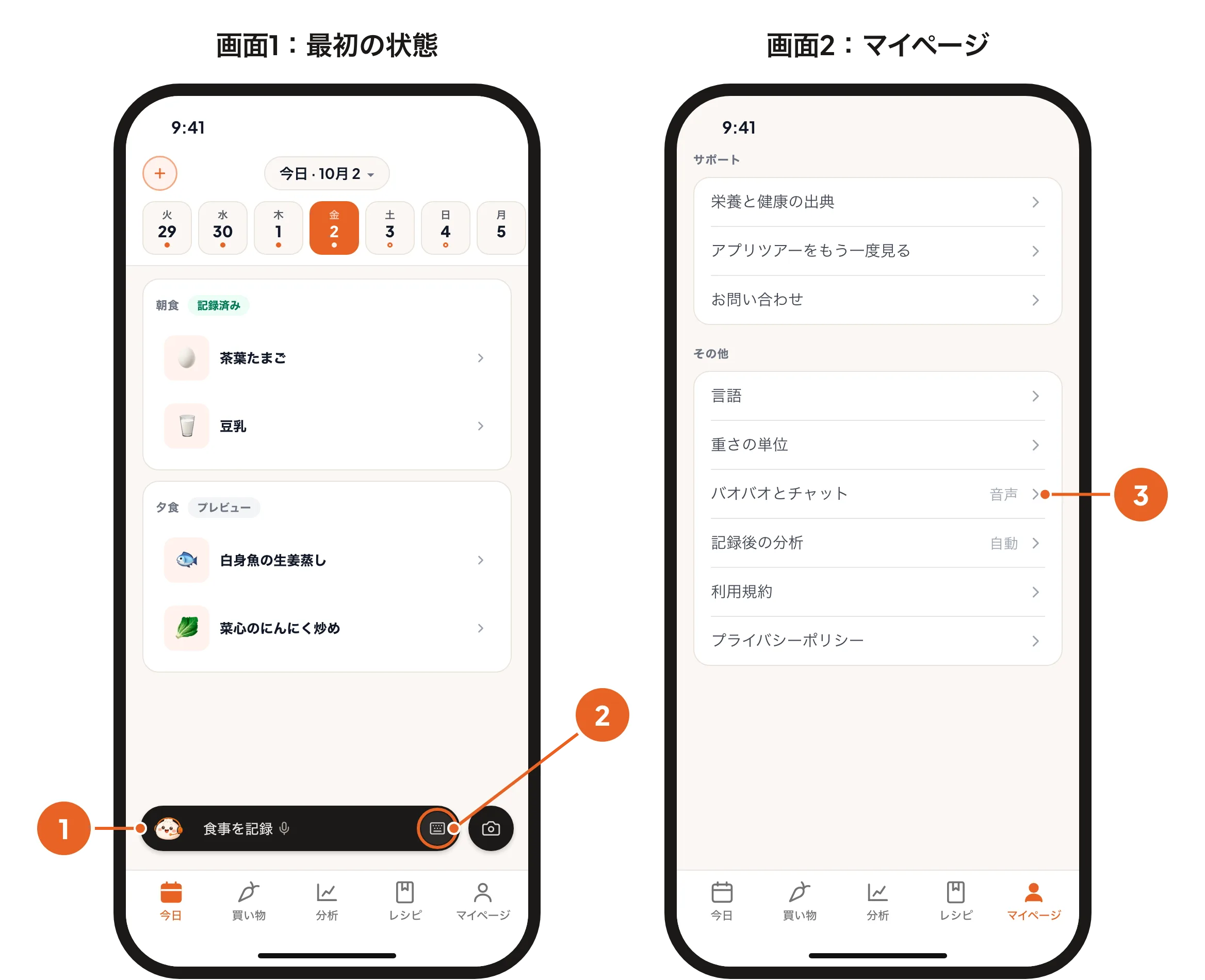
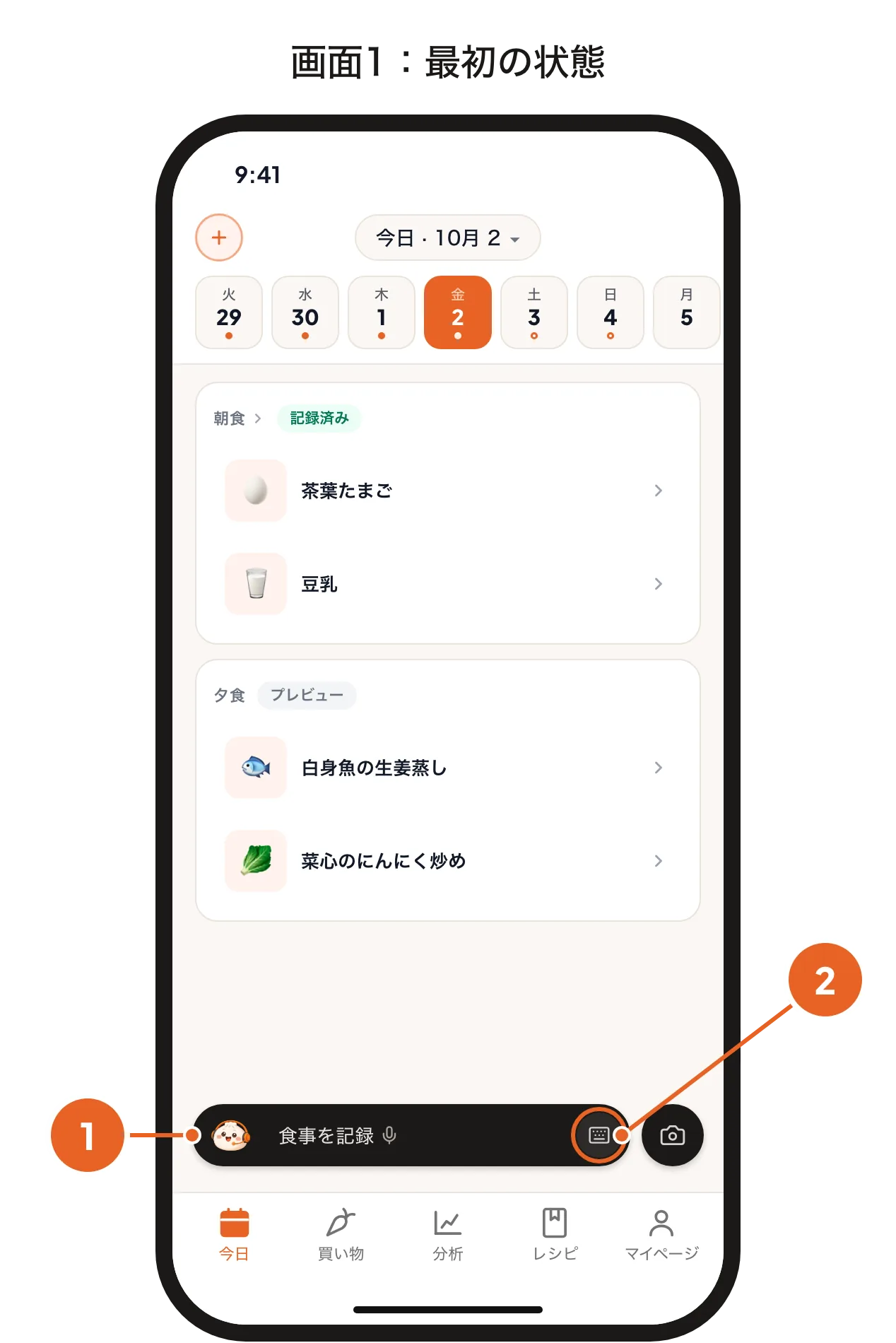
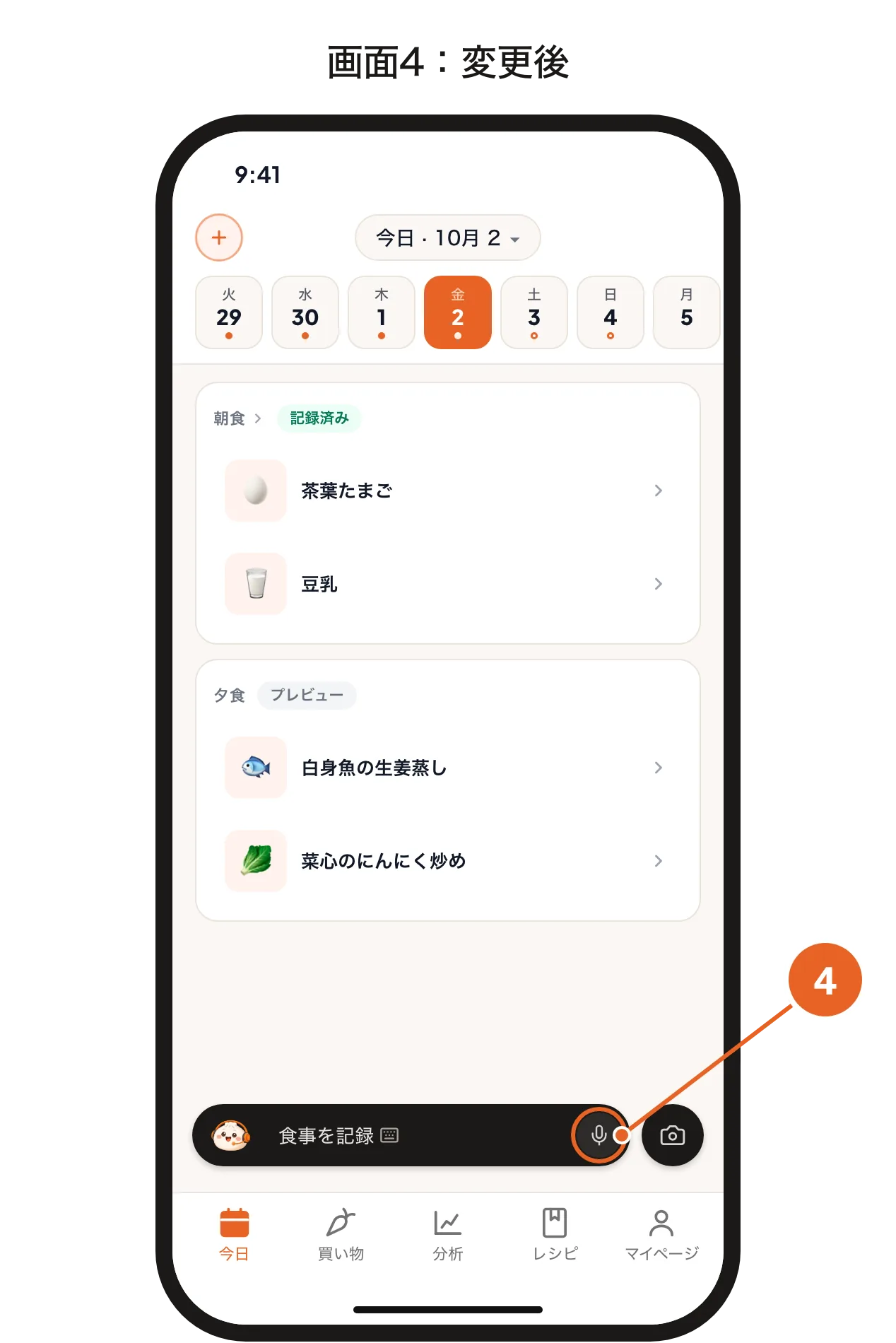
最初は、バーをタップするとマイクが起動します。 伝えたいことを話し、もう一度タップして終了します。
入力したいときは、小さな丸いキーボードボタンをタップします。 ボタンはバーの右端にあります。キーボードが開きます。
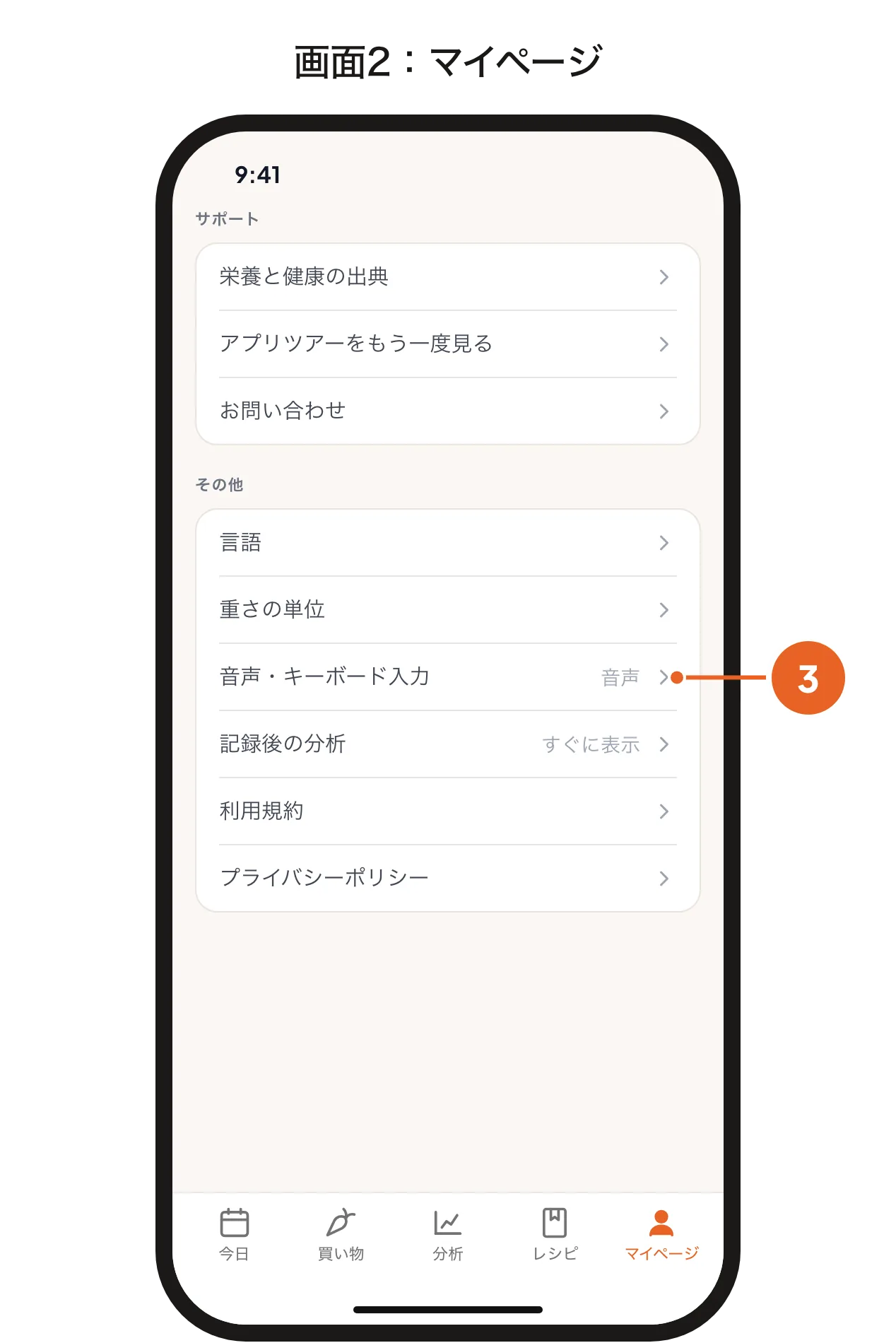
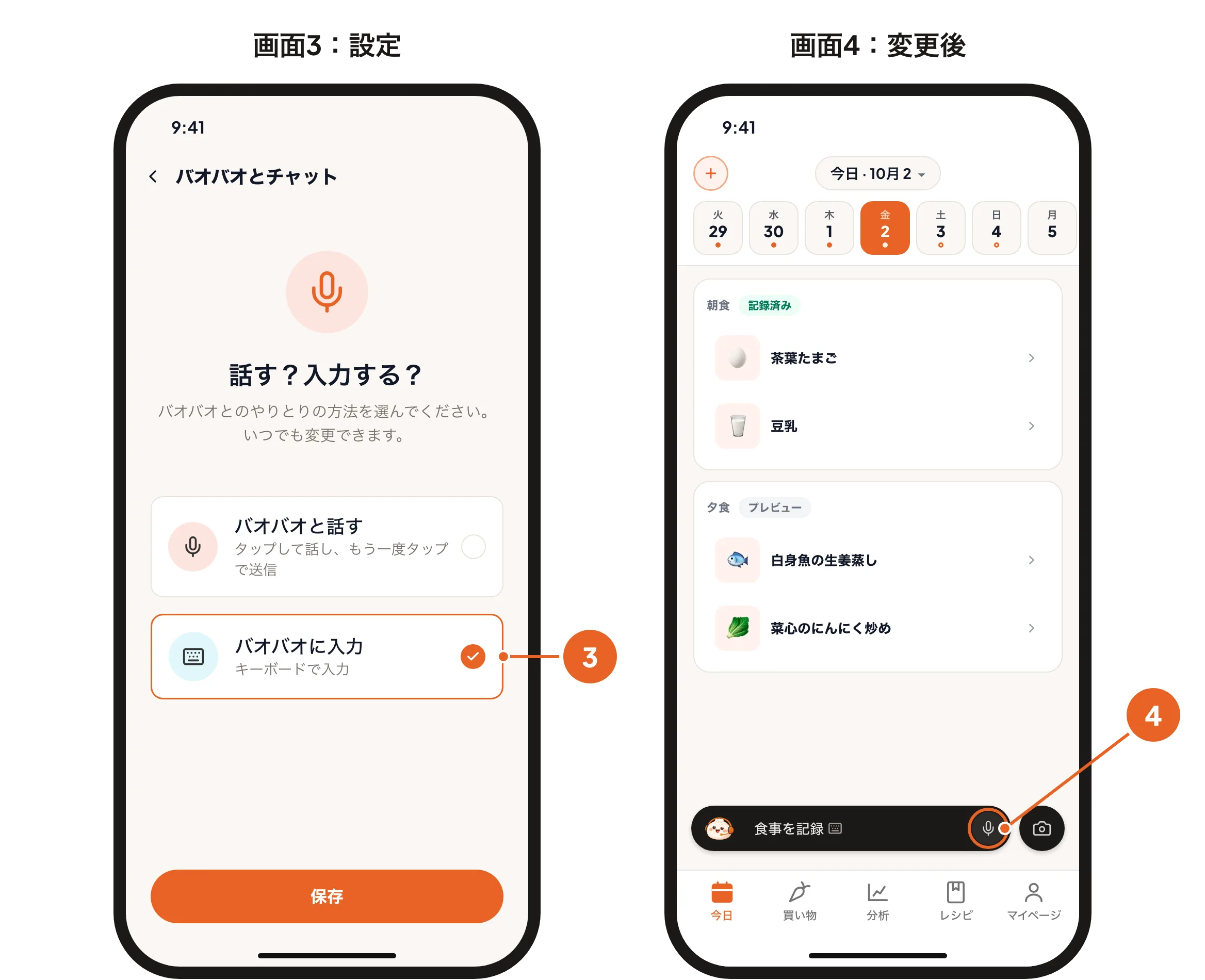
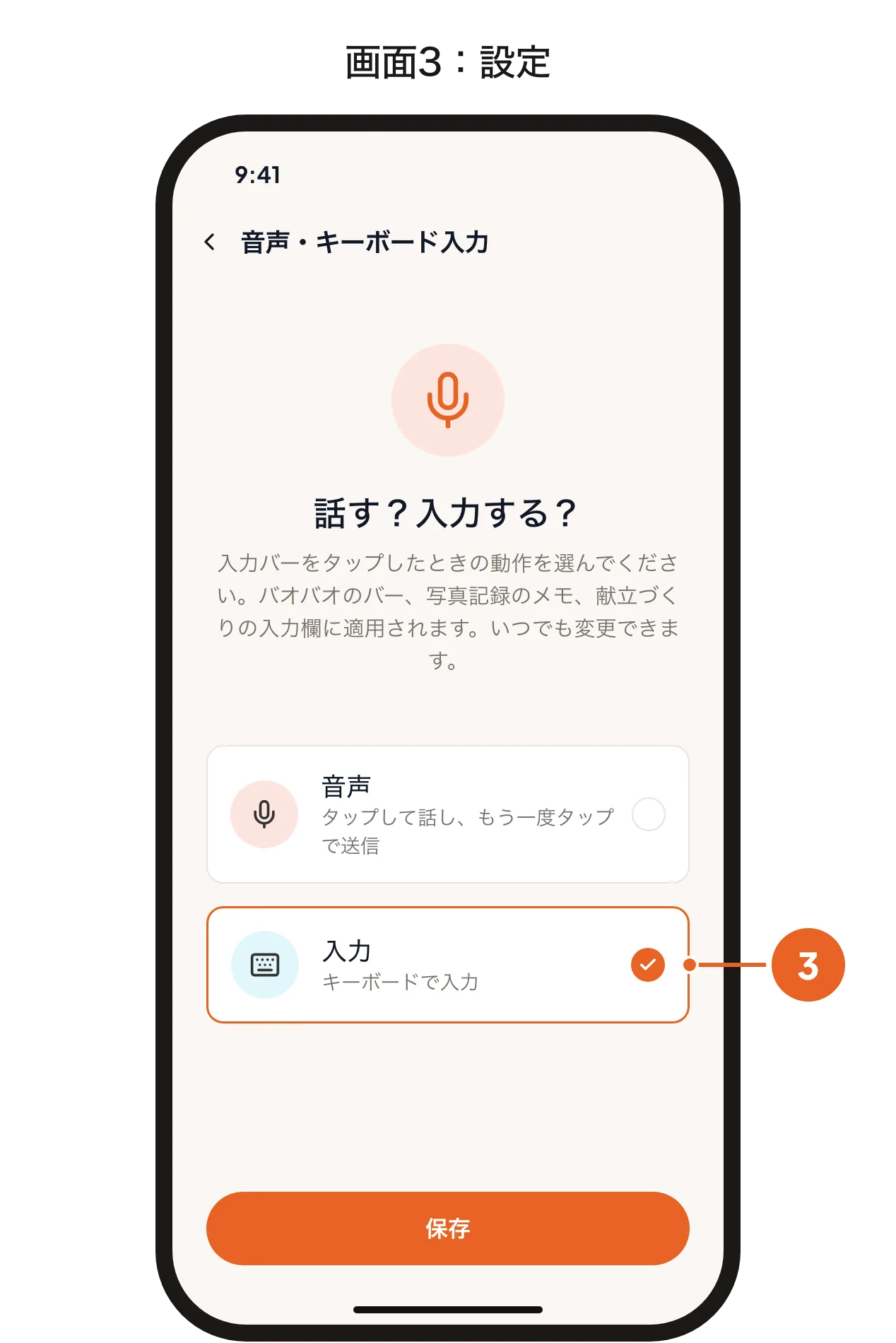
入力をいつもの方法にするには、 マイページで音声・キーボード入力をタップし、入力を選びます。3つのバーすべてが切り替わります。
切り替えたあとは、バーをタップするとキーボードが開き、 小さな丸いボタンはマイクボタンに変わります。話したいときは、このボタンをタップしてください。
同じ場所で、いつでも元に戻せます。
バオバオとの会話で食事を記録・修正する
写真がなくても、バオバオに伝えるだけで食事を記録できます。話しても入力してもかまいません。バーの使い方は、上の「話す・入力する」をご覧ください。
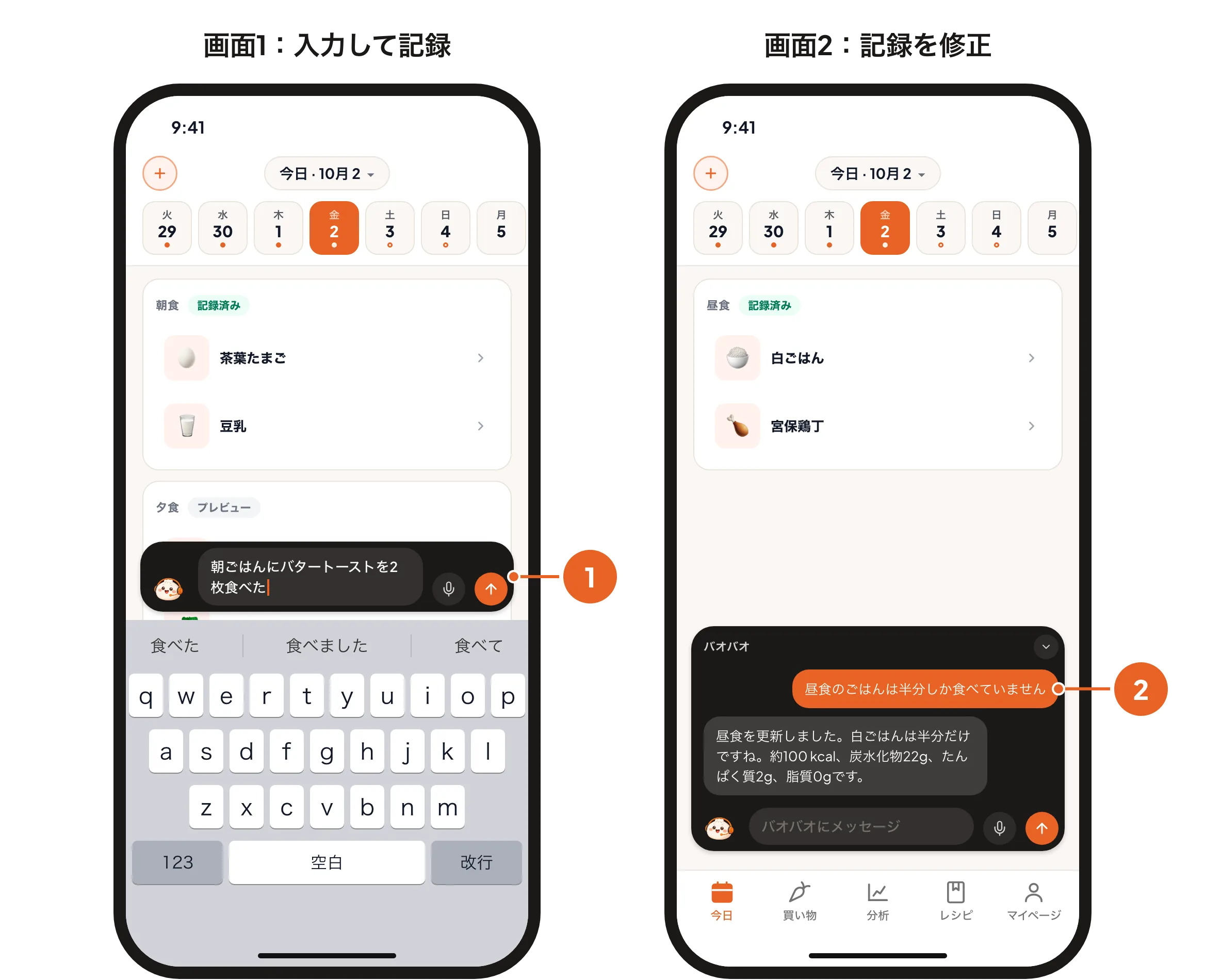
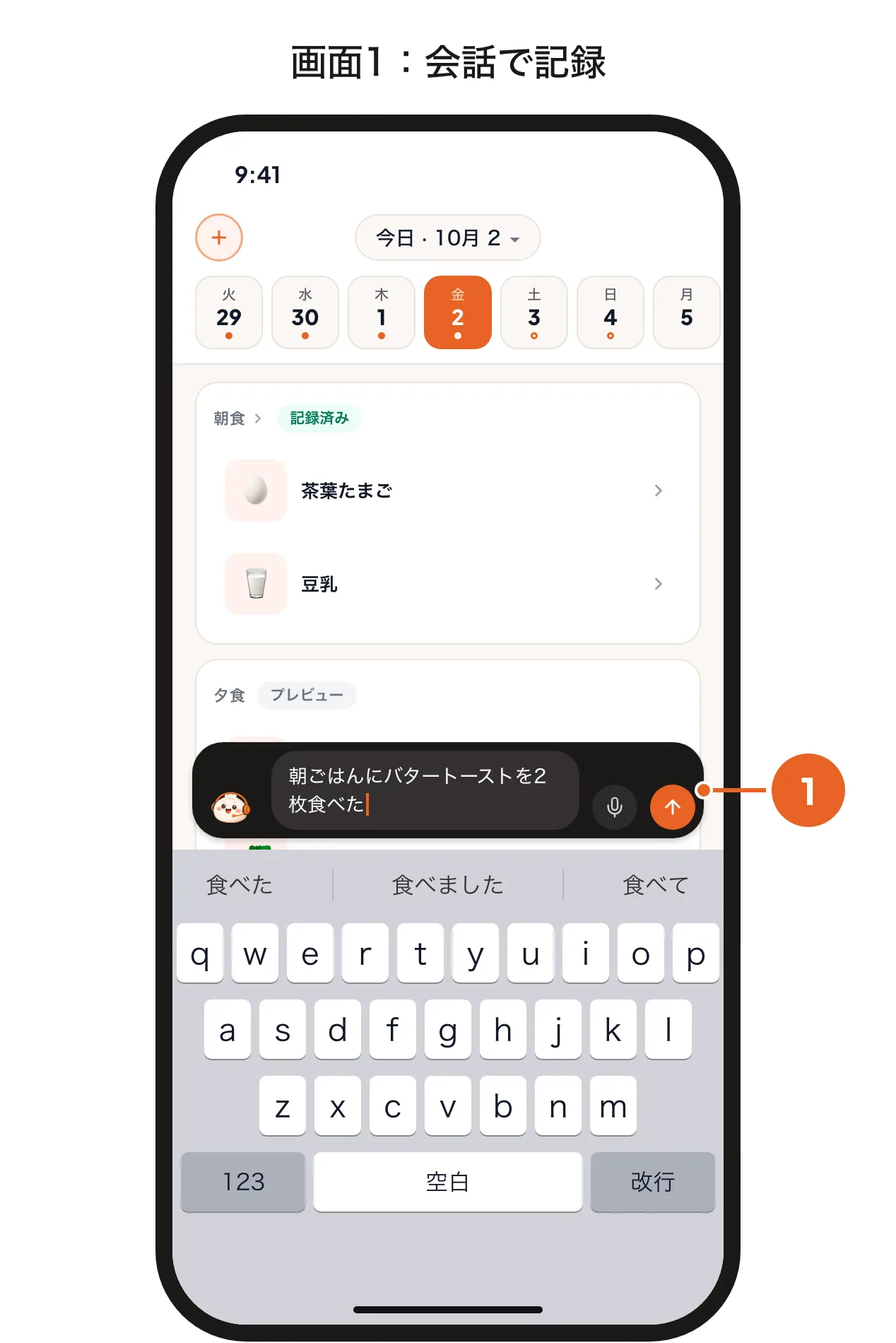
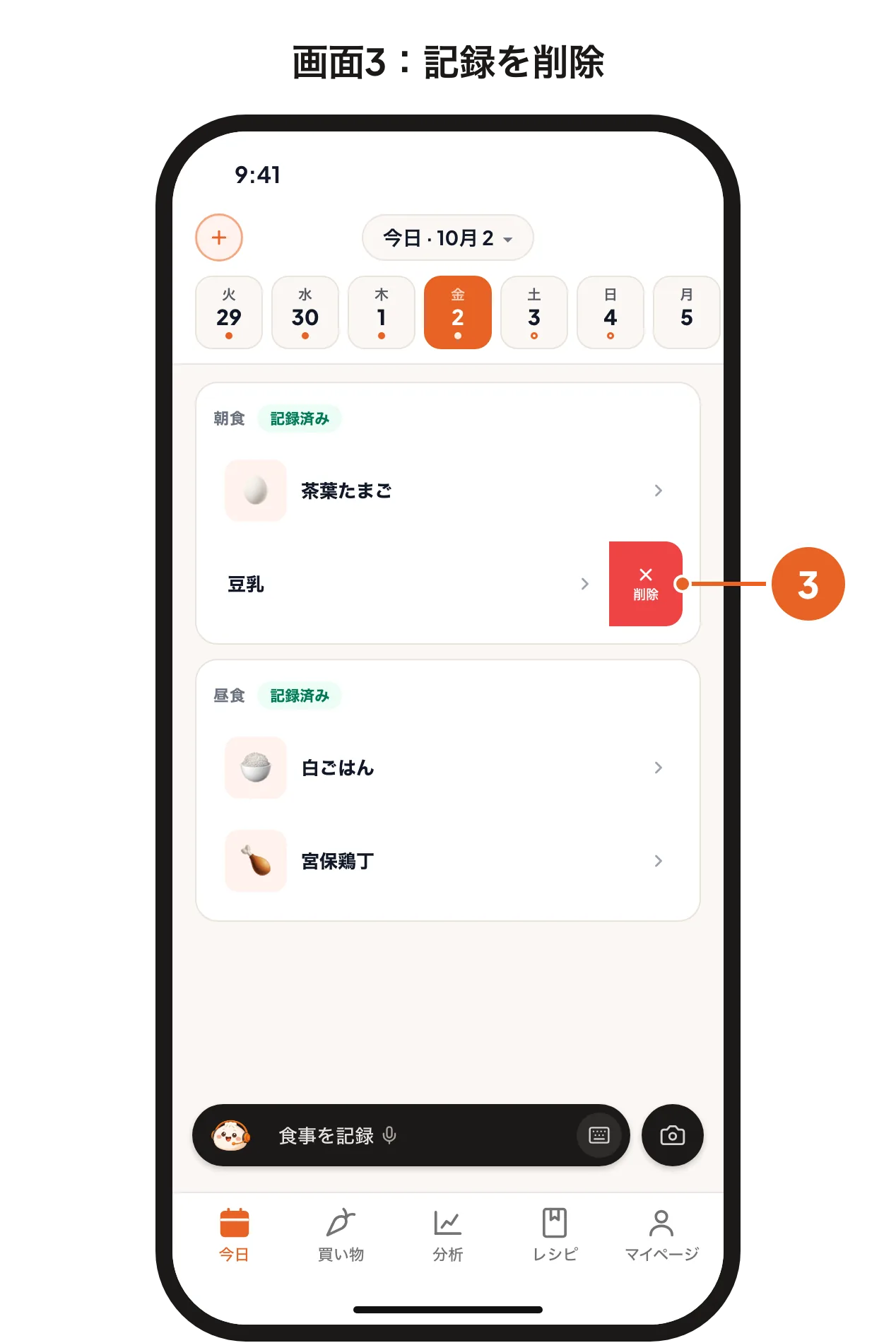
写真なしで食事を記録します。 バオバオのバーをタップし、食べたものを伝えます。例:「朝ごはんにバタートーストを2枚食べた」。バオバオが記録して、数値を推定します。
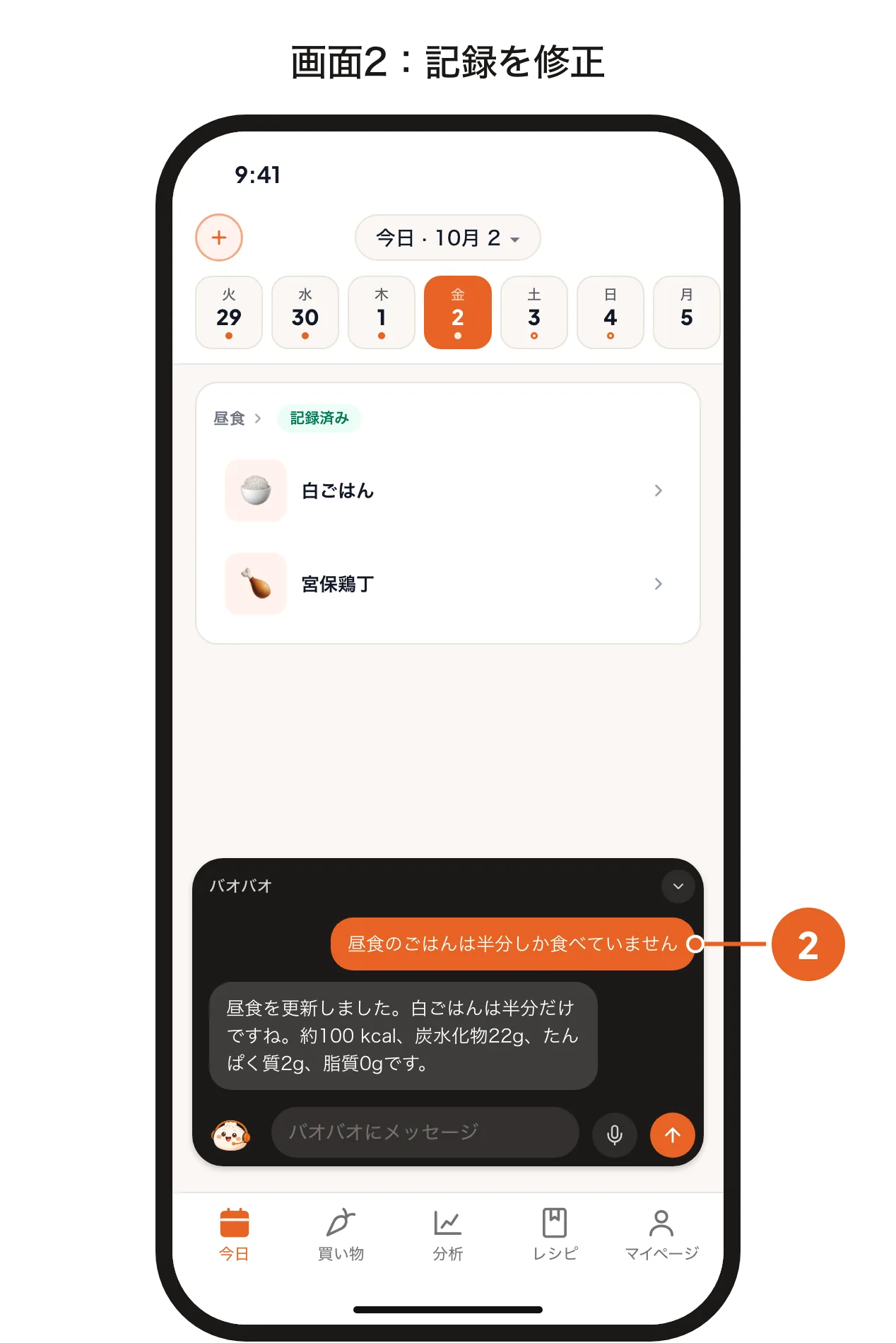
記録した食事を直します。 変更したいことをバオバオに伝えます。食べた量、何の料理だったか、栄養成分表示の数値などです。例:「昼食のごはんは半分しか食べていない」「白米じゃなくて玄米だった」。バオバオが記録を更新します。数値を自分で変えるときは、料理をタップしてから編集をタップします。
記録した食事を削除します。 「今日」ページで料理を左にスライドし、削除をタップします。
血糖値、インスリン、Apple Health、Health Connect
糖尿病、糖尿病予備群、妊娠糖尿病のある方は、記録した食事ごとに、血糖値とインスリンの投与量をCosMealで表示できます。データはApple Health、Health Connect、Nightscoutから取り込むことも、手で入力することもできます。この機能は任意で、CosMealは事前にあなたの同意を求めます。食事の栄養をApple HealthやHealth Connectに保存する機能は、どなたでも使えます。
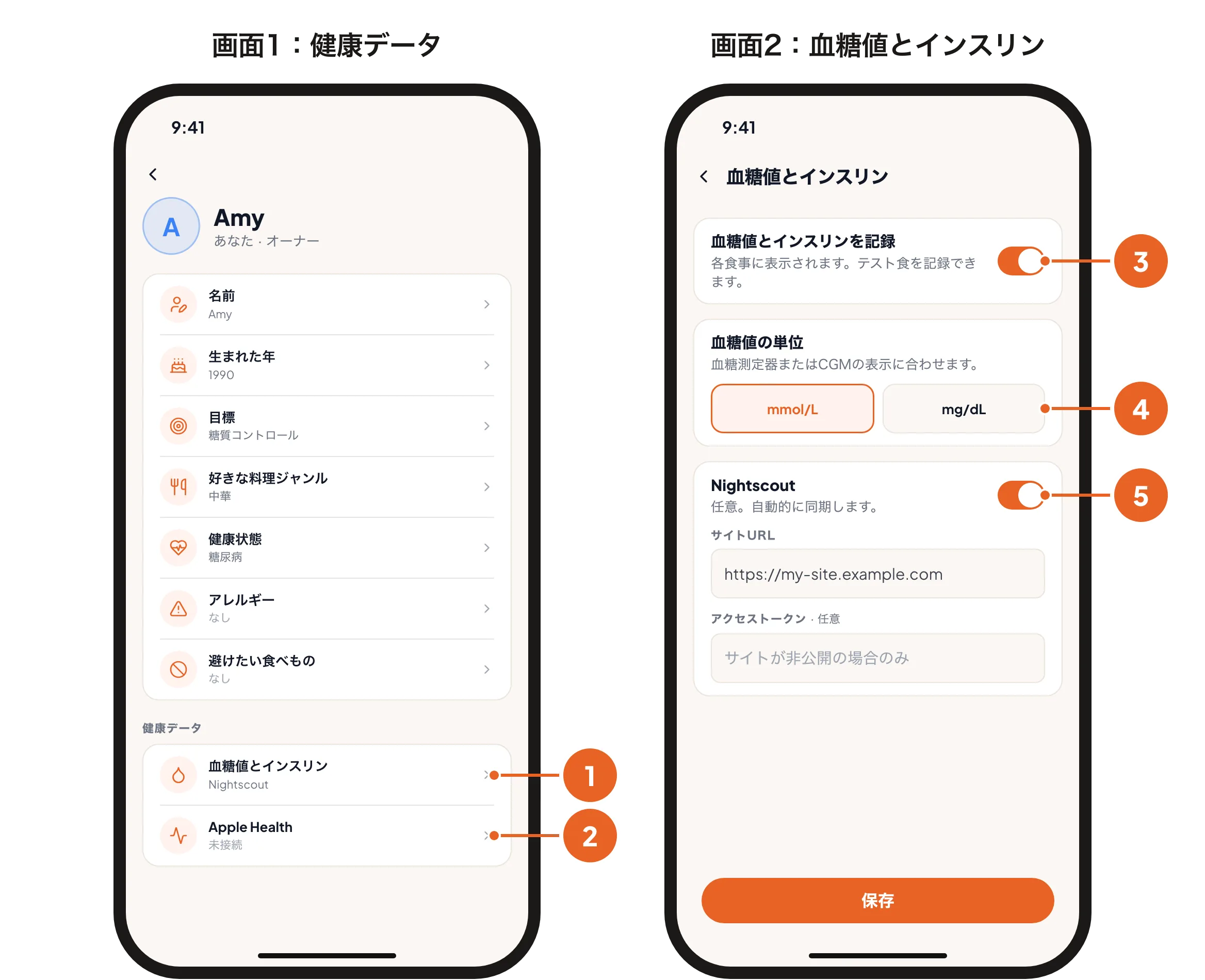
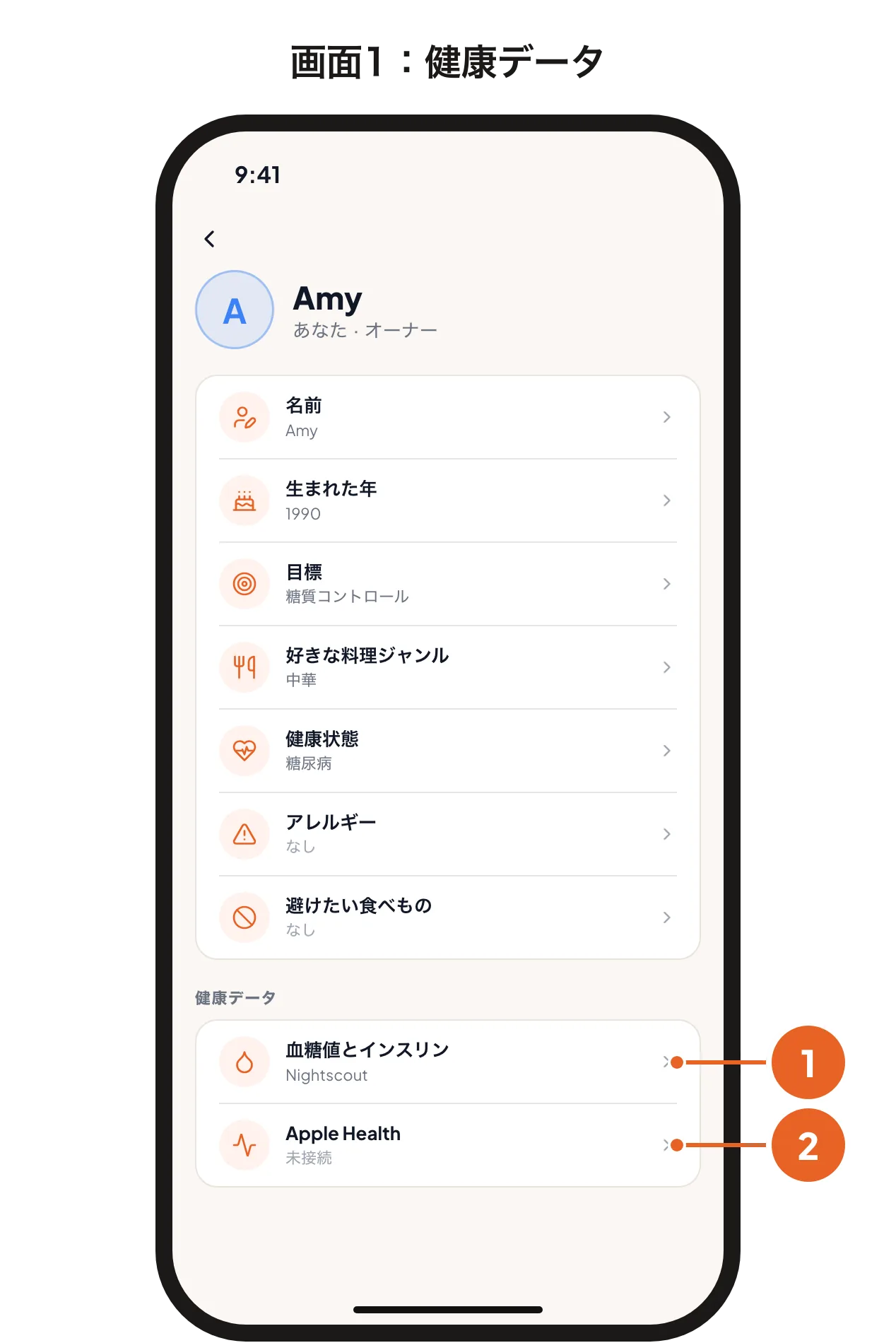
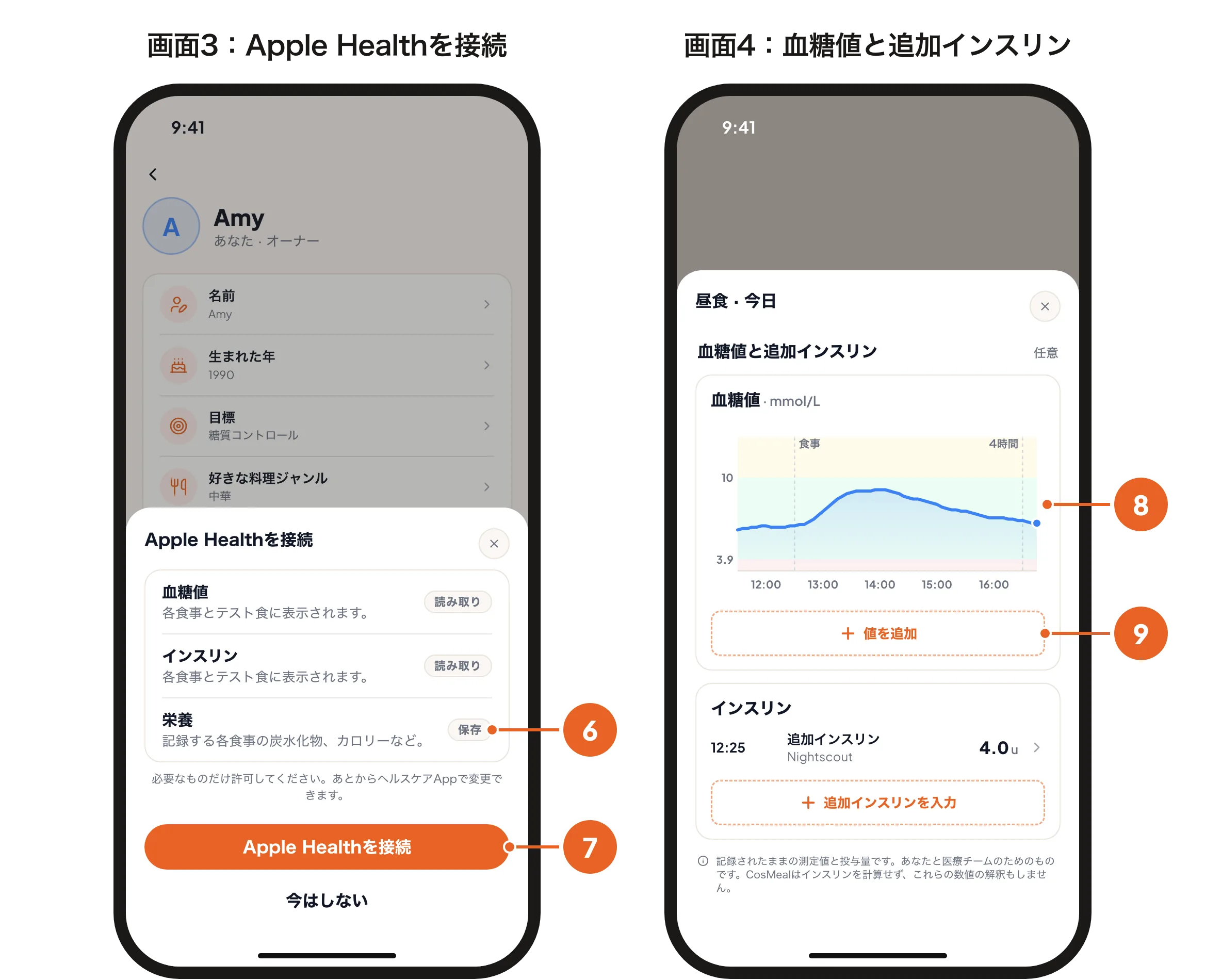
「血糖値とインスリン」を開きます。 マイページの家族で、自分の名前をタップします。健康データで血糖値とインスリンをタップします。この行は、健康状態に「糖尿病」「糖尿病予備群」「妊娠糖尿病」のどれかがあるときだけ表示されます。
Apple HealthまたはHealth Connect。 その下の行で、iPhoneならApple Health、AndroidならHealth Connectに接続します。
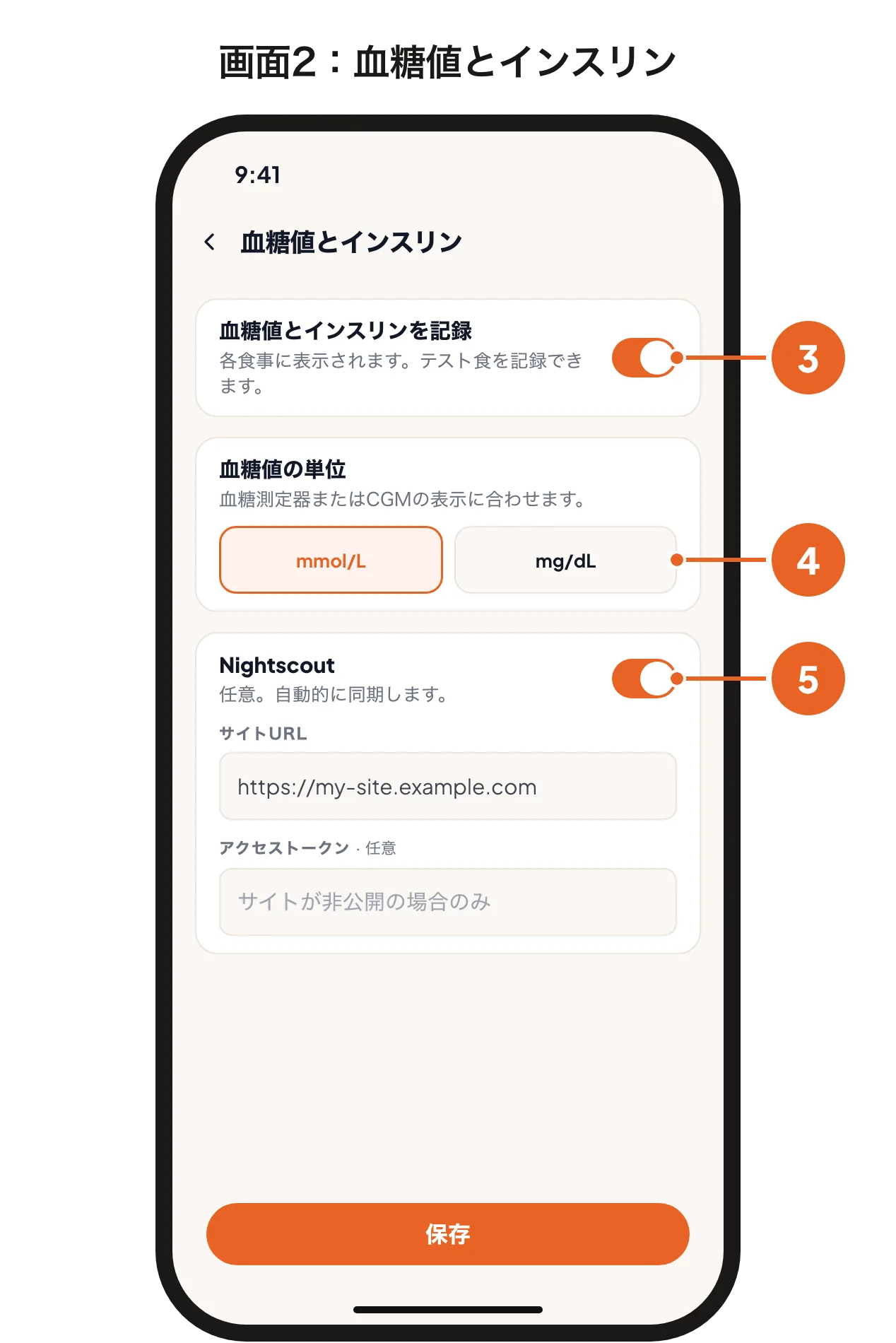
記録をオンにします。 血糖値とインスリンを記録をオンにして、保存をタップします。CosMealが集めるデータを説明し、同意を求めます。続けるには同意するをタップします。
血糖値の単位を選びます。 血糖測定器またはCGMの表示に合わせて、mmol/Lかmg/dLを選びます。
Nightscoutを使っている場合は、接続します。 Nightscoutをオンにして、サイトURLを入力します。アクセストークンは、サイトが非公開の場合だけ追加します。保存をタップします。これで、CosMealがサイトから血糖値とインスリンを読み取ります。
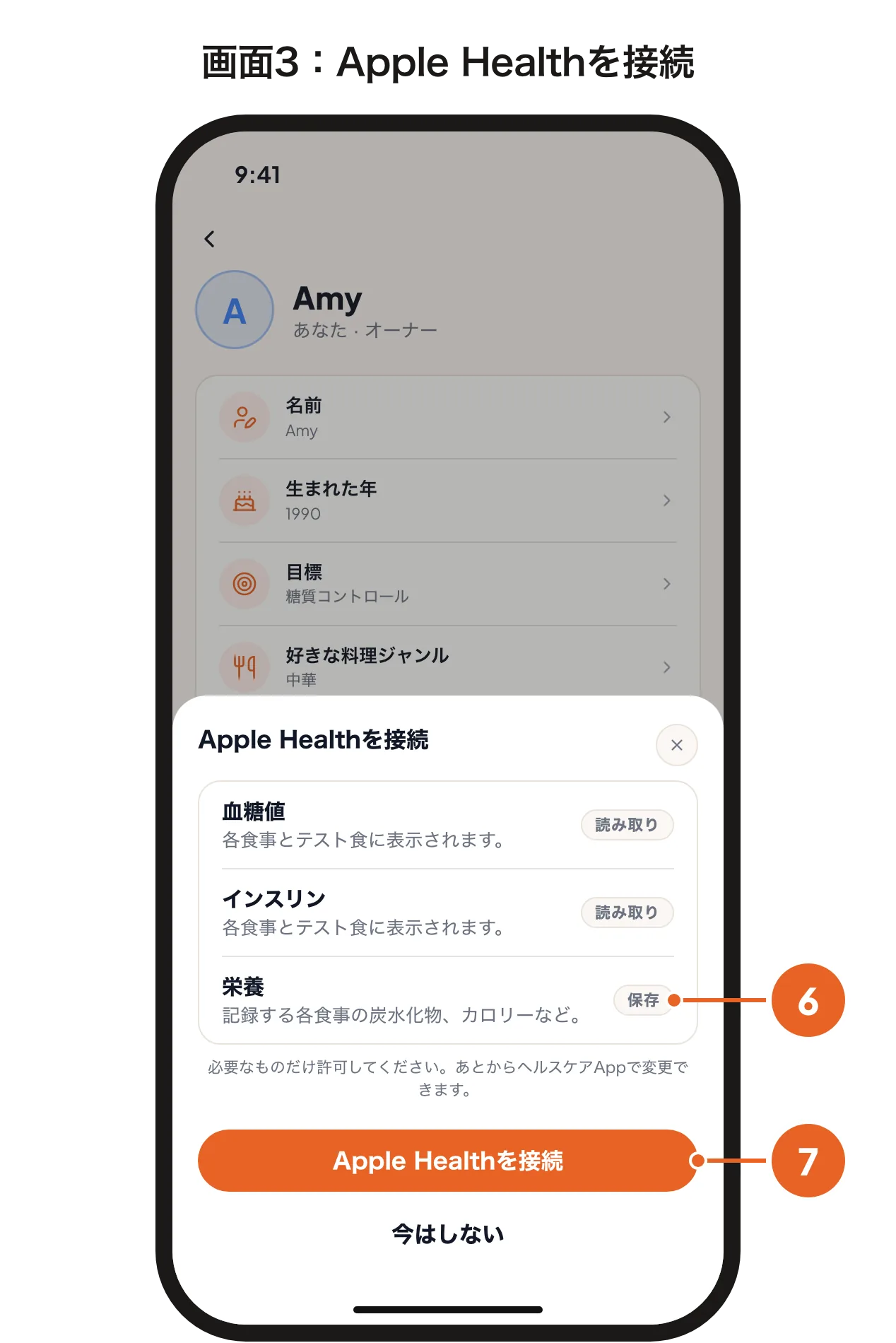
食事をApple HealthまたはHealth Connectに保存します。 Apple Healthを接続またはHealth Connectを使用シートで栄養を許可すると、記録した食事ごとのカロリー、炭水化物、たんぱく質、脂質をCosMealが保存できます。この機能は、糖尿病がなくても使えます。
必要なものを許可します。 Apple Healthを接続またはHealth Connectに進むをタップし、スマートフォンの画面で、許可したいデータの種類を選びます。CosMealは血糖値とインスリンを読み取り、食事に表示します。Health Connectにはインスリンのデータの種類がありません。そのため、Androidではインスリンを手で入力するか、Nightscoutを使ってください。あとで変更するときは、ヘルスケアAppかHealth Connectを使います。
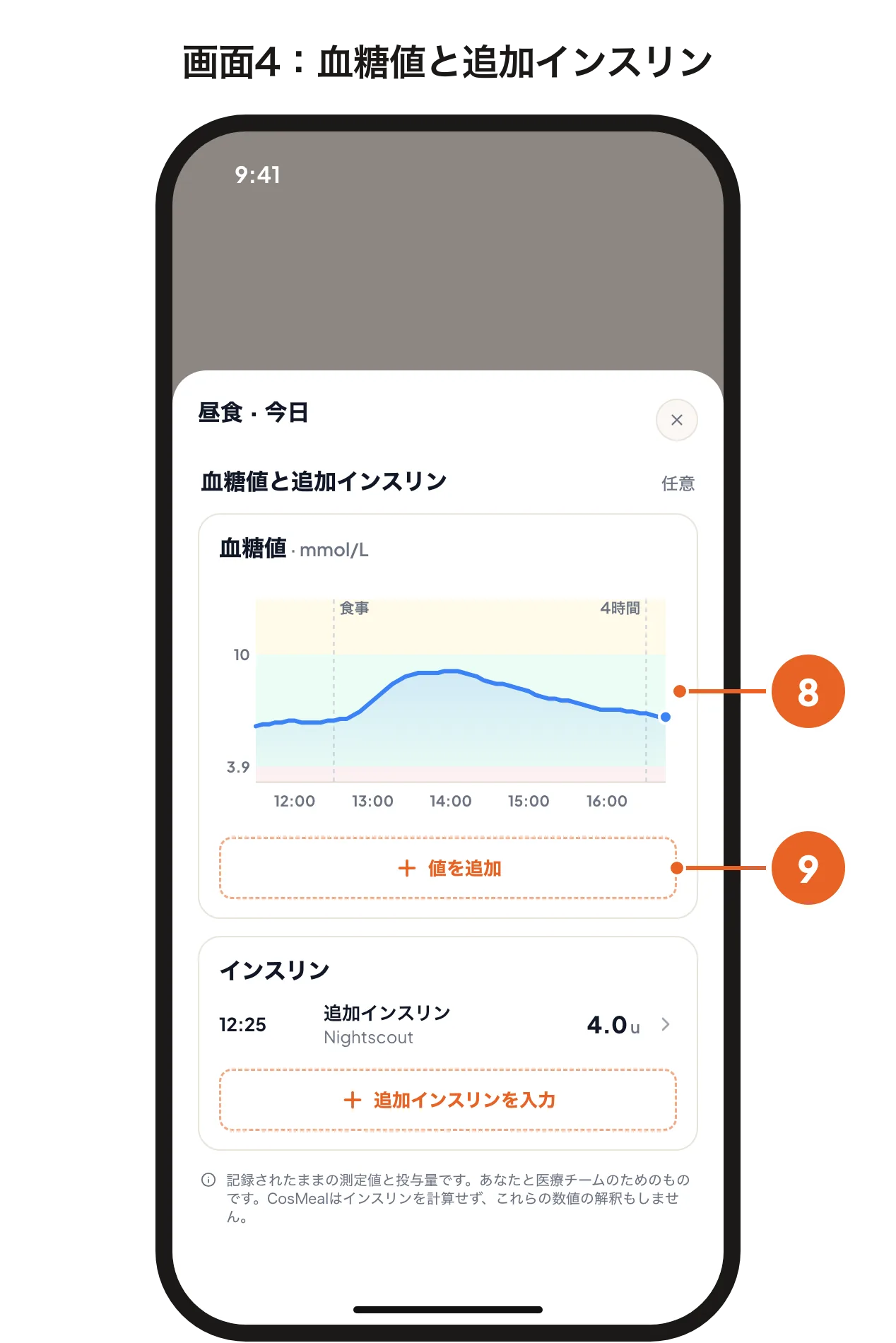
食事の血糖値とインスリンを見ます。 「今日」で、昼食 ›のような記録済みの食事の名前をタップします。血糖値と追加インスリンの下に、食事の1時間前から食後4時間15分までの血糖値のグラフが表示されます。投与量はグラフの下にあります。
血糖値や投与量を手で追加します。 値を追加または追加インスリンを入力をタップし、時刻を選んで数値を入力し、保存をタップします。記録を変更・削除するときは、その記録をタップします。
CosMealは、あなたとケアチームのために、測定値と投与量を記録されたとおりに表示します。インスリンの計算はせず、これらの数値の解釈もしません。やめるときは、同じ場所で血糖値とインスリンを記録をオフにします。
1回の食事の炭水化物が2回表示される場合
これは、CosMealに栄養を許可している場合だけの話です。Loopなどのオープンソースの自動インスリン投与アプリも、炭水化物をApple HealthやHealth Connectに保存することがあります。すると、1回の食事の炭水化物がそこに2回表示されます。これを防ぐには、炭水化物を保存するアプリを1つだけにします。
iPhone:ヘルスケアAppを開き、自分の写真またはプロフィールをタップします。プライバシーの下のAppをタップし、CosMealかもう一方のアプリをタップします。炭水化物をオフにします。
Android:Health Connectを開きます。見つからないときは、設定で検索してください。アプリの権限をタップし、CosMealかもう一方のアプリをタップします。栄養をオフにします。
テスト食と、ケアチーム向けのレポート
テスト食では、食品をひとつだけ食べ、インスリンを一回だけ打ち、そのあと四時間はほかに何も食べません。決まった量の炭水化物のあとに血糖値がどう変わるかを、ケアチームがはっきり確認できる記録になります。ケアチームは、インスリンの設定を見直すときにこれを使えます。CosMealは、インスリンの投与量や比率を計算したり、すすめたり、変えたりしません。テスト食を記録するには、まず血糖値とインスリンの記録をオンにしてください(上のセクションをご覧ください)。
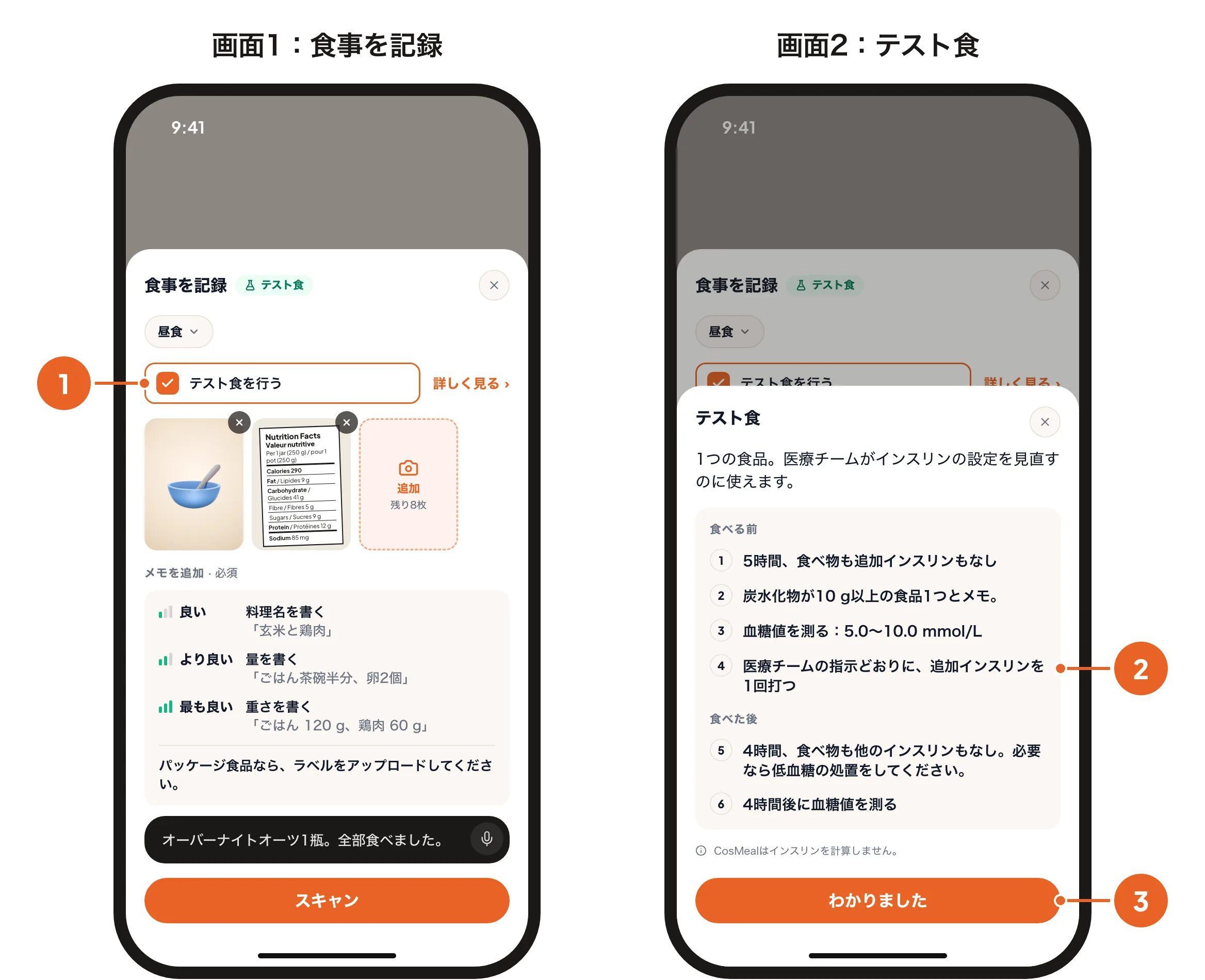
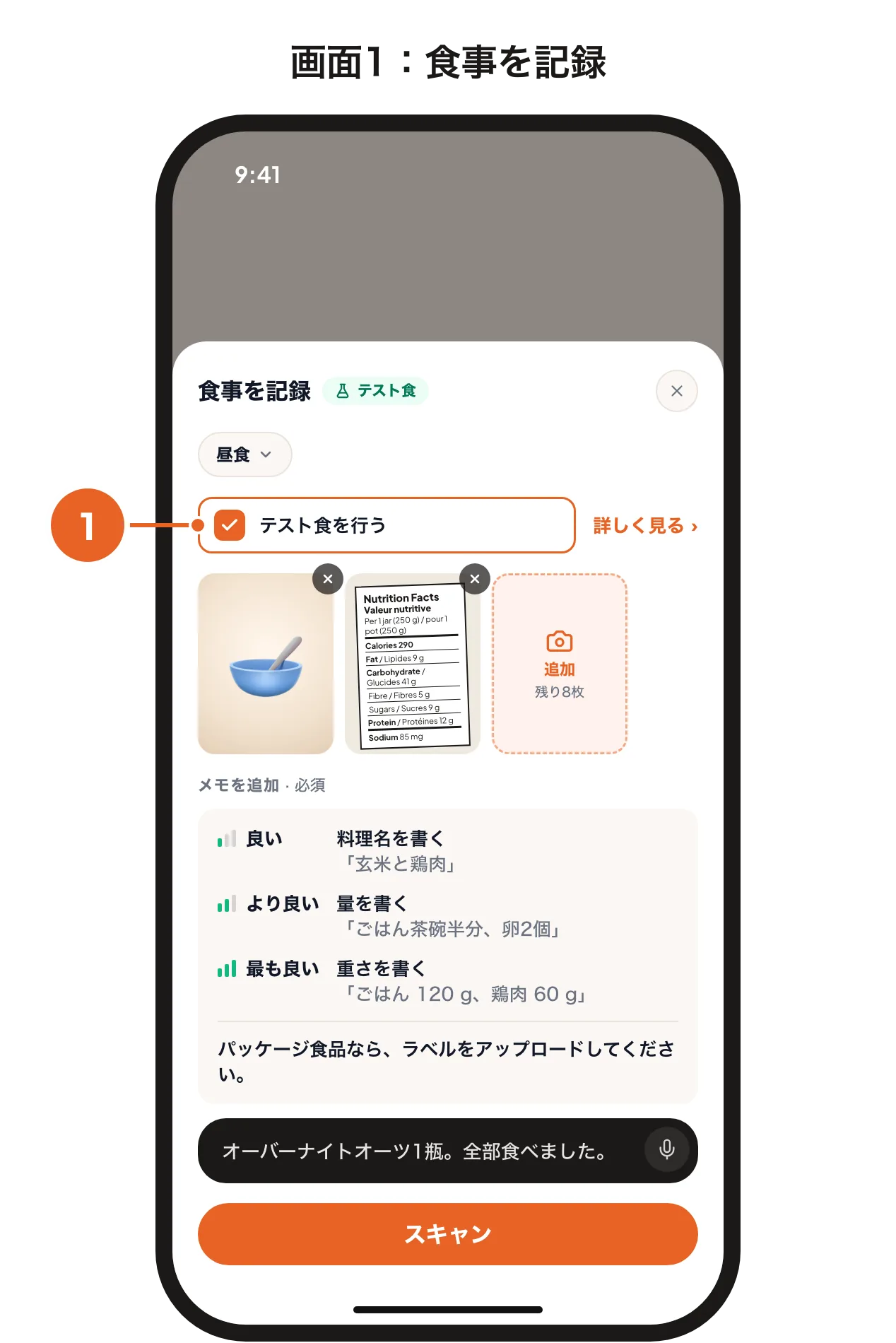
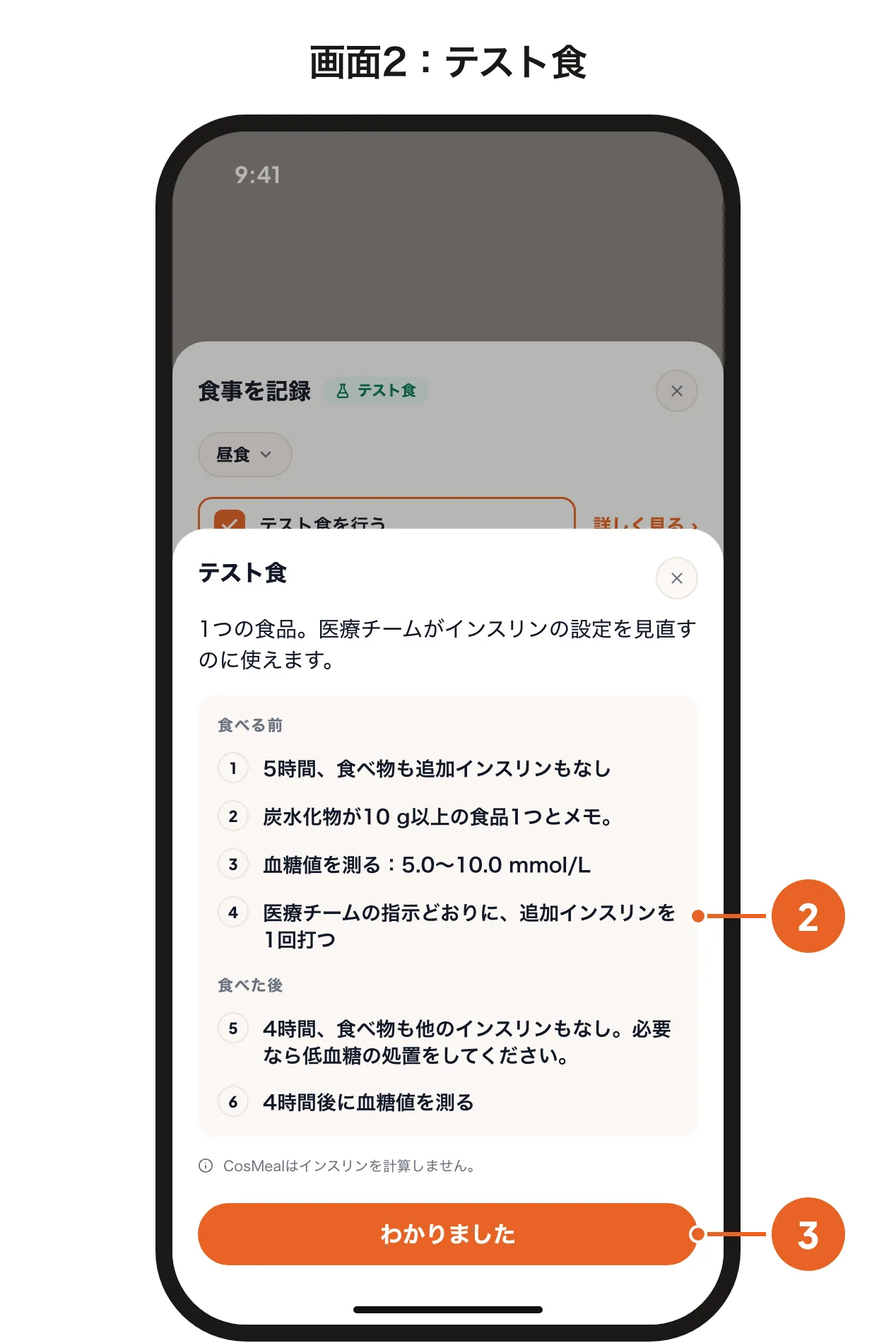
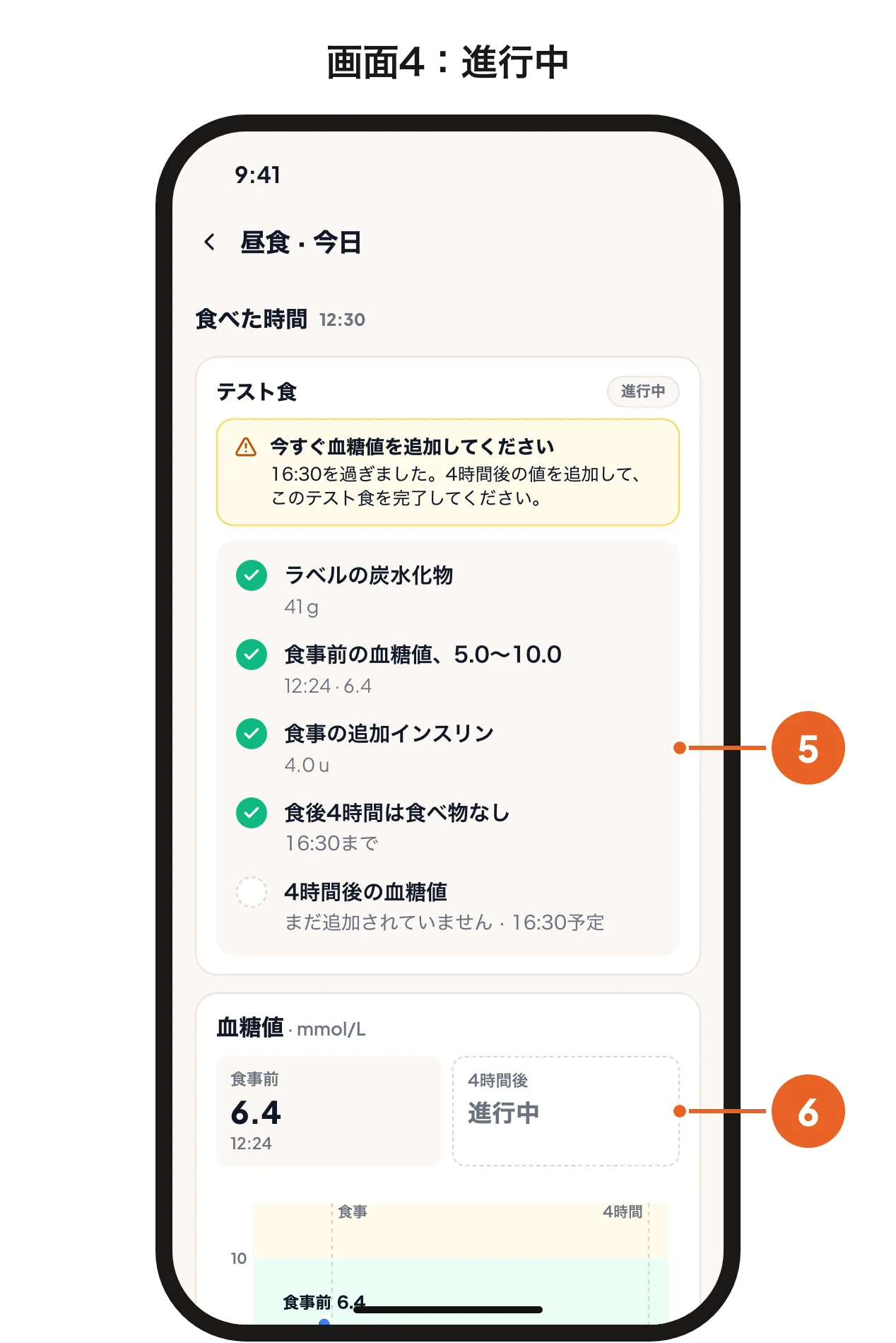
テスト食を始めます。 「今日」でカメラボタンをタップします。食事を記録で、テスト食を行うにチェックを入れます。テスト食のしくみを知るには、詳しく見る ›をタップします。
ルールを読みます。 食べる前:5時間は食べ物も追加インスリンもなし。炭水化物が10 g以上の食品をひとつ。血糖値は5.0〜10.0 mmol/L(90〜180 mg/dL)。追加インスリンは、ケアチームの指示どおりに一回。食べた後:4時間は食べ物もほかのインスリンもなし。そのあと血糖値を測ります。
「わかりました」をタップします。 次に、その食品の写真とメモを追加します。両方とも必要です。食品にラベルがあれば、ラベルの写真も追加します。スキャンをタップします。
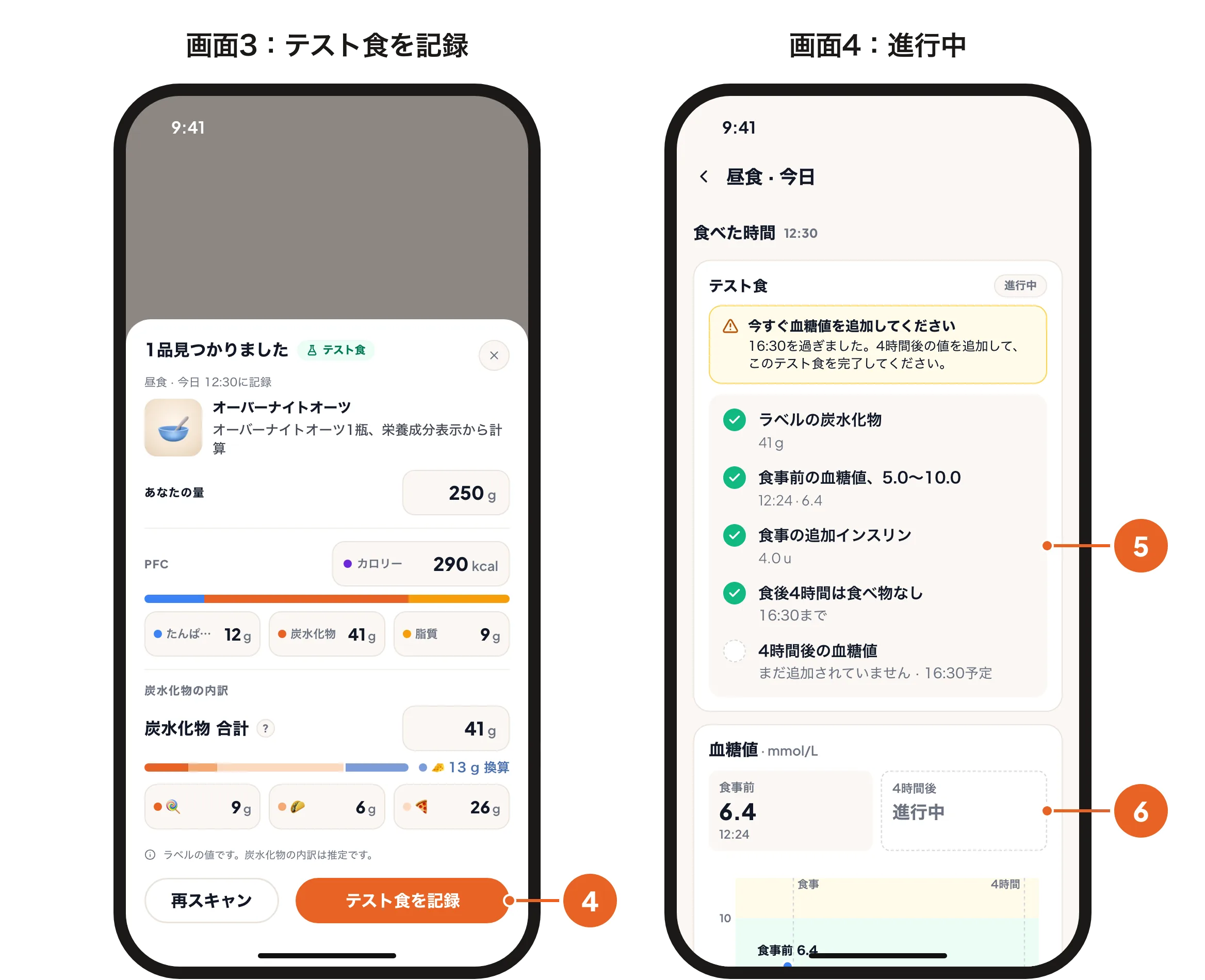
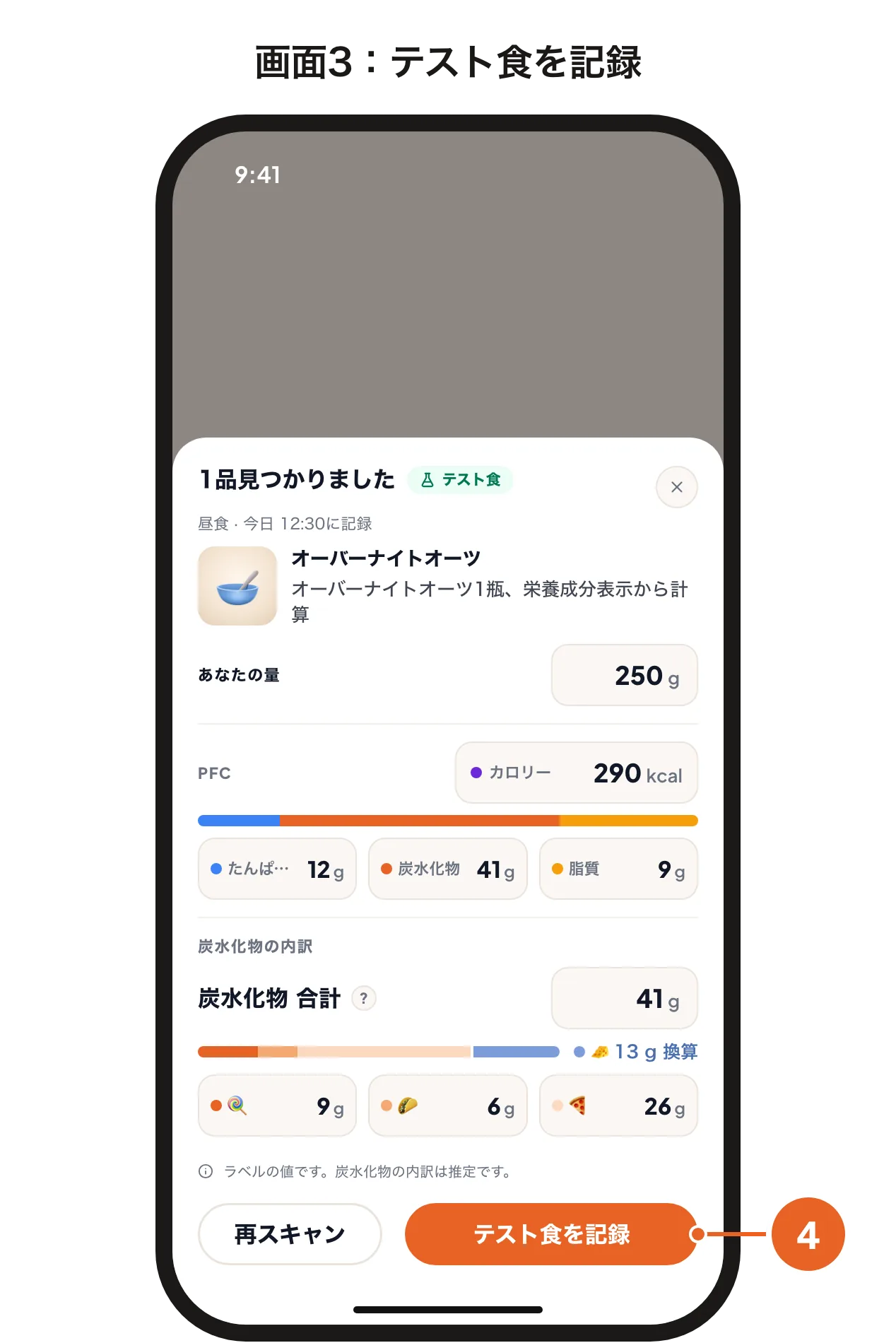
「テスト食を記録」をタップします。 ふつうの食事と同じように、先に数値を確認します。数値がおかしいと思ったら、その枠をタップして、自分の数値を入力します。テスト食は、タップした時刻で今日の分として記録されます。この時刻はあとで変更できません。テスト食のページが開きます。
チェック項目を確認します。 テスト食のページには、ルールごとにマークが表示されます:炭水化物、食事前の血糖値、食事のインスリン、4時間は食べ物なし、4時間後の血糖値。NightscoutやApple Healthを使っていれば、CosMealが血糖値とインスリンを読み取ります。手で入力する場合は、食事前の血糖値は値を追加、投与量は追加インスリンを入力をタップします。食事前の値は、食事の前30分以内のものが必要です。インスリンは、食事の15分前から15分後までに打ったものが必要です。
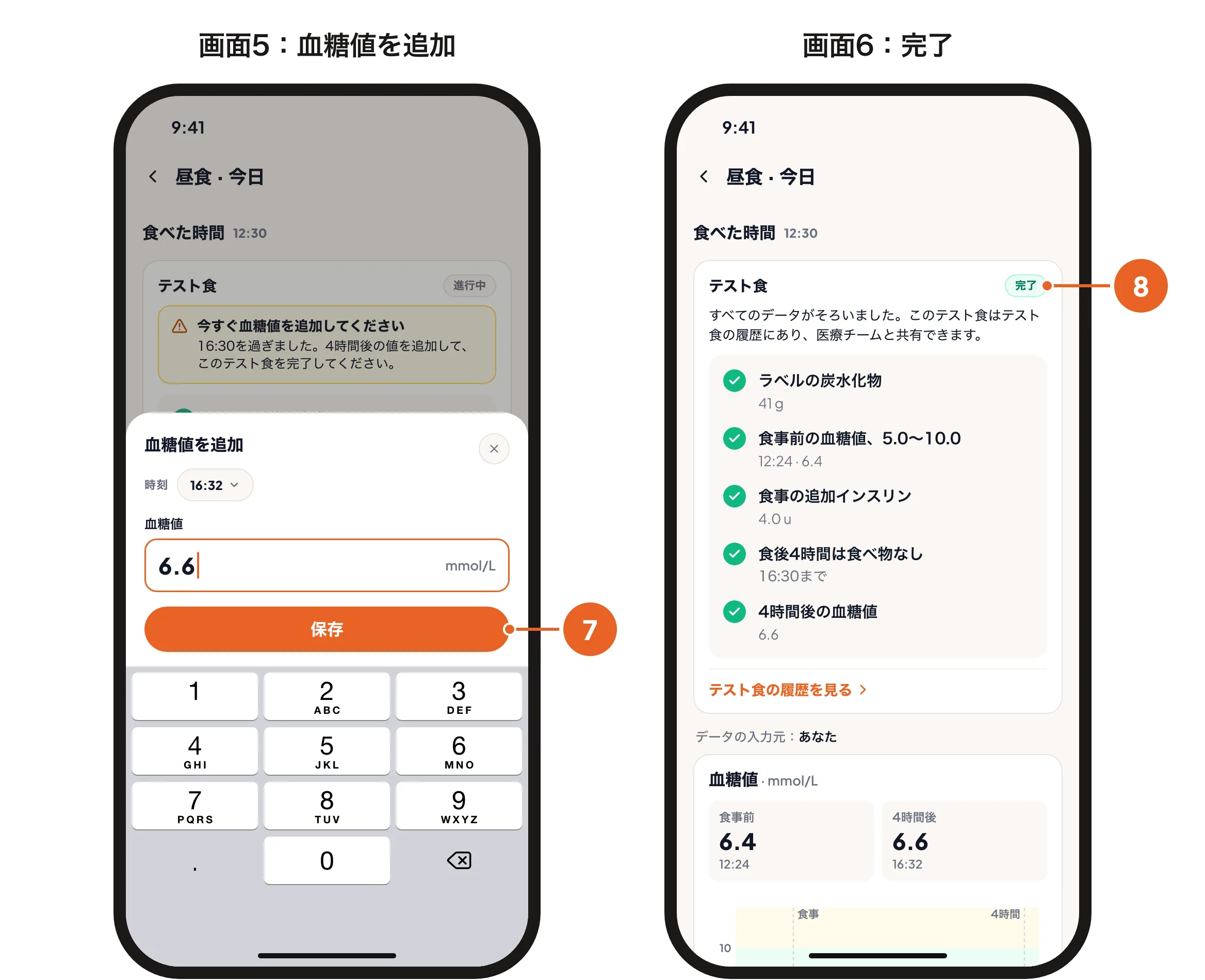
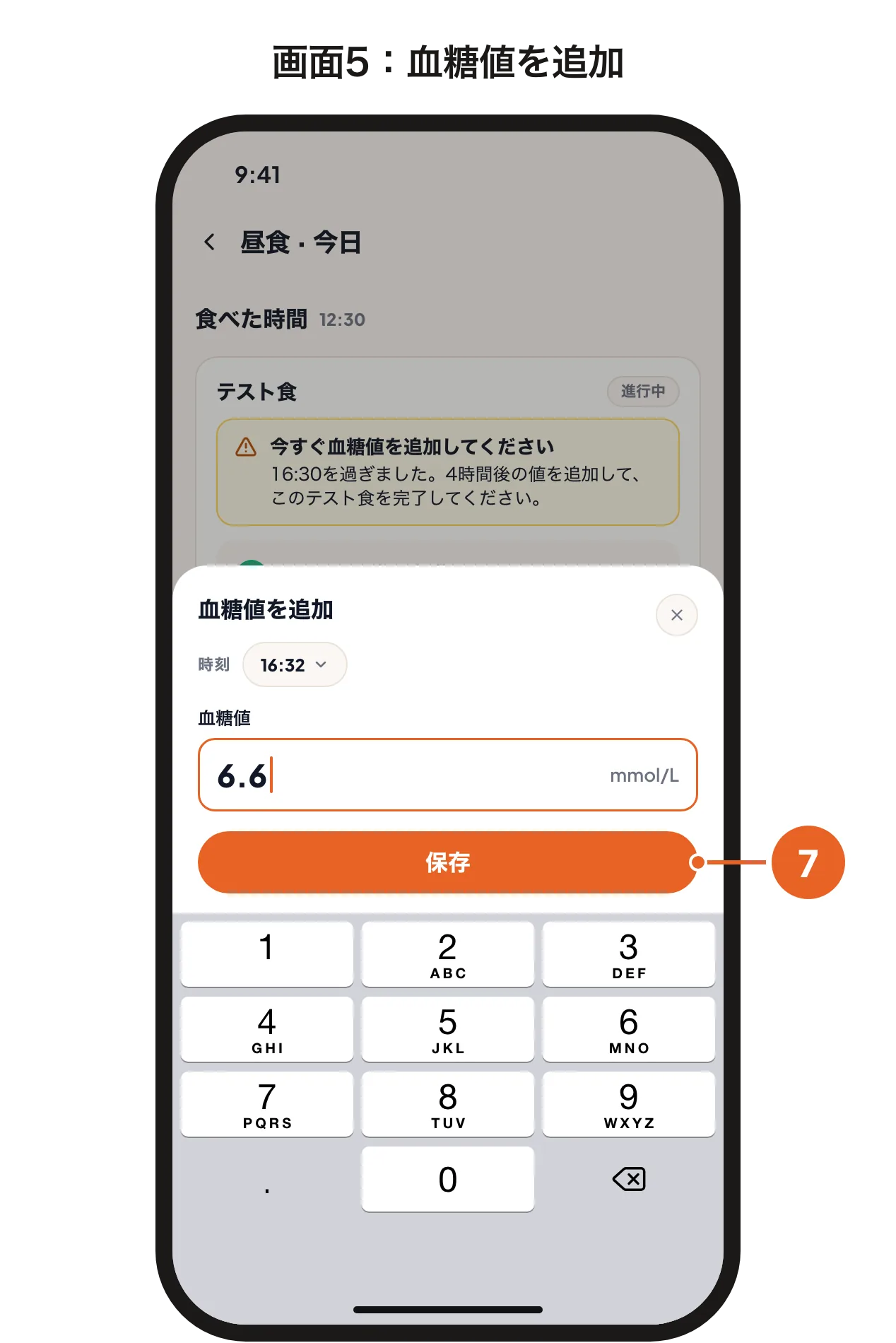
4時間後の値を追加します。 食後4時間で血糖値を測ります。CosMealは、食後3時間45分から4時間15分までの値を使います。手で入力する場合、CosMealが4時間後にお知らせできます。たずねられたら、通知するをタップします。
「保存」をタップします。 測った時刻を選び、数値を入力して、保存をタップします。
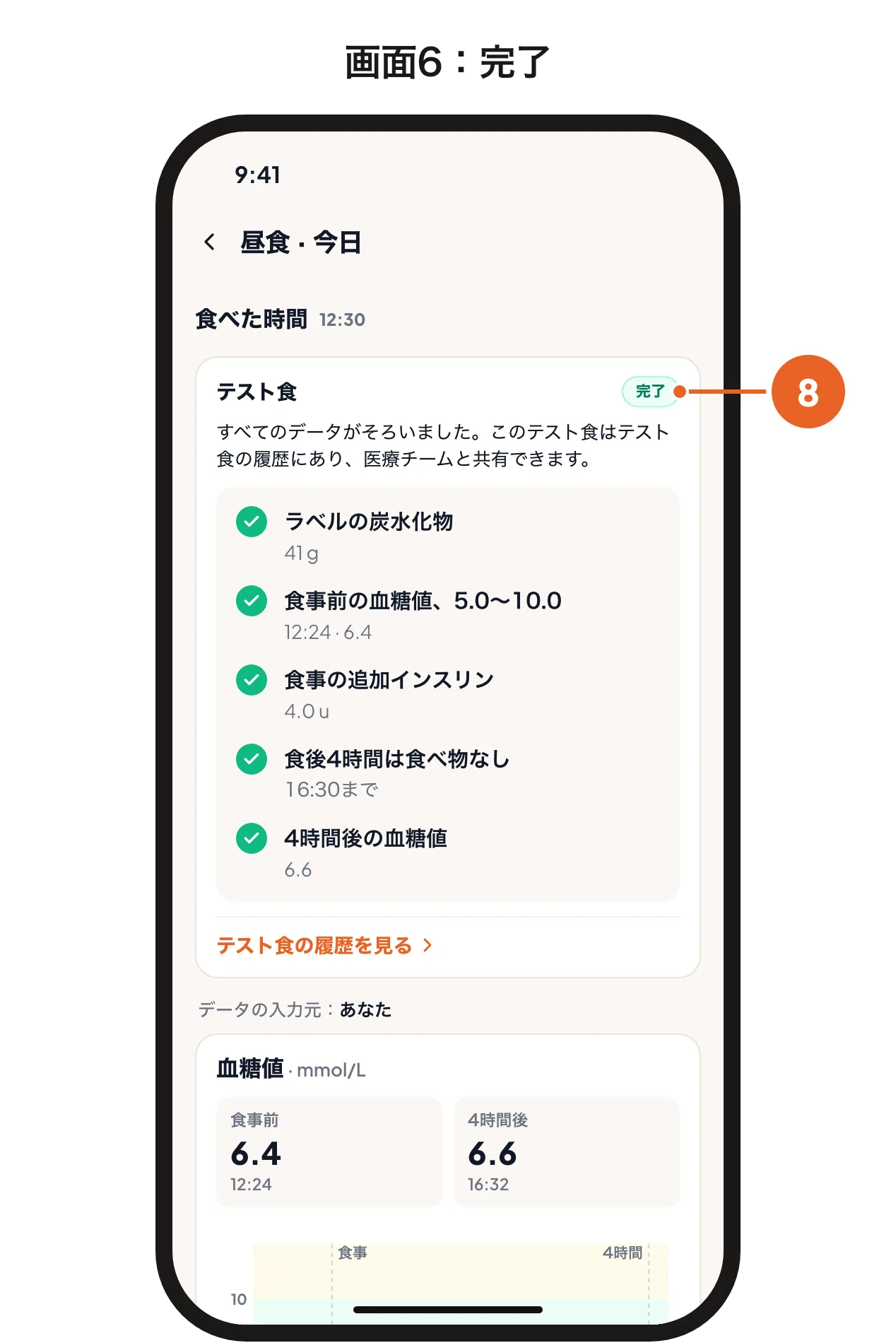
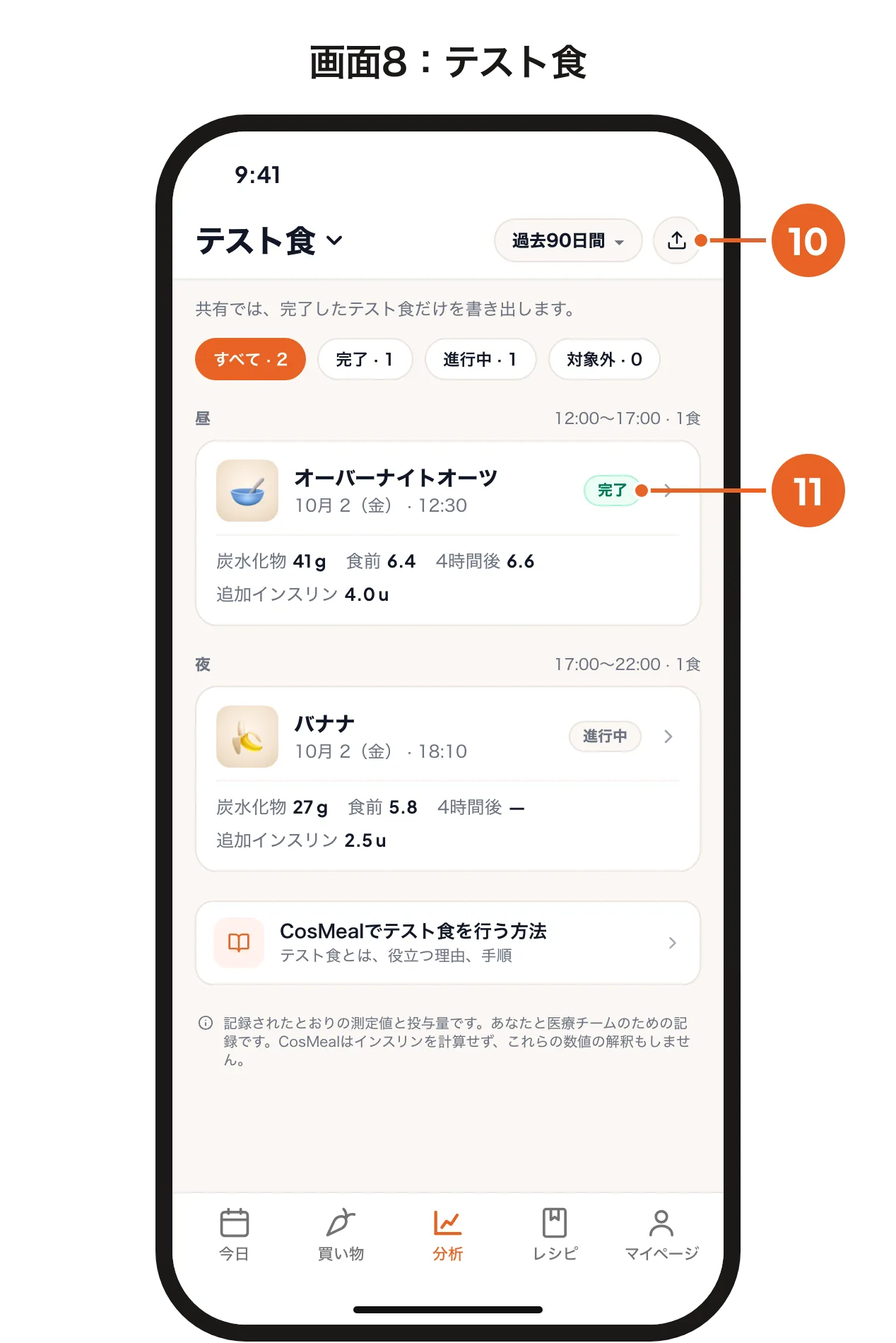
結果を読みます。 完了:データがすべてそろい、テスト食はレポートに入ります。進行中:まだそろっていないデータがあります。対象外:ルールが守られませんでした。たとえば4時間以内に間食や二回目の投与があった、または24時間たってもデータがそろわなかった場合です。食事は記録に残ります。血糖値が3.9 mmol/L(70 mg/dL)を下回ったら、低血糖の処置をしてください。テストはそこで終わり、完了として扱われます(完了 · 低血糖)。
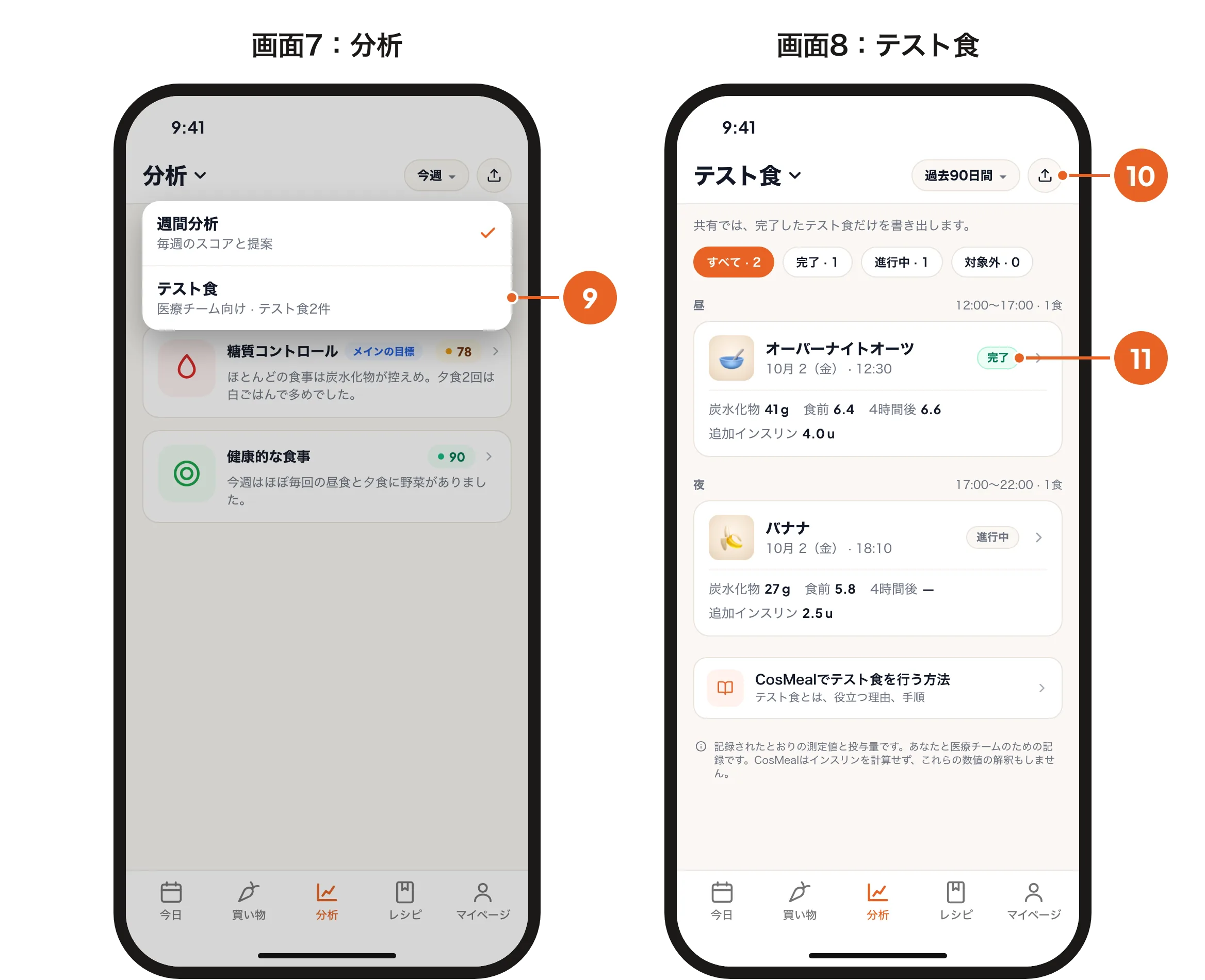
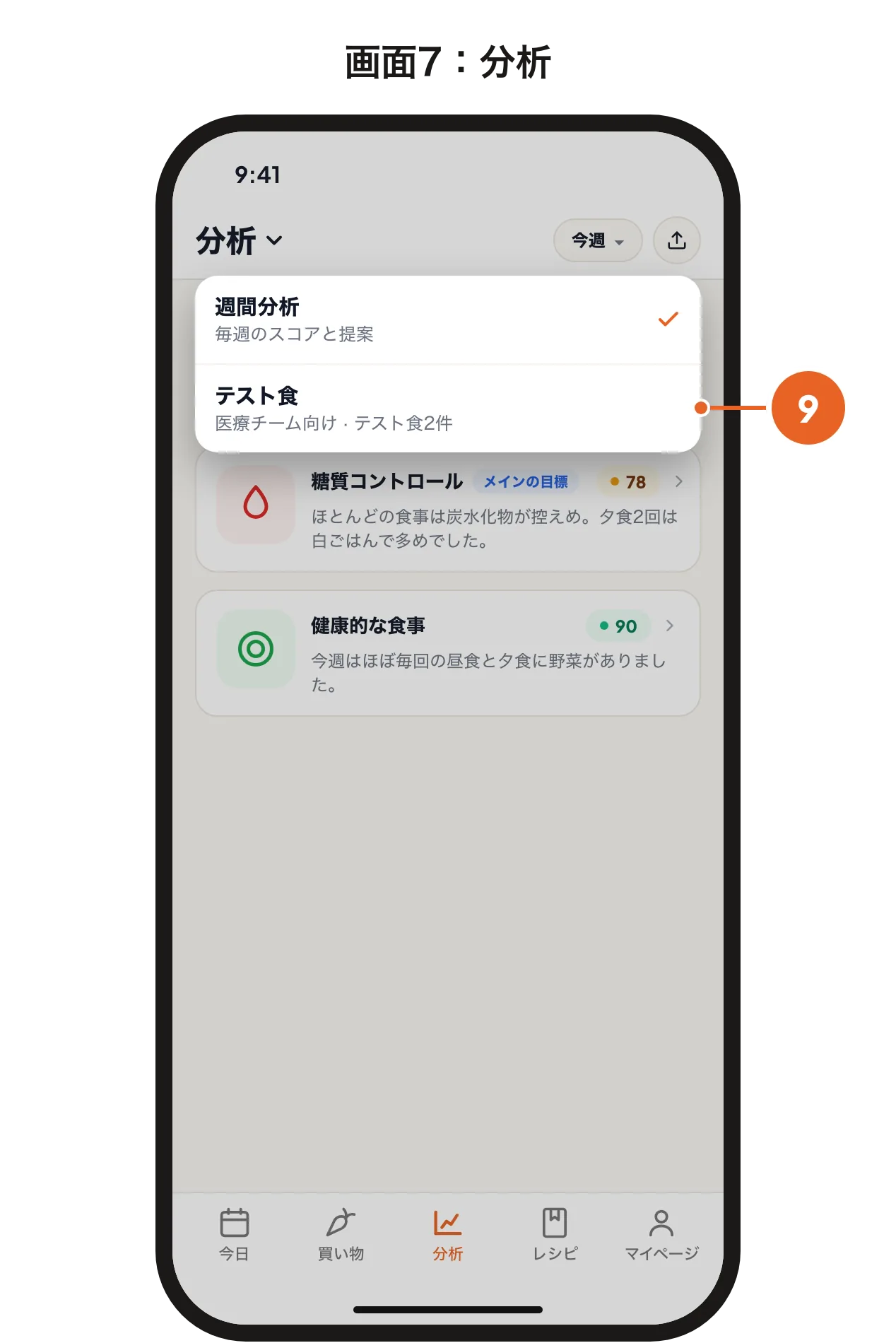
テスト食を見つけます。 分析タブで、タイトルの分析をタップし、テスト食をタップします。
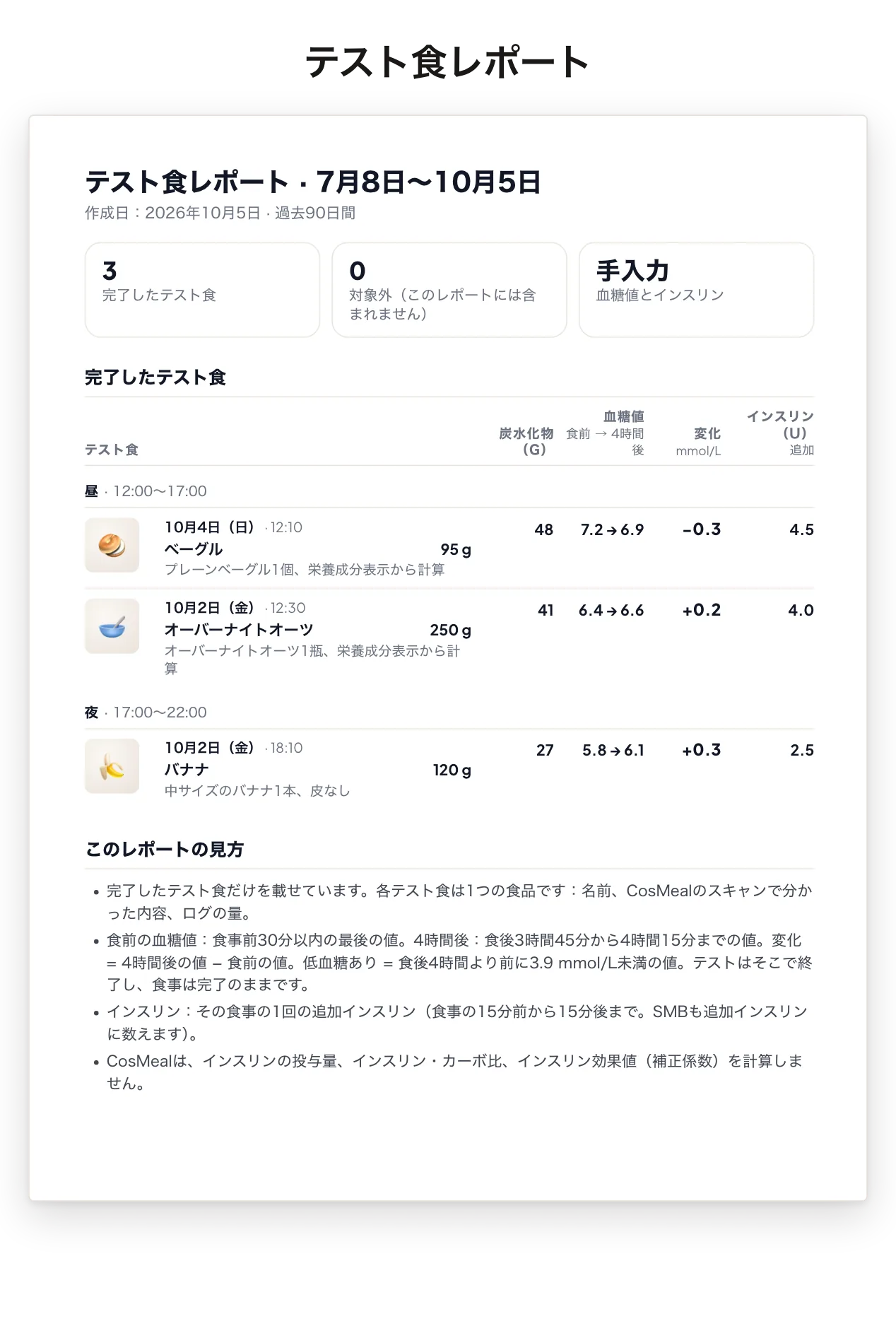
レポートを共有します。 右上の共有ボタンをタップします。CosMealが、表示中の期間(過去90日間またはすべて)の完了したテスト食をPDFにします。ケアチームへの送り方は、あなたが選びます。
テスト食ごとの状態を見ます。 各カードには、食品、炭水化物、食事前と4時間後の血糖値、追加インスリンが表示されます。絞り込みボタンをタップすると、「完了」「進行中」「対象外」のテスト食だけを表示できます。テスト食から外すには、左にスライドして削除をタップします。食事は記録に残ります。
PDFには、完了したテスト食ごとに、食品とその炭水化物、食事前と4時間後の血糖値、その変化、追加インスリンの量が載ります。また、CosMealがインスリンの投与量、インスリン・カーボ比、インスリン効果値(補正係数)を計算しないことも書かれています。数値を見て、変更についてあなたと話し合うのはケアチームです。ケアチームに相談せずに、インスリンを変えないでください。
先の献立を立てる
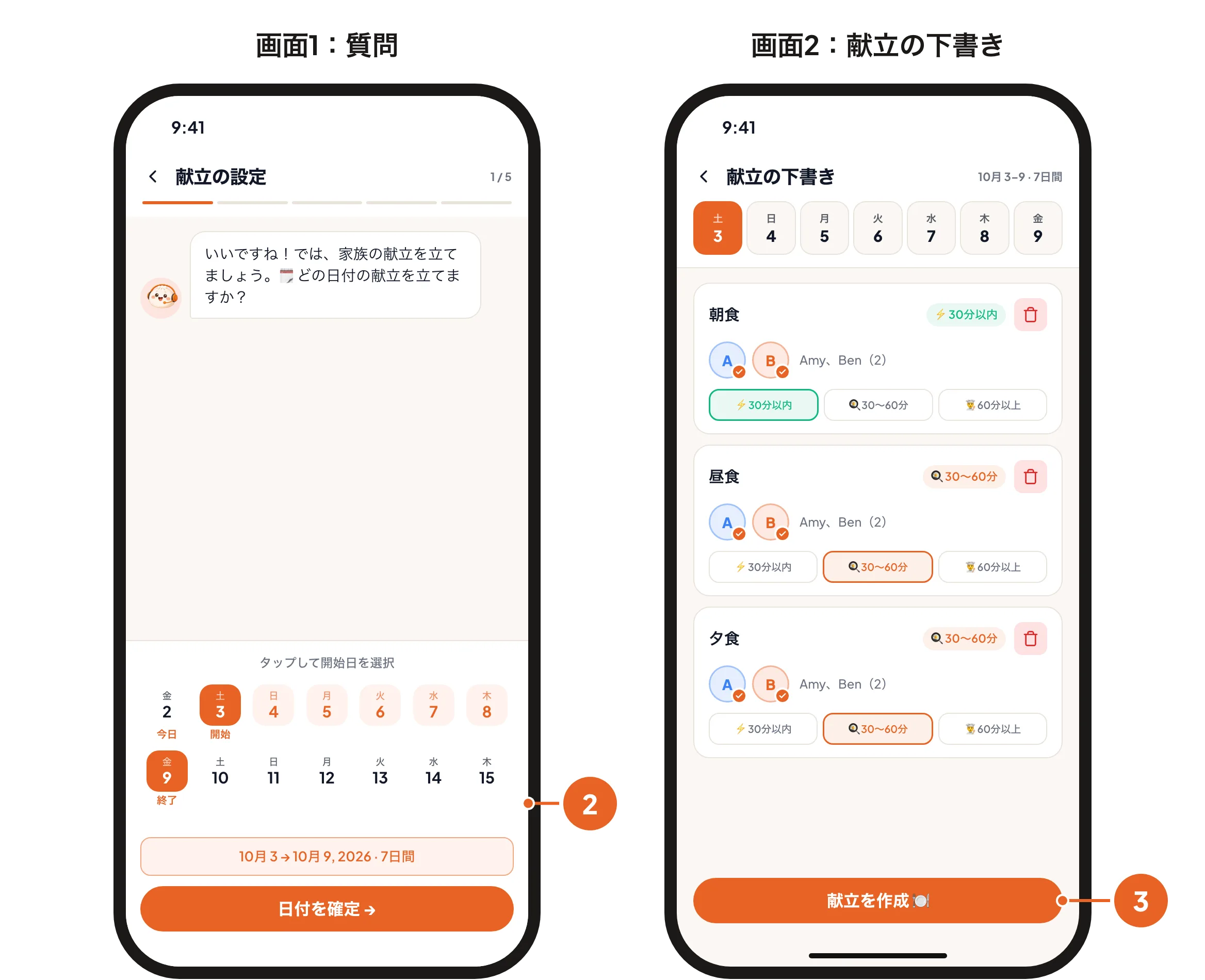
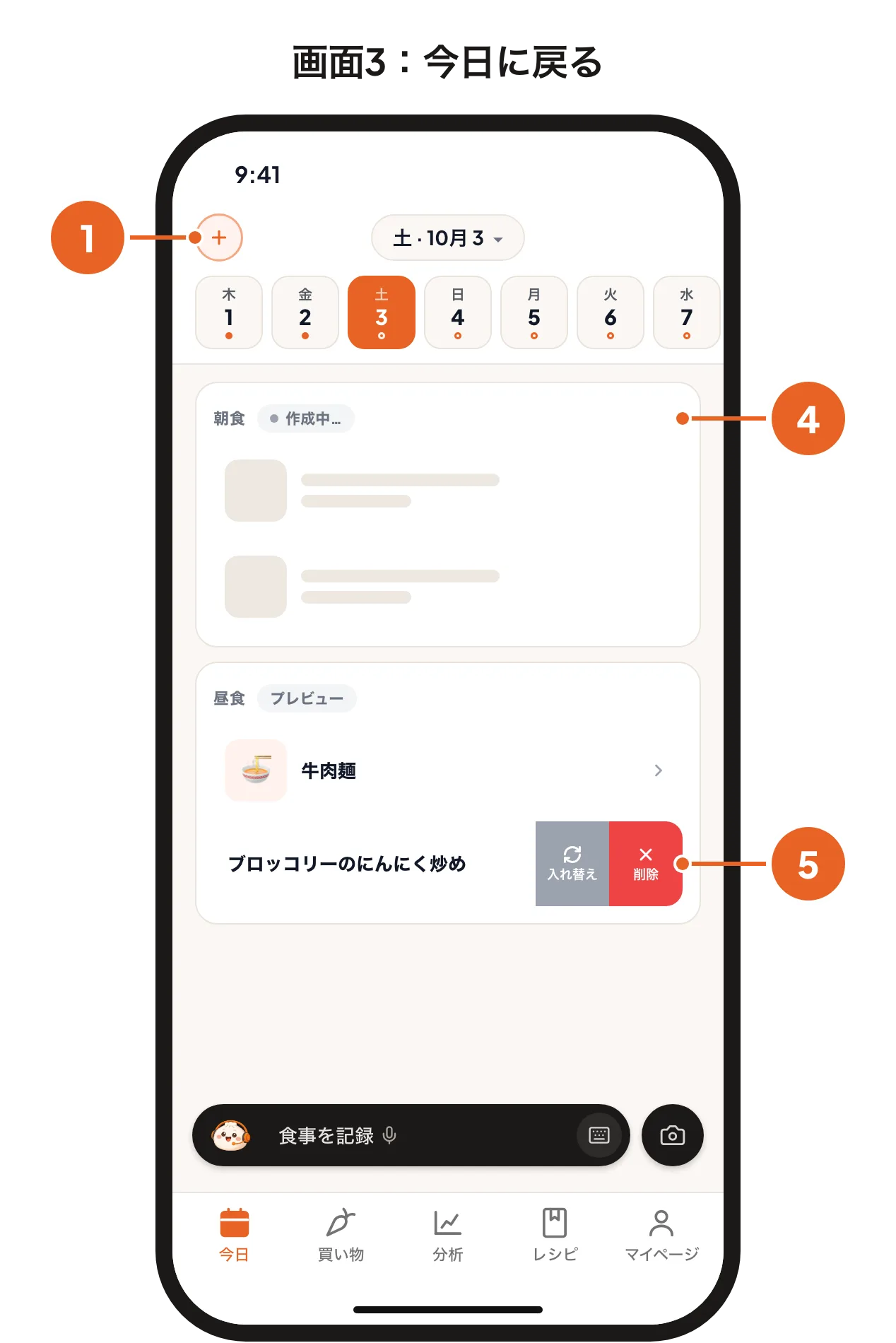
献立づくりを始めます。 「今日」ページで、左上の+ボタンをタップします。
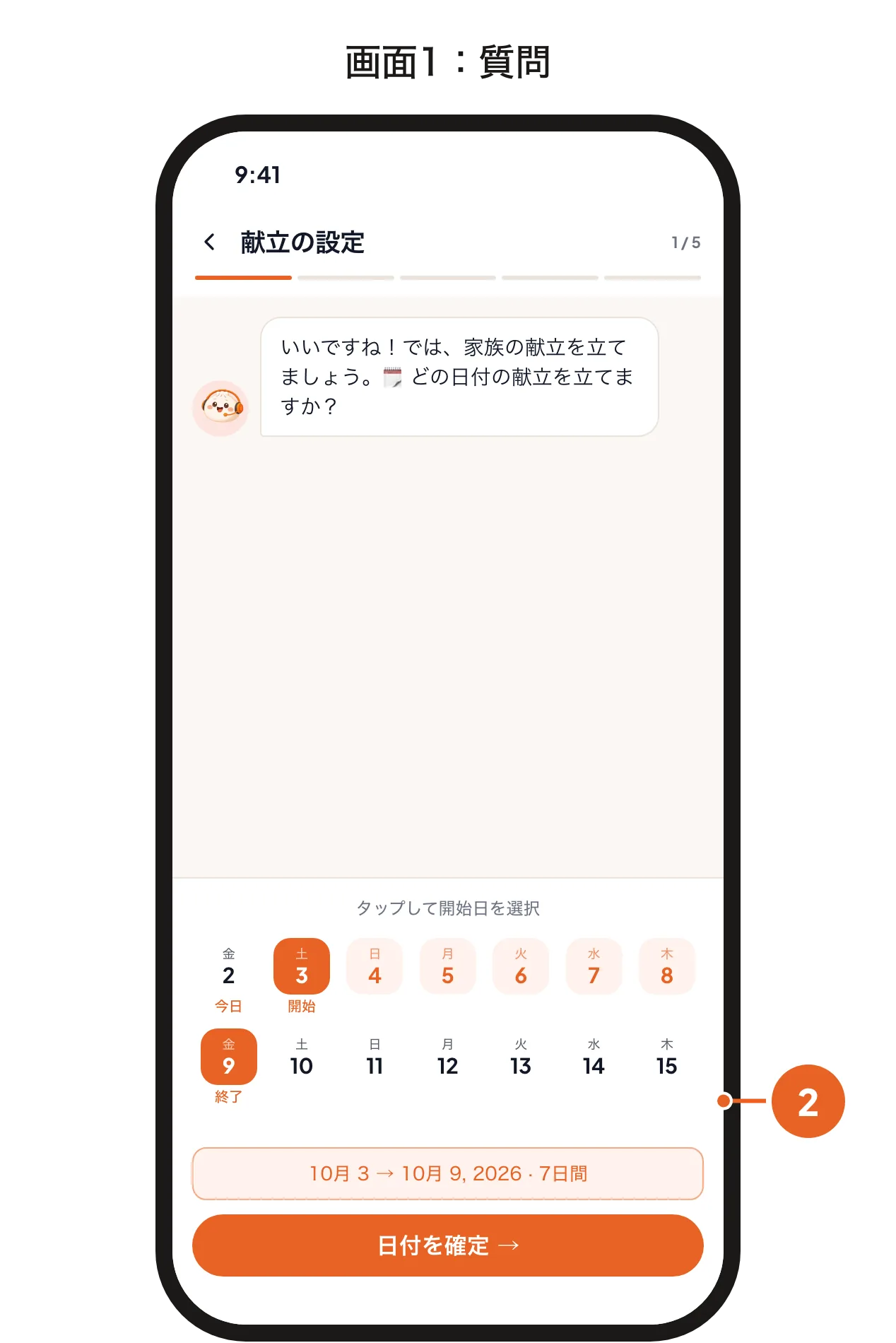
いくつかの質問に答えます。 バオバオが、献立を立てる日付(最大7日間)、食べる人、使いたい食材、料理にかけられる時間、そのほか知っておくべきことをたずねます。
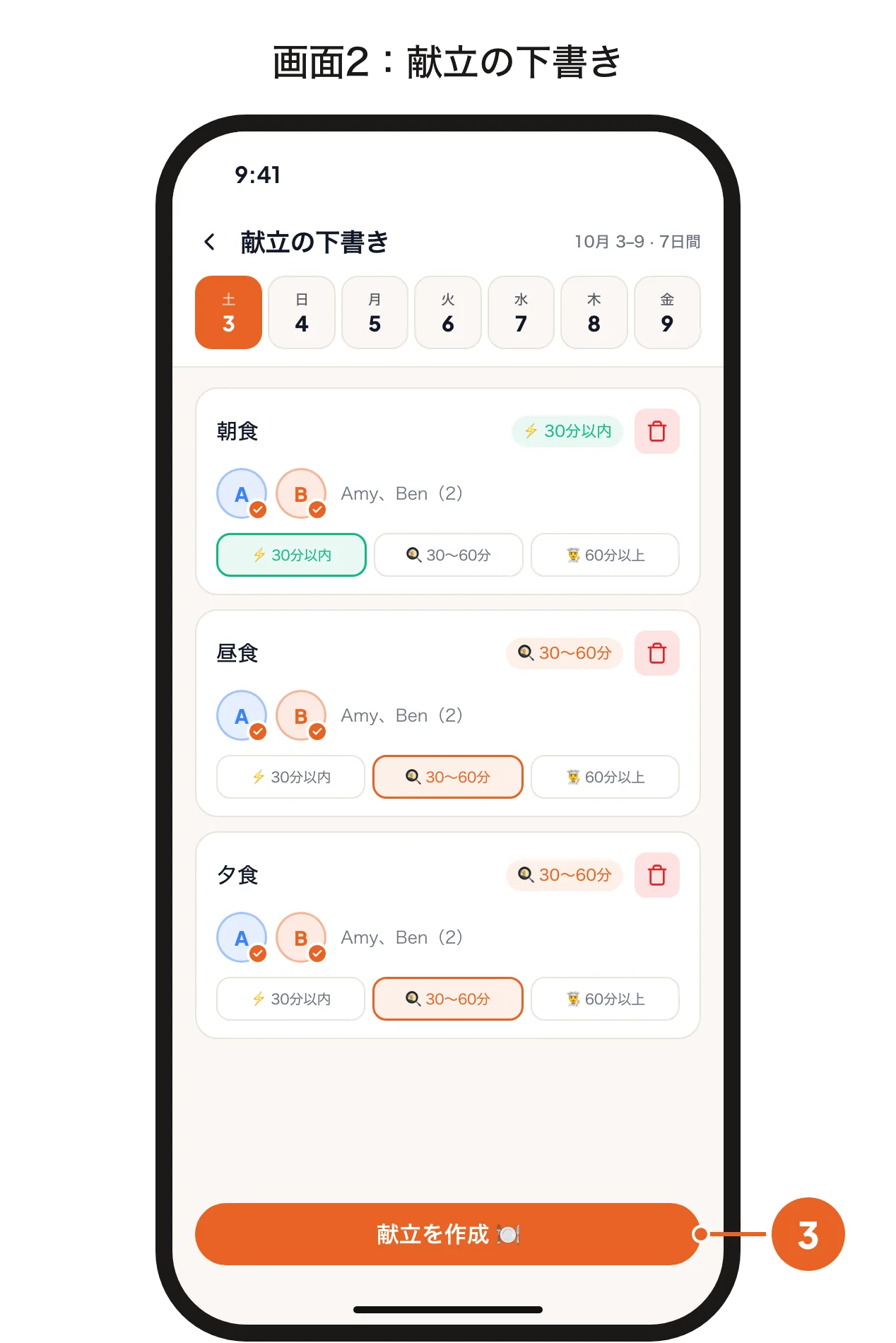
下書きを確認します。 日ごとの食事が表示されます。食事を追加・削除してから、献立を作成をタップします。
少し待ちます。 新しい食事が作成中…ラベルつきで「今日」ページに表示され、そのあとレシピが入ります。
献立の料理を変えます。 料理を左にスライドし、入れ替えで別の料理を選ぶか、削除で外します。
バオバオに頼むこともできます。例:「今週の夕食の献立を立てて」。
CosMealのレシピで料理するとき
献立の料理を作るとき、アプリはそのレシピ、つまりすべての材料とその重さを知っています。カメラで記録すると、写真から推測するのではなく、レシピの数値を使います。何人分食べたかを伝えてください。手料理をいちばん正確に記録できる方法です。
買い物リストを作る
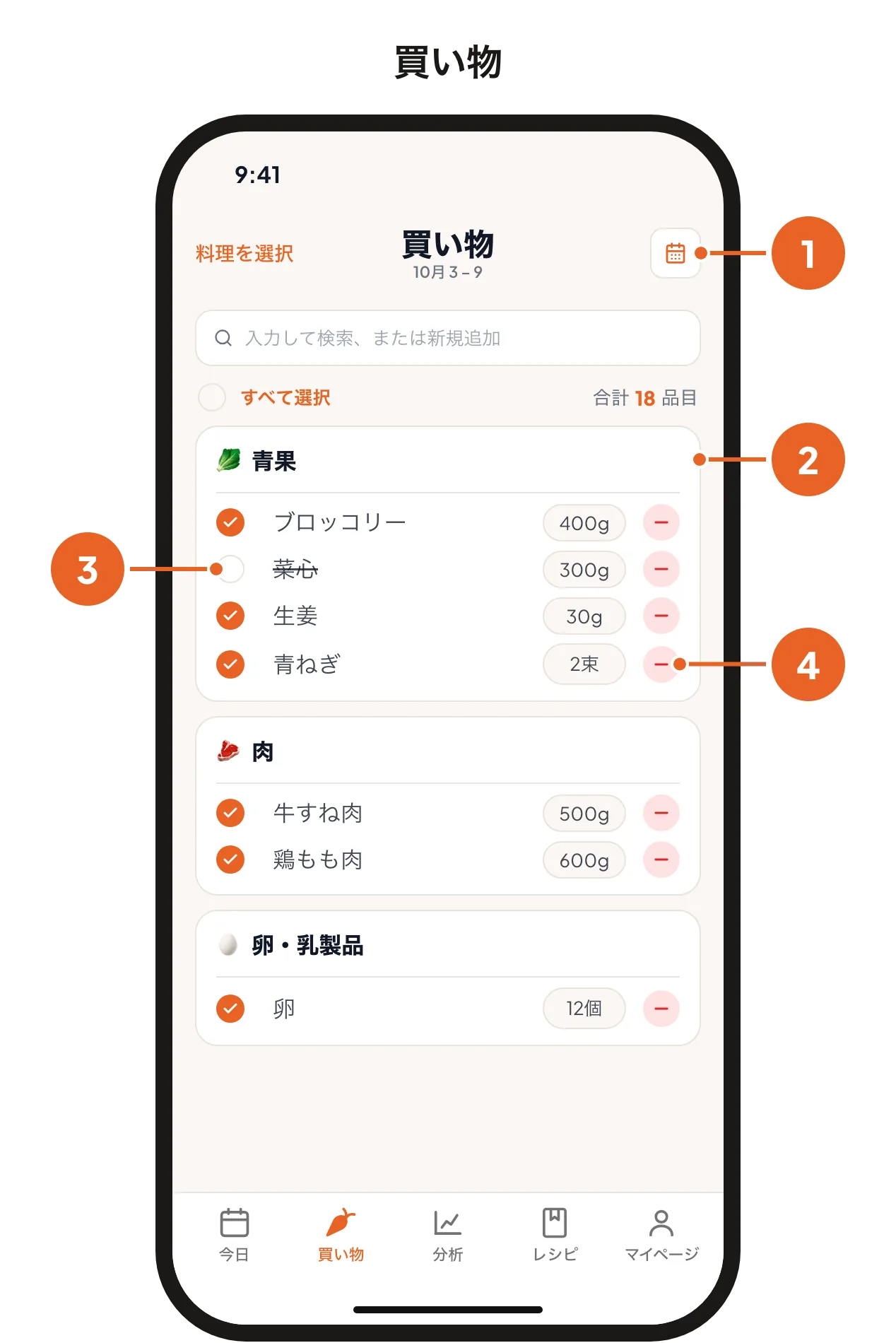
「買い物」タブを開き、 日付を選択をタップします。リストを作ったあとは、右上のカレンダーボタンで新しい日付を選べます。
買い物をしたい日を選びます。 アプリが、その日の献立にあるすべての料理から1つのリストを作ります。売り場ごとに並べ、重複はまとめます。
買い物をします。 カートに入れたら、品目の横の丸をタップします。品目に取り消し線が引かれます。
品目を変更します。 量をタップすると編集でき、赤いマイナスをタップすると削除できます。
レシピ
レシピタブには、2,000以上のレシピと、あなたが作ったレシピがあります。
レシピを探します。 検索するか、低糖質などのクイックフィルターをタップします。フィルターボタンでは、種類、料理ジャンル、バージョン、調理時間、食事の種類でレシピを探せます。
レシピを開くと、 材料、手順、一人分の数値が表示されます。分量を変えると、材料の量もあわせて変わります。
料理します。 調理をタップすると、レシピの手順をひとつずつ、大きな文字で表示します。
献立に追加します。 食事に追加をタップして、日付を選びます。献立の料理では、低糖質版に切り替えも使えます。
レシピを保存し、自分のレシピを作ります。 レシピのハートをタップすると、お気に入りに保存されます。アップロードでは、料理、材料、レシピカードの写真からレシピを作れます。自分のレシピはマイレシピにあります。タップすると表示・編集でき、左にスライドすると削除できます。
1週間をふり返る
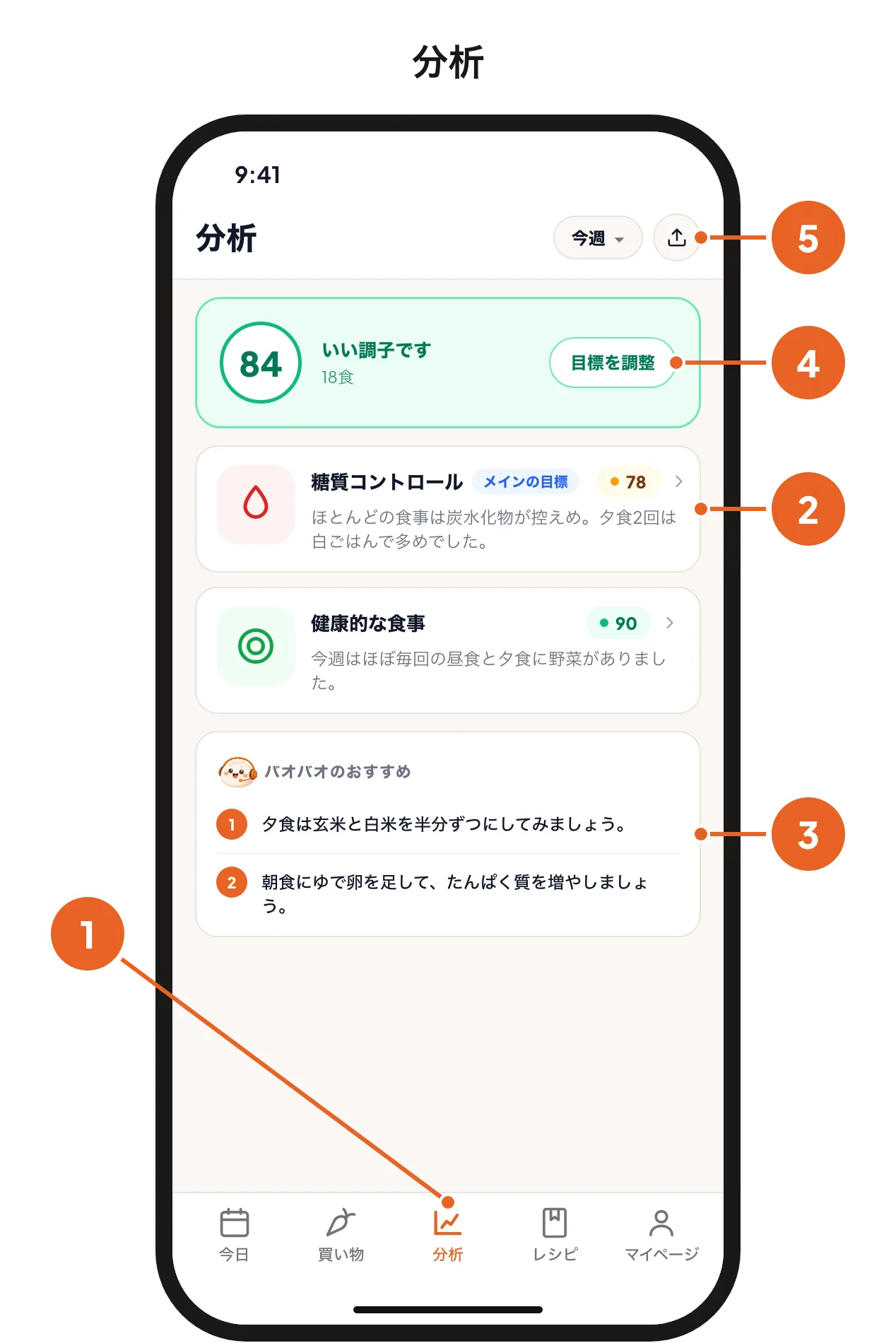
「分析」タブを開きます。 記録した食事をもとに、目標ごとに毎週スコアがつきます。
目標をタップすると、 何がカウントされたか、結果がどうだったかを確認できます。
「バオバオのおすすめ」を読んで、 来週試せる小さな工夫を見つけましょう。
目標を変えたいときは、 いつでも目標を調整をタップします。
レポートをケアチームと共有できます。 共有ボタンで、1週間分すべてのPDFが作成されます。
記録する食事が多いほど、分析が役に立ちます。上部の週をタップすると、前の週を見られます。PDFには、その週の食事も載ります。血糖値とインスリンを記録している場合は、それも載ります。
家族
CosMealは家族全員の献立を立てます。一人ひとりに、それぞれの目標と食事の条件があります。
メンバーを追加します。 マイページの家族で、メンバーを追加をタップします。その人が自分のCosMealを使う場合は、はい、招待リンクを共有を選びます。子どもなど、あなたが管理するプロフィールの場合は、いいえ、自分で設定するを選びます。
一人ひとりを設定します。 名前をタップすると、生まれた年、目標、好きな料理ジャンル、健康状態、アレルギー、避けたい食べものを確認・変更できます。献立はこれに合わせて作られます。
食事を食べる人を選びます。 「今日」の献立の食事では、小さな顔のアイコンが食べる人を表しています。タップすると、食べる人と人数分を変更できます。
記録は一人ひとりのものです。 アカウントを持つ人は、それぞれ自分の食事を記録し、自分の分析を受け取ります。血糖値とインスリンのデータは、それを記録している本人だけのものです。
マイページと設定
サブスクリプション。 マイページの上部に、ご利用中のプランが表示されます。変更や解約は管理をタップします。
バオバオのメモリー。 メモリーで、バオバオが家族について覚えていることを確認できます。例:「ジョンはきのこが苦手」。項目は追加も削除もできます。バオバオは、献立や分析にこれを使います。
設定。 その他には、言語、重さの単位、音声・キーボード入力、記録後の分析(新しいスコアをすぐに見るか、「分析」タブにドットだけを表示するか)、広告の効果測定、利用規約、プライバシーポリシーがあります。
広告の効果測定。 広告の効果測定がオンのとき、CosMealは広告の効果を測るために、アプリのインストール、起動、購入の情報をMetaと共有します。健康、血糖値、インスリン、食事のデータを共有することはありません。CosMealは先にあなたにたずねます。ここでいつでもオン・オフを切り替えられます。
ヘルプ。 サポートには、バオバオとのチャットを消去、CosMealについて、栄養と健康の出典、アプリツアーをもう一度見る、お問い合わせがあります。
アカウント。 ログアウトとアカウントを削除は、いちばん下にあります。アカウントを削除すると、健康データも一緒に削除されます。
大切なお知らせ
CosMealが示すのは推定値で、医学的なアドバイスではありません。インスリンの投与量は計算しません。ケアチームから指示された計画に従い、これらの数値の使い方はケアチームにご相談ください。